
中途の媒体自動取り込みを開始するにあたり、必須の設定である[媒体自動取り込み設定]の設定内容について詳しくご説明するページです。
※ご利用にあたっては、申込内容や設定媒体数等により有料でのご提供となる場合がございますので、詳しくはお申込書の確認の上、必要に応じて貴社の担当カスタマーサクセスまでお問い合わせください。
設定に関する全体の流れや注意点などについては媒体自動取り込みの概要(中途)をご覧ください。
なお、Green/Wantedly/ビズリーチ/ジョブメドレー/Airワークについては、それぞれ以下をご確認ください。
[媒体自動取り込み設定]の設定内容に関して
① 応募者ファイル取り込み設定
取り込む求人の設定/媒体上の求人をかんりくん上のどの採用フロー・求人に紐づけるのかの設定が可能です。
※媒体上で掲載中の求人は、全て設定が必要です。
未設定の媒体求人の取り込みが行われた場合は、デフォルト(採用フロー設計において一番左のフロー)のかんりくん採用フロー・選考ステップに候補者が登録されます。
※[しゅふJOB/グルスタ/グルメキャリー/リクルートダイレクトスカウト/engage/ミイダス/リジョブ/介護求人ナビ/ジョブメドレー/doda Assist/マイナビ転職/エン転職/Re就活]については、[応募者ファイル取り込み設定]に登録のある適切な項目のみが取り込まれる仕様です。[有効求人設定]の設定は不要となります。
- [歯車マーク]>[各種設定]>[媒体自動取り込み設定]をクリック
- 設定したい媒体を選択します。
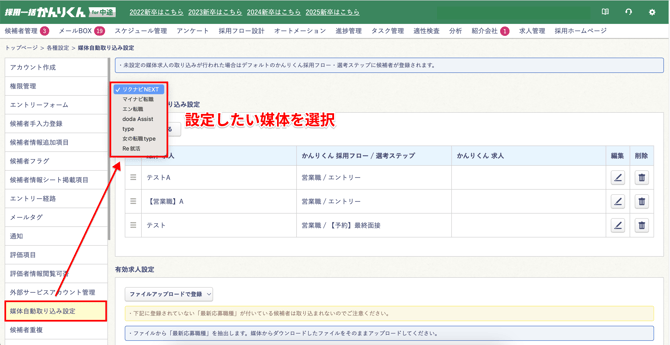
- [設定を追加する]をクリック
- 以下の3点を設定
- 媒体求人名や求人IDなど (媒体によって異なります)
※前後にスペースが入らないようご注意ください。
※[媒体求人名]には、媒体側に掲載している求人名をそのまま入力します。媒体の管理画面での表示と完全に一致している必要があります。 - 候補者を登録するかんりくん選考段階
- 候補者を登録するかんりくん求人
- 窓口:※doda Assistのみ
- 窓口の設定
- ログイン後のサービス選択画面において2つ以上の窓口がある場合、下記ページの手順で設定が必要です。(窓口が一つの場合は設定不要)
dodaの自動取り込みにて複数の窓口から取り込むことはできますか? - ※登録がない場合は媒体ログイン後画面で一番上の窓口が取り込まれます。
- ログイン後のサービス選択画面において2つ以上の窓口がある場合、下記ページの手順で設定が必要です。(窓口が一つの場合は設定不要)
- 窓口の設定
- 媒体求人名や求人IDなど (媒体によって異なります)
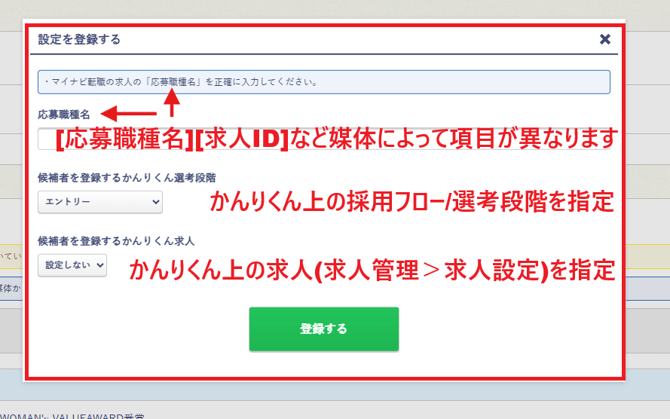
6.[登録する]をクリックし、完了です。
② 有効求人設定
※対象は type・女の転職type の2媒体のみです。
各媒体側で公開中の求人のうち、かんりくんに取り込みを行う求人を設定します。
※注意点
-
[Airワーク/しゅふJOB/グルスタ/グルメキャリー/リクルートダイレクトスカウト/engage/ミイダス/リジョブ/介護求人ナビ/ジョブメドレー/doda Assist/マイナビ転職/エン転職/Re就活]の求人媒体に関しては、有効求人設定の登録は不要です。
-
求人名変更を行った場合、変更前の求人名を削除しないでください。
-
[有効求人設定]の項目が設定画面に表示されている媒体に関して、[有効求人設定]に登録のない求人は取り込み対象外となりますのでご注意ください。
[有効求人設定]の登録方法
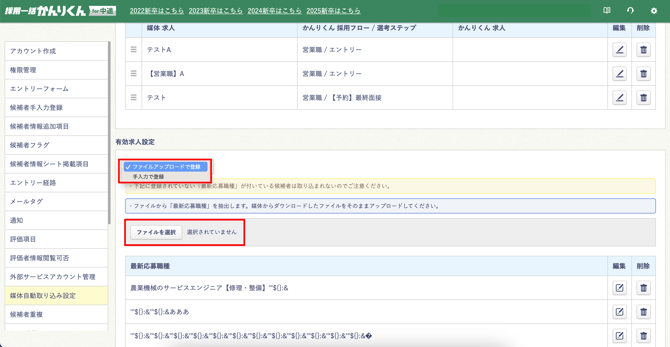
①ファイルアップロードで登録する場合
- 媒体上で、取り込み対象求人の候補者データをダウンロード
- かんりくん>[各種設定]>[媒体自動取り込み設定]>プルダウンより媒体を選択
- [ファイルを選択]をクリック
- 1でダウンロードしたファイルを選択し、[開く]
- [登録]で完了です。
- 完了すると、画面下部[最新応募職種]に取り込み対象の求人・職種名が表示されます。
※こちらに表示されていない求人は取り込み対象になりませんのでご注意ください。
7. 以上の作業を取り込みたい全ての媒体で行います。
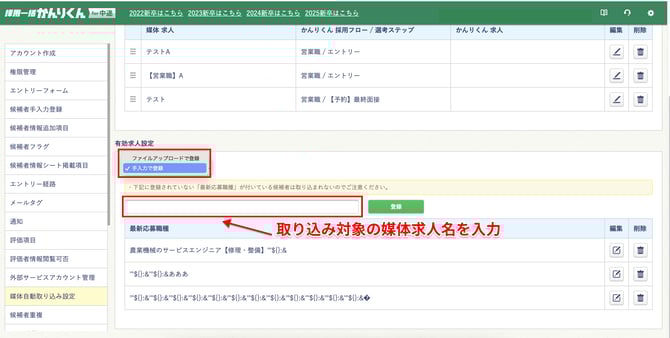
②手入力で登録する場合
取り込み対象の求人に応募者がいない場合は、こちらの方法で設定をお願いいたします。
- かんりくん>[各種設定]>[媒体自動取り込み設定]>プルダウンより媒体を選択する
- [ファイルアップロードで登録]のプルダウンにて[手入力で登録]を選択する
- プルダウン下の入力欄に各媒体の登録項目の名称を入力する
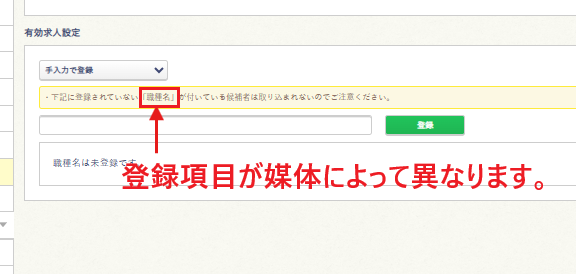
※コピー&ペーストし、媒体側と完全一致で入力してください。
※媒体の求人名にスペースが入っていると取り込みがうまくできないためご注意ください。
※各媒体の登録項目の名称については媒体側にてCSVを出力した際の列名となります。
- type:応募職種
- 女の転職type:応募職種
- [登録]で完了です。
- 完了すると、画面下部[最新応募職種]に取り込み対象の求人・職種などの項目名が表示されます。
掲載求人を追加した場合の対応
かんりくんの[歯車マーク]>[各種設定]>[媒体自動取り込み設定]にて、各媒体上で掲載中の求人名が登録された状態になるよう編集をお願いいたします。
※[媒体自動取り込み設定]に登録されていない求人への応募者はかんりくんに取り込まれません。
※求人の追加・停止の際には、かんりくんサポートチームへの対応報告は不要です。ご対応後の取り込みから編集内容が反映されます。