
説明会・面接枠を作成する
かんりくん上に説明会・面接・面談(総称として「イベント」と呼びます)を作成してみましょう。
※新卒と中途で画面が一部異なりますので、本ページでは新卒かんりくんをもとに説明します。
1. 「基本情報」の設定(名称・選考段階・定員・募集対象・開催日時など)
4. 「詳細」の設定(会場・募集内容・公開範囲・予約開始日時・キャンセル期限)等
5. メール設定(サンクスメール・キャンセル時メール・リマインドメールなど)
作成方法
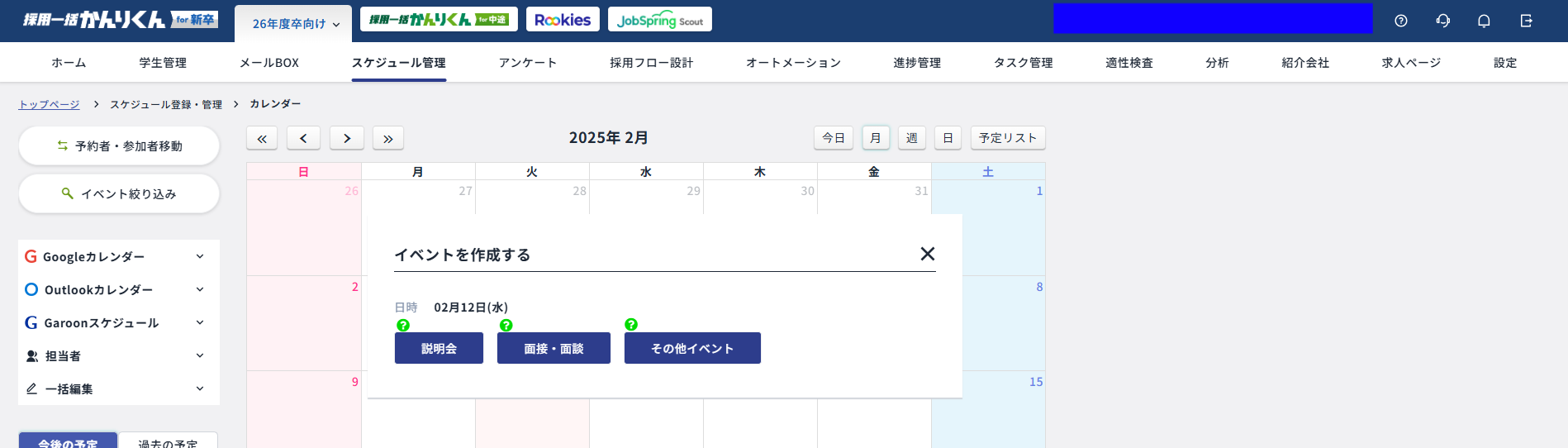
上部メニューバーの[ スケジュール管理 ]>[ カレンダー ]>任意の日付をクリック>[ 説明会登録 ][ 面接・面談登録 ][ その他のイベント登録 ] より、イベントを作成できます。
イベントの分類について
- 説明会登録
- [ 採用フロー設計 ]にて分類を[ 説明会 ]で作成した選考ステップにイベントを紐づけたい場合に選択します。
- 「説明会」として作成したイベントは、予約用URLが1つのみ発行されます。汎用性が低いため、基本的に使用しない機能です。
- 面接・面談登録
- [ 採用フロー設計 ]にて分類を[ 選考 ]で作成した選考ステップにイベントを紐づけたい場合に選択します。
- 「選考」として作成したイベントは、予約用URLが選考段階につき1つずつ作成されます。
- その他のイベント登録
- [ 採用フロー設計 ]にて分類を[ その他のイベント ]で作成した選考ステップにイベントを紐づけたい場合に選択します。
- 採用フローの中でも、順不同のイベントです。歩留まりを算出することができません。
- 選考ステップの分類の設定については採用フローを設計するを参照してください。
- 過去に作成済みのイベントの情報を流用したい場合
-
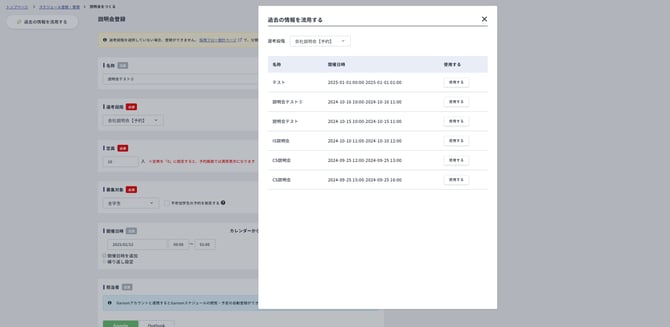
- 各イベント作成画面で「過去の情報を流用する」を押して、選考段階とイベントを選択し、「使用する」を押下すると作成済みのイベントの情報を流用することができます。
- 詳細は、面接や説明会などのイベントを複製・流用することは可能ですか?をご確認ください。
-
以下では、イベント作成画面の各項目について説明します。
1. 「基本情報」の設定
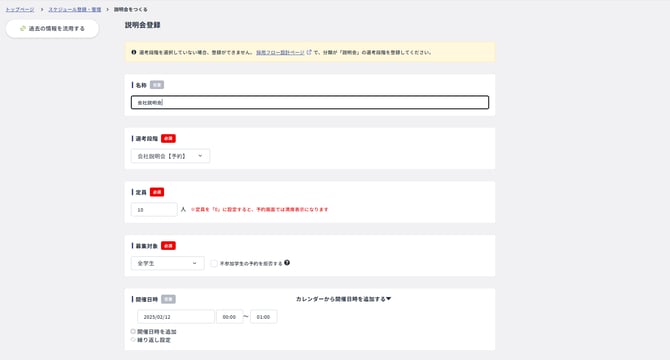
- 名称
- 選考段階
- 作成したイベントに学生・候補者が予約した際に、ここで設定した「選考段階」に学生・候補者のステップが移動します。
- 定員
- 定員を0人に設定すると、学生・候補者がイベントを予約できなくなります。必ず1人以上を設定してください。
- 募集対象
- このイベントを予約できる募集対象を設定できます。
- 設定した学生・候補者以外が予約をしようとすると、満席表示になり予約ができません。
- (新卒のみ)「不参加学生・候補者の参加を拒否する」
-
チェックをすると、参加状態が「不参加」のイベントがある学生・候補者は、このイベントを予約できなくなります。
- 募集対象外の学生・候補者がイベントを予約しようとした際の満席表示については学生・候補者から「URLからイベントに予約しようとしたら満席表示で予約できません」という問い合わせがきましたを参照してください。
-
- (新卒のみ)「不参加学生・候補者の参加を拒否する」
- 開催日時
- イベントの開催に日時を設定します。
- 「開催日時を追加」で複数の日程を設定できます。
- 以下の手順でカレンダーからイベントの開催日時の指定をすることが可能です。
-
カレンダーから[ カレンダーから開催日時を追加する▼ ]をクリックするとカレンダーが表示されます。
- クリックやドラッグで日時が登録されます。
-
- 繰り返し設定を選択することで、同じ内容のイベントを繰り返し登録することが可能です。
2. 「担当者」の設定
- 担当者
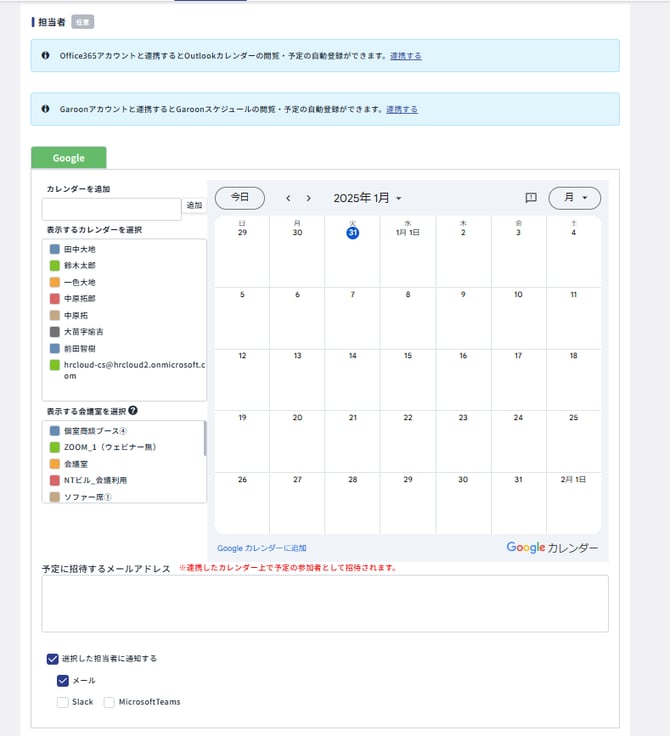
- イベントを担当する担当者・評価者用アカウントを設定します。
- 外部カレンダーを連携している場合
- 担当者や(外部カレンダーの管理者が登録している)会議室の予定をかんりくん上で確認することが可能です。
- 「予定に招待するメールアドレス」に設定された担当者や会議室の予定を抑えることができます。
- 「担当者へ通知する」でチェックを入れると、担当者に選択した通知方法でイベントの担当者に設定された旨の通知を行うことができます。
-
- 外部カレンダーを連携していない場合
- 担当者一覧から、面接の担当者を該当するチェックボックスから選択します。
- 新たに担当者を追加したい場合は、[ 担当者をリストに追加 ]より、追加してください。
- 「担当者へ通知する」でチェックを入れると、担当者に選択した通知方法でイベントの担当者に設定された旨の通知を行うことができます。
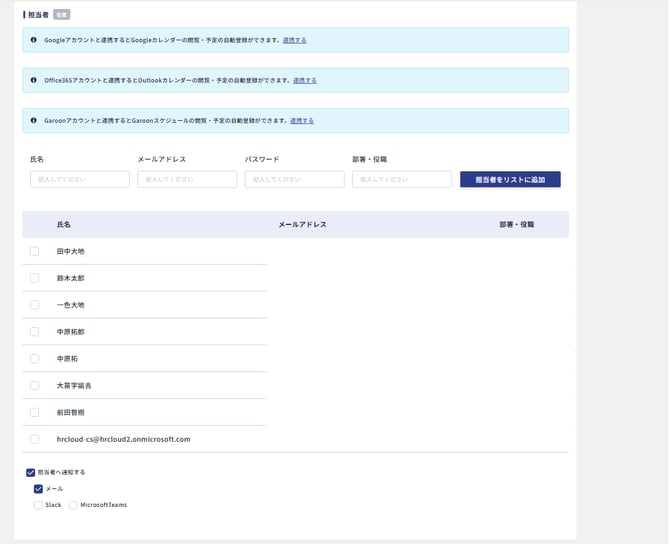
- 外部カレンダーを連携していない場合
3. 「Webミーティング設定」の設定
Web会議ツールと連携のうえイベントで利用したいツールに対してチェックを行うと、イベントに紐づいたツールのURLを発行することが可能です。
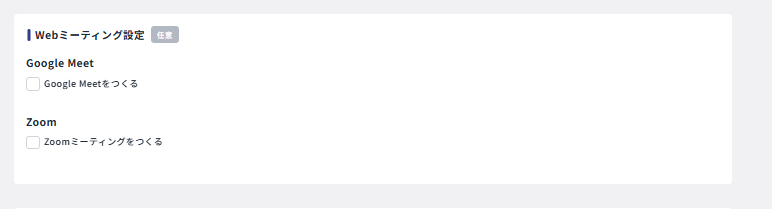
それぞれのWeb会議ツールとの連携方法につきましては以下ページをご確認ください。
-
- Googleカレンダーと連携することでGoogle Meetの発行も可能になります。
4. 「詳細」の設定
- 会場名
- 会場住所
- 都道府県を選択後に住所を入力して、「地図を表示」を押して会場住所を登録すると、学生・候補者が予約を行う場合に地図を表示することができます。
- タグカラー
- カレンダー画面にて作成したイベントがタグカラーにて設定した色で表示されます。
- 募集内容
- イベント予約ページにてイベントごとに表示される募集内容を設定することが可能です。
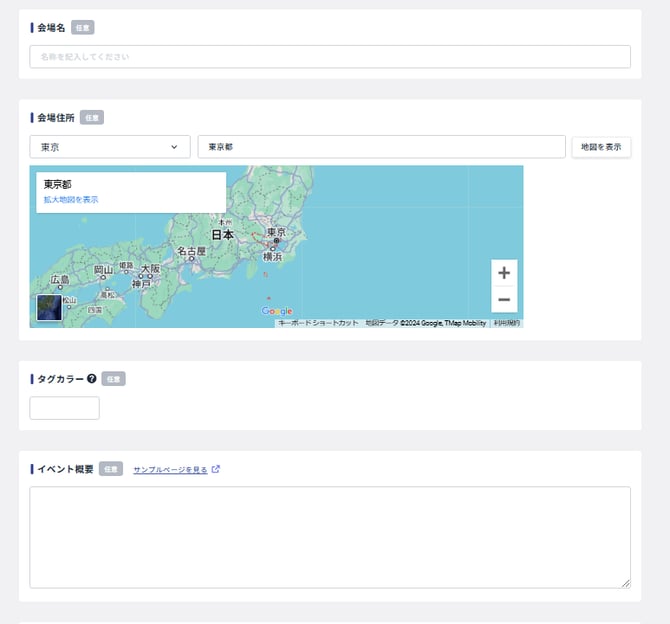
- 設定した各項目が、イベント予約ページでどこに表示されるのかについては以下を参照してください。
- イベント予約ページにてイベントごとに表示される募集内容を設定することが可能です。
- 公開範囲設定
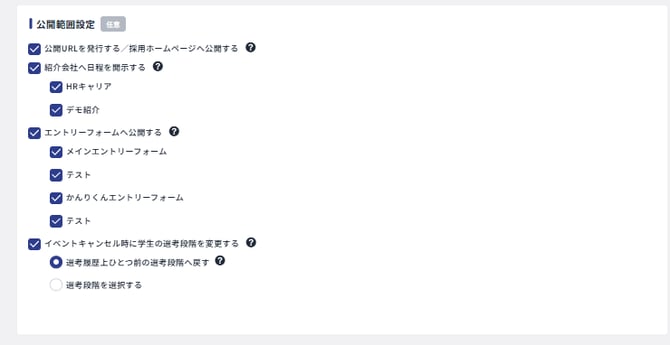
- 公開URLを発行する/採用ホームページへ公開する
- 公開用URLとは、学生・候補者からのイベント予約を受け付けるページのURLのことを言います。
- 公開ページを利用することで、イベントへの参加率向上を見込むことができます。
- 公開用URLとは、学生・候補者からのイベント予約を受け付けるページのURLのことを言います。
-
- 学生・候補者へ共有するには、各メール作成画面の[ イベント情報 ]でメールへ挿入するか、公開用URLを直接コピーしてメール本文に貼り付けることでご利用いただけます。
- 詳細はイベントの予約フォーム(公開用URL)を学生・候補者に案内するを参照してください。
- 学生・候補者へ共有するには、各メール作成画面の[ イベント情報 ]でメールへ挿入するか、公開用URLを直接コピーしてメール本文に貼り付けることでご利用いただけます。
-
- 紹介会社へ日程を開示する
- 紹介会社にイベントの日程を開示すると、連携している紹介会社からイベントの予約を受付けることができます。
- 詳細は紹介会社に説明会・面接日程を開示するを参照してください。
- エントリーフォームへ公開する
- エントリーフォームへイベントを公開すると、学生・候補者がエントリーフォームからエントリーする際にイベントの予約が受けられるようになります。
- 詳細はサブエントリーフォームを作成するを参照してください。
- エントリーフォームへイベントを公開すると、学生・候補者がエントリーフォームからエントリーする際にイベントの予約が受けられるようになります。
- 紹介会社へ日程を開示する
-
- イベントキャンセル時に学生・候補者の選考段階を変更する
- 学生・候補者がイベントキャンセルページでイベントをキャンセルした場合、当該の学生・候補者を選択した選考段階に移動させます。
- 詳細はキャンセル用のURLはどこから発行できますか?を参照してください。
- 詳細はキャンセル用のURLはどこから発行できますか?を参照してください。
- 学生・候補者がイベントキャンセルページでイベントをキャンセルした場合、当該の学生・候補者を選択した選考段階に移動させます。
- イベントキャンセル時に学生・候補者の選考段階を変更する
-
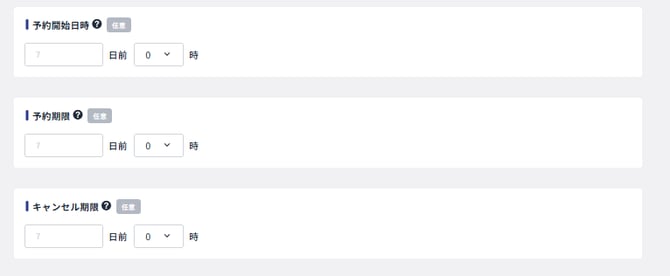
- 予約開始日時・予約期限
- 上記で設定した期限外では、予約フォーム(公開用URL)にイベントが表示されません。
- キャンセル期限
- 上記で設定した期限外では、学生・候補者がイベントキャンセルページでキャンセルができません。
- 上記で設定した期限外では、学生・候補者がイベントキャンセルページでキャンセルができません。
- 予約開始日時・予約期限
5. メール設定(新卒でのみ資料の添付が可能です。)
- サンクスメール
-
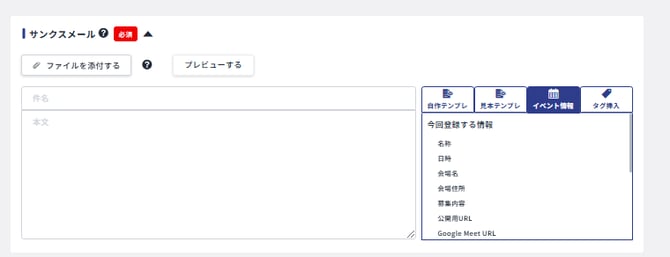
- サンクスメールは、学生・候補者がイベントに予約をした際に自動的に配信されるメールです。
- 「イベント情報」にあるキャンセル用URLを挿入することで、学生・候補者自身でイベントのキャンセルを行ってもらうことが可能になります。
- 「イベント情報」にあるキャンセル用URLを挿入することで、学生・候補者自身でイベントのキャンセルを行ってもらうことが可能になります。
- サンクスメールは、学生・候補者がイベントに予約をした際に自動的に配信されるメールです。
- キャンセル時メール
-
-
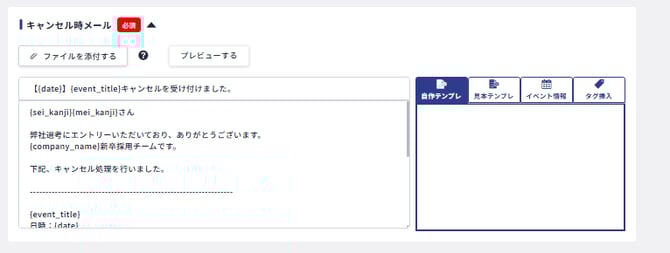
- 学生・候補者がキャンセルをした時に送信されるメールです。
- 学生・候補者がキャンセルをした時に送信されるメールです。
-
- 案内メール
-
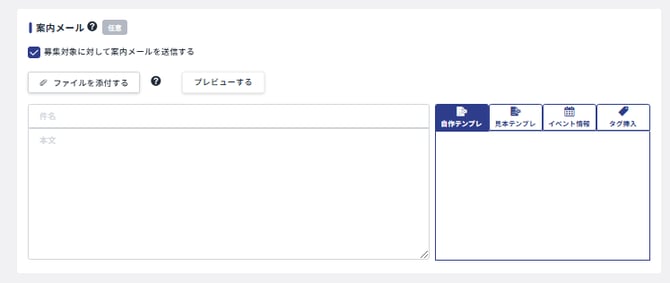
- 案内メールとは、かんりくん上でイベント枠が作成されたタイミングで、募集対象の学生・候補者全員にメールが自動配信されるものです。
- 「募集対象」を「全学生・候補者/全候補者」に設定している場合は、案内メールを設定することができません。
- 「過去の情報を流用する」からイベントを作成する際に、複製元のイベントで案内メールを送信していた場合、その設定がデフォルトで引き継がれますのでご注意ください。
- リマインドメール
-
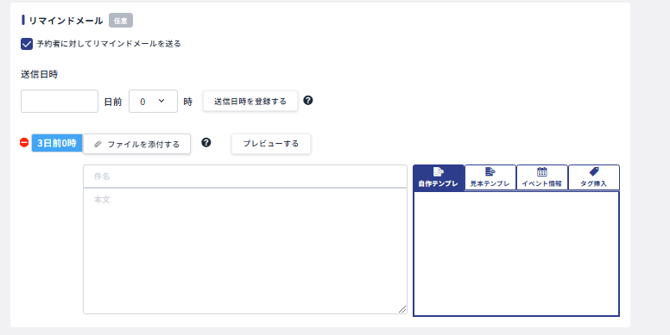
- イベントに予約している学生・候補者に対して、最大5件までリマインドメールを送ることができます。
- 「予約者に対してリマインドメールを送信する」にチェックを行い、送信日時を設定ことで、リマインドメールの編集が可能になります。
上記のメールでは、以下のメールタグを使うことで、自動で対象のイベント情報へ変換されます。
イベントに紐づいたタグ一覧
- {event_title}
- {date}
- {place}
- {location}
- {event_content}
- {public_url}
- {cancel_url}
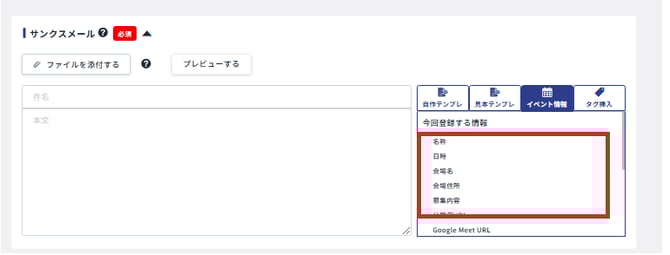
上記のメールタグは、学生・候補者の個人情報ではなく、各イベントの情報に基づいて変換されます。
イベントに紐づいたメール(サンクスメール・キャンセル時メール・リマインドメール・案内メール)以外のメールでこれらのタグを使用した場合、タグは変換されずそのまま送信されますのでご注意ください。
関連: