サブエントリーフォームの作成方法
サブエントリーフォームを作り、学生の応募を受け付けられるようにしましょう。
それぞれのサブエントリーフォームごとに、エントリー後に学生が登録されるべき採用フローを選択できます。
設定方法
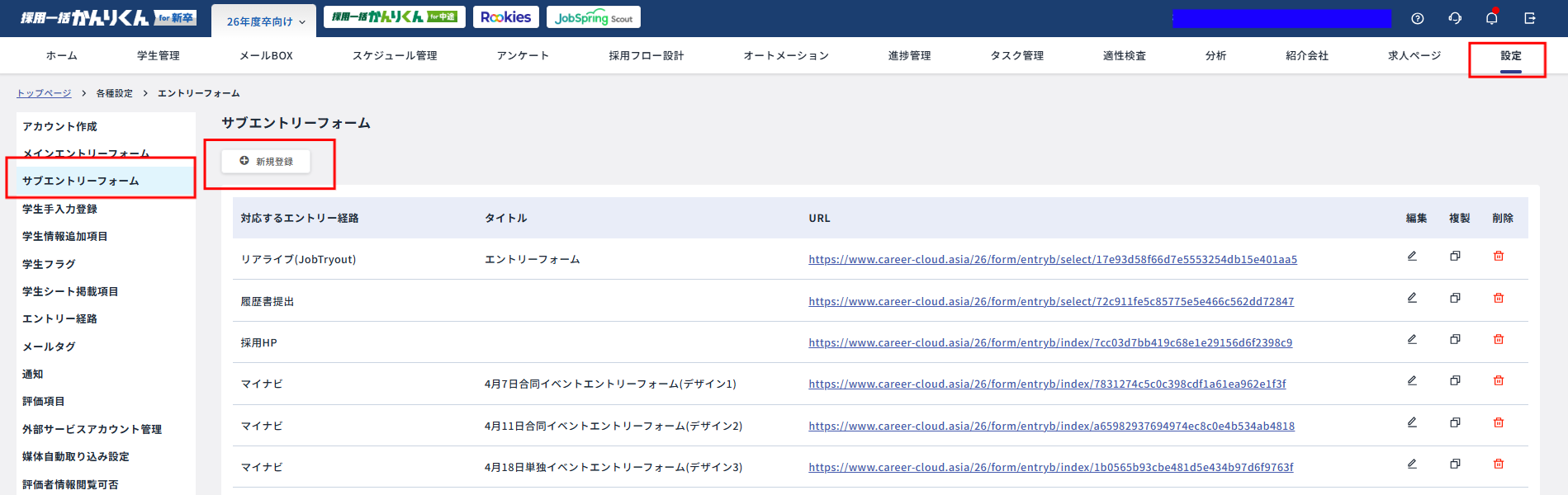
[ 設定 ]>[ サブエントリーフォーム ]>[ 新規設定 ]
設定できる項目
-
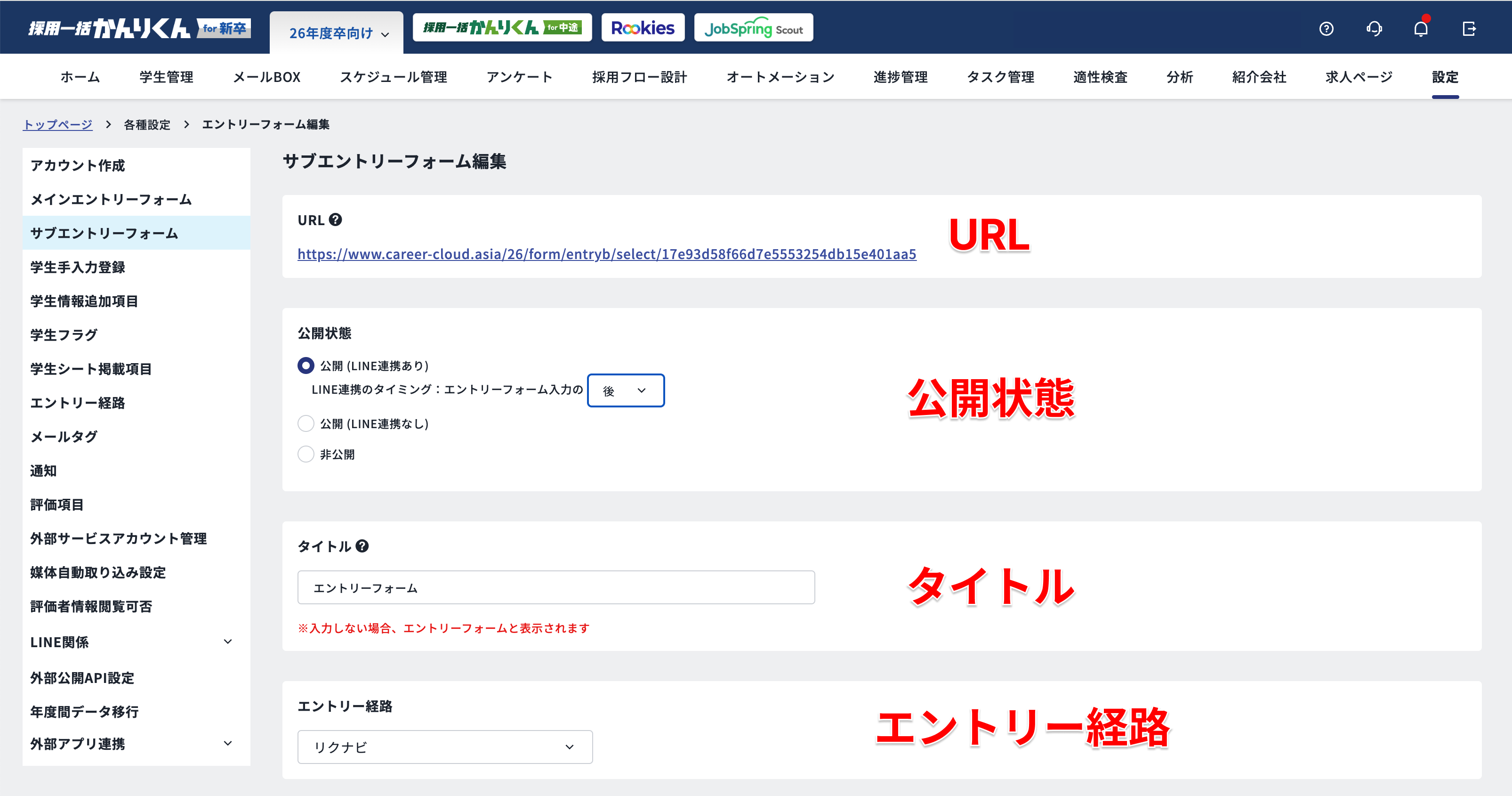
URL
学生がサブエントリーフォーム経由でエントリーするためのURLです。
URLを貴社の採用HPなどに設置することによって、学生がエントリーした場合に、学生情報を直接かんりくんに取り込むことができます。
-
公開状態
サブエントリーフォームの公開状態を設定します。以下の3つで設定できます。
-
- 公開(LINE連携あり)
-
LINE連携のタイミング:エントリーフォーム入力の「前/後/前後」
-
- 公開(LINE連携あり)
-
- 公開(LINE連携なし)
- 非公開
▼公開(LINE連携あり)
>LINE連携のタイミング:エントリーフォーム入力の「前/後/前後」
「公開(LINE連携あり)」にチェックを入れると、エントリーと共にLINE連携の案内が学生に表示されます。
LINE連携の案内を表示させるタイミングをエントリーフォーム入力の「前」「後」「前後」から選択できます。
実際に学生に表示される画面は以下の通りです。
【 「前」を設定した場合 】学生がサブエントリーフォームのURLを開くと直接以下の画面に遷移します。
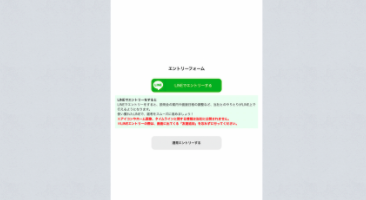
学生がサブエントリーフォーム回答送信後に以下の画面に遷移します。
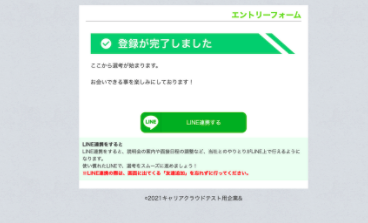
上記、「前」を設定した場合と「後」を設定した場合の両方が表示されます。
▼公開(LINE連携なし)
LINE連携の案内は行われません。
▼非公開
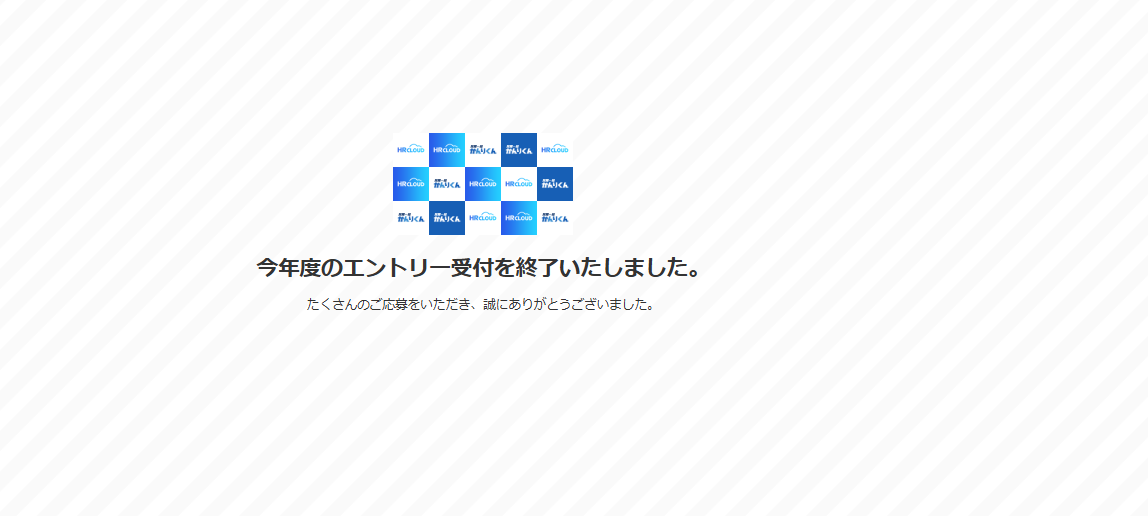
エントリーフォームは非公開になります。
なお、非公開に設定している状態でURLを開くと、「今年度のエントリー受付を終了いたしました」と表示がされます。
-
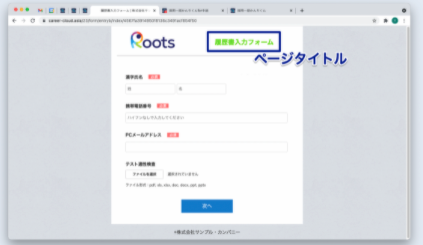
タイトル
- エントリーフォームの右上に表示されるページタイトルを任意のものに設定できます。
- 入力しない場合、「エントリーフォーム」と表示されます。
-
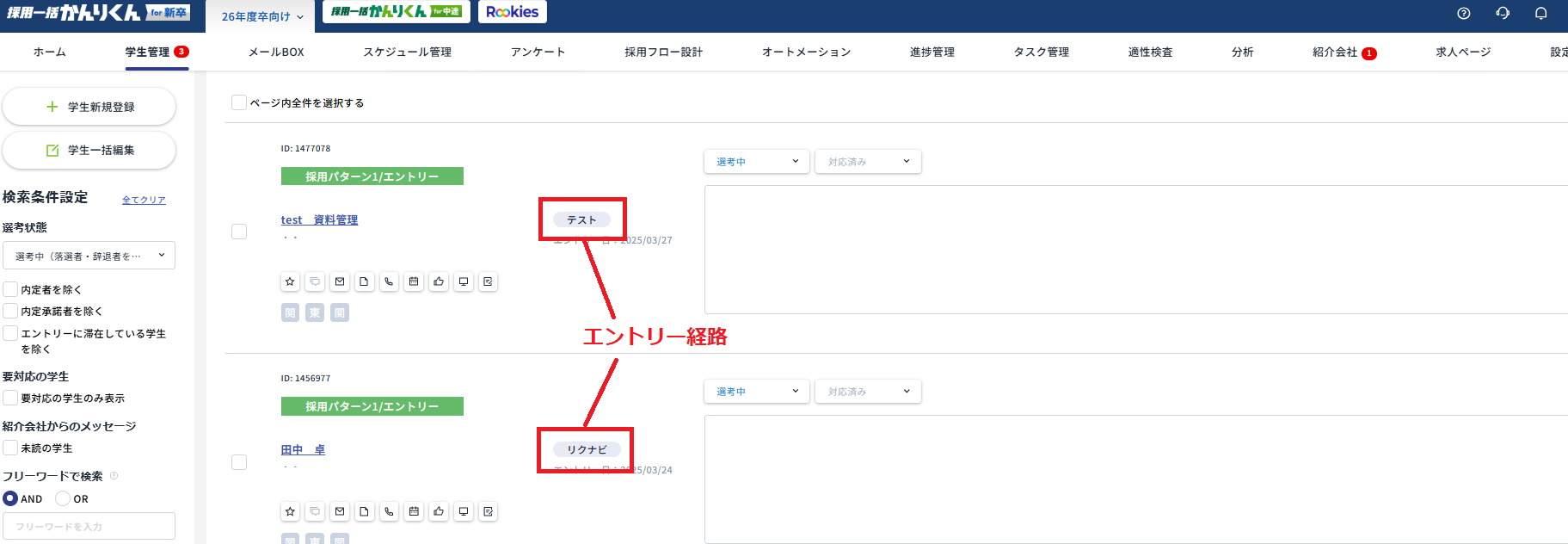
エントリー経路
[ 設定 ]>[ エントリー経路 ]にて作成した経路をドロップダウンリストより選択できます。
こちらで設定したエントリー経路は学生管理画面にて下記のように反映されます。
- エントリーした学生を入れる選考段階
エントリーフォームでエントリーされた学生をどの選考段階に最初に入れるかを選択可能です。
※ 学生がエントリーフォームから説明会に予約した場合は、その説明会の選考段階に入ります。説明会に予約をしなかった場合、この項目の設定が適用されます。
※「すでにエントリーしている学生の場合、ここで選択した選考段階に移動させる」
既にかんりくんの該当年度に登録のある学生が、再度該当のサブエントリーフォームからエントリーを行った際に「エントリーした学生を入れる選考段階」で設定した選考段階へ移動させることが可能となります。
-
ロゴ
エントリーフォームに掲載するロゴを指定できます。推奨サイズは440×100ピクセルです。
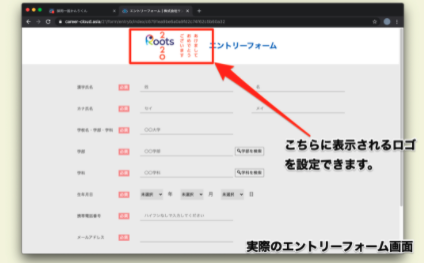
- 表示したい画像をアップロードし、さらにアップロードした画像の中からエントリーフォームに反映する画像をダブルクリックで選択します。
- 画像が「使用中」となりましたら、正常に反映されています。
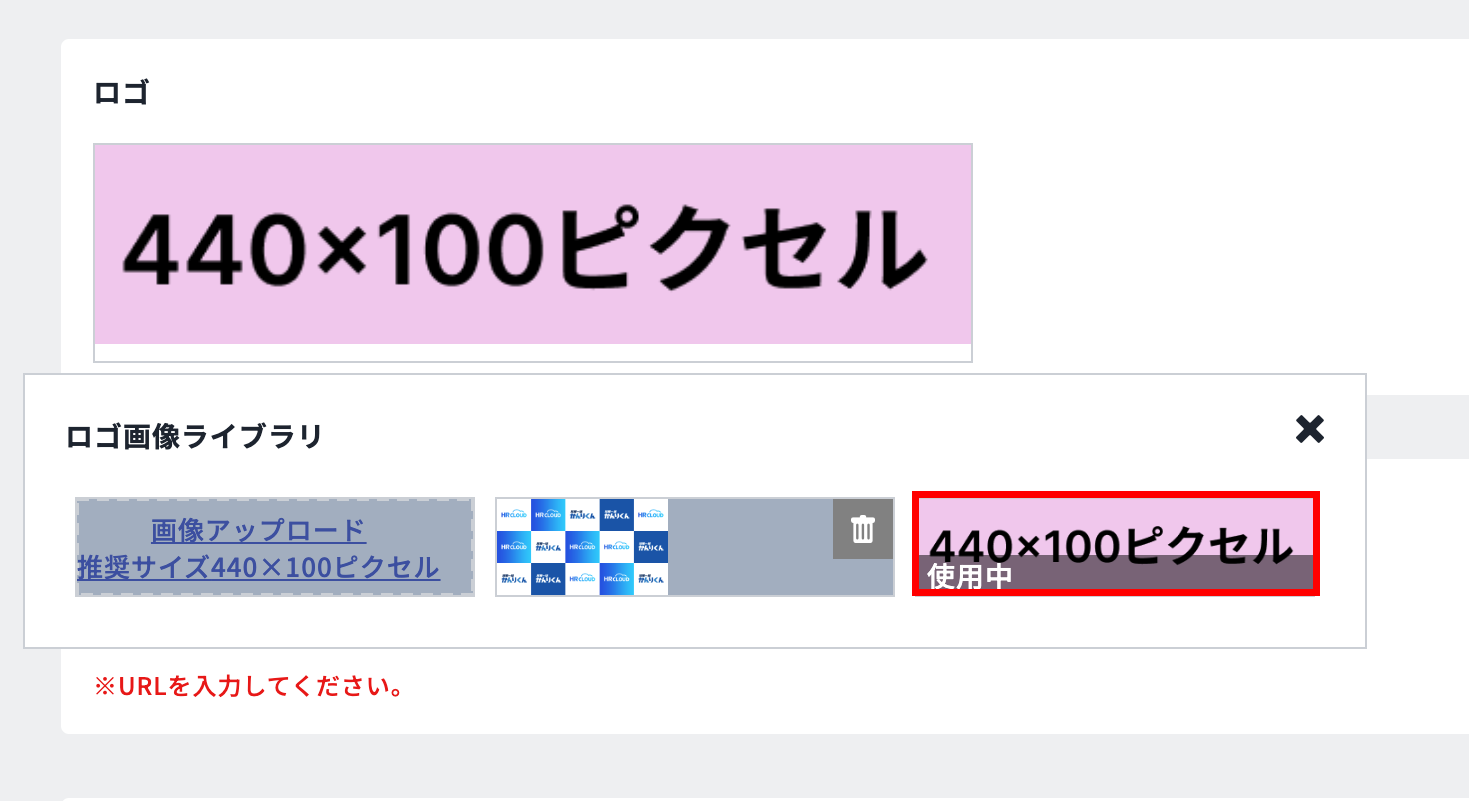
(アップロードするだけではエントリーフォーム上に掲載されませんので、必ず画像を選択の上「使用中」になっているか確認ください)
-
プライバシーポリシー
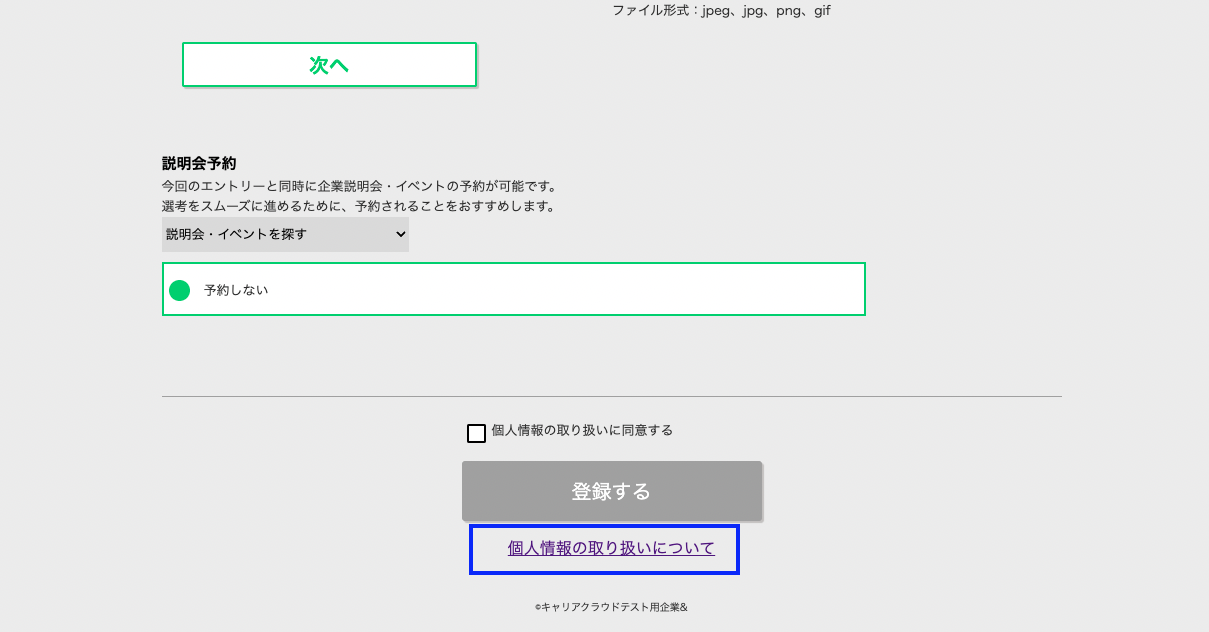
学生に同意いただくプライバシーポリシーをエントリーフォーム上に表示可能です。
エントリーフォーム最下部に表示されます。
-
デザインタイプ4種
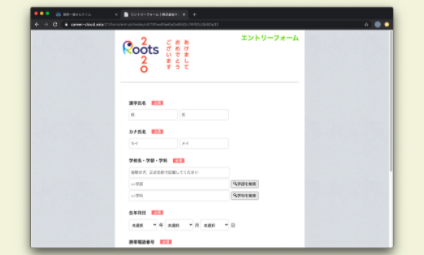
エントリーフォームのデザインタイプをタイプ1~4の中から選択できます。それぞれのデザインは以下を参照ください。
タイプ1
タイプ2
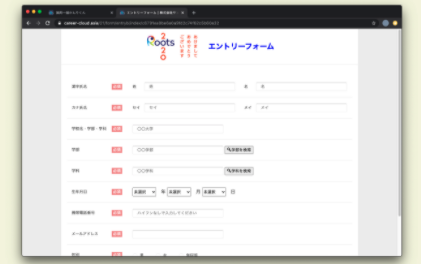
タイプ3
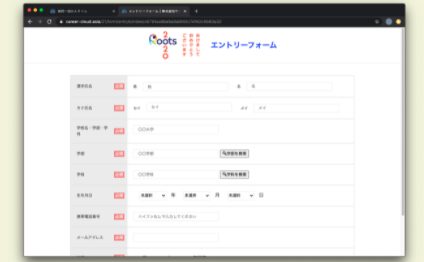
タイプ4
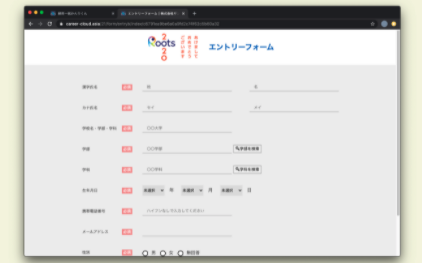
-
学生が入力する項目を設定する
学生がエントリーフォーム上で入力する項目を「項目を追加」のボタンからより設定できます。
「漢字氏名」・「携帯電話番号」・「メールアドレス」の3項目は、必須以外を選択できません。
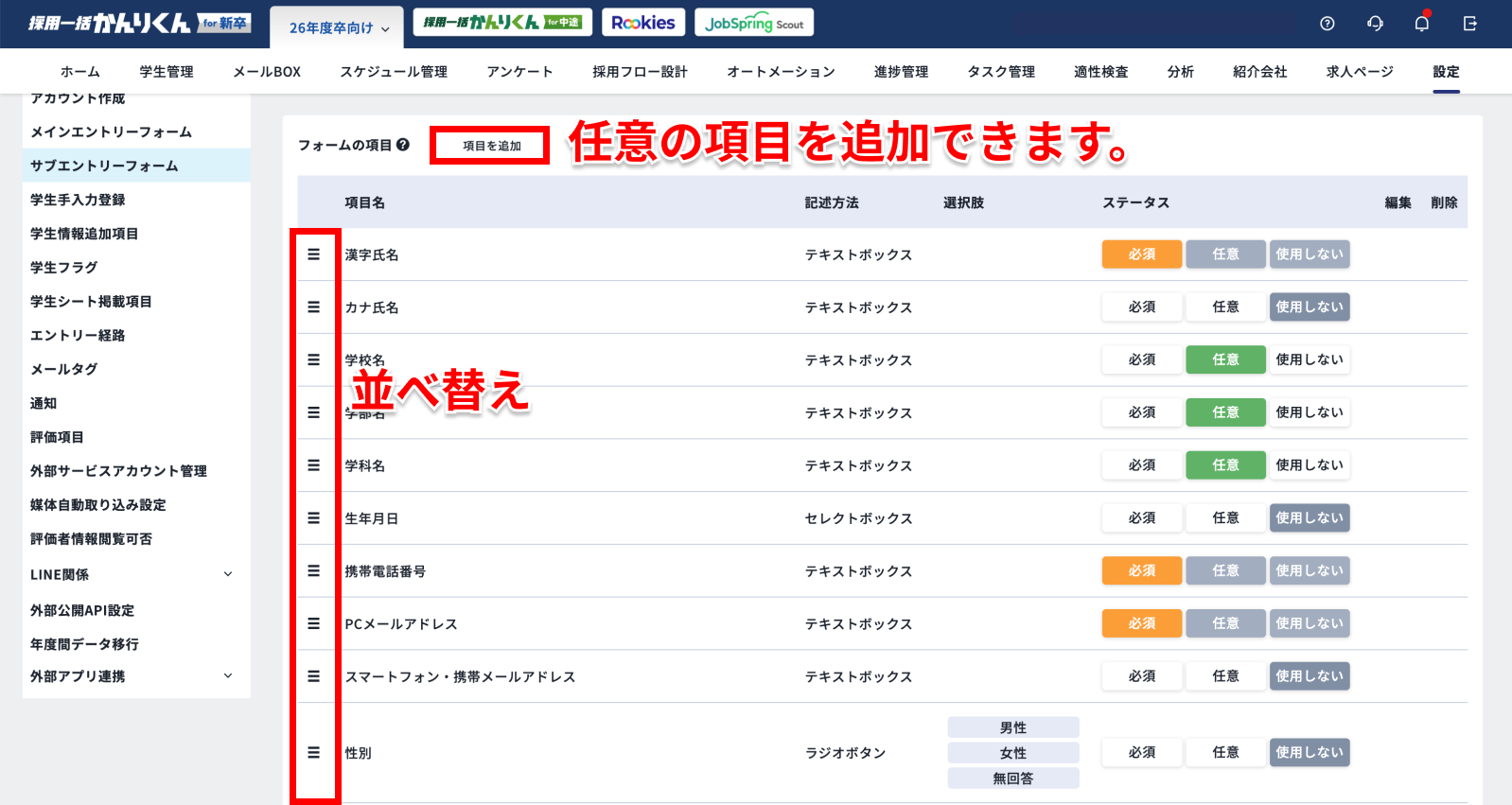
項目の追加手順
- [ 項目を追加 ]より追加が可能です。
- 【入力形式】
- テキストエリア(改行可)
- 文字数制限を設けることが可能です。
- テキストエリア(改行可)
- 文字数制限を設けることが可能です。
- チェックボックス
- セレクトボックス
- ラジオボタン
- ファイルアップロード
- テキストエリア(改行可)
- 【入力形式】
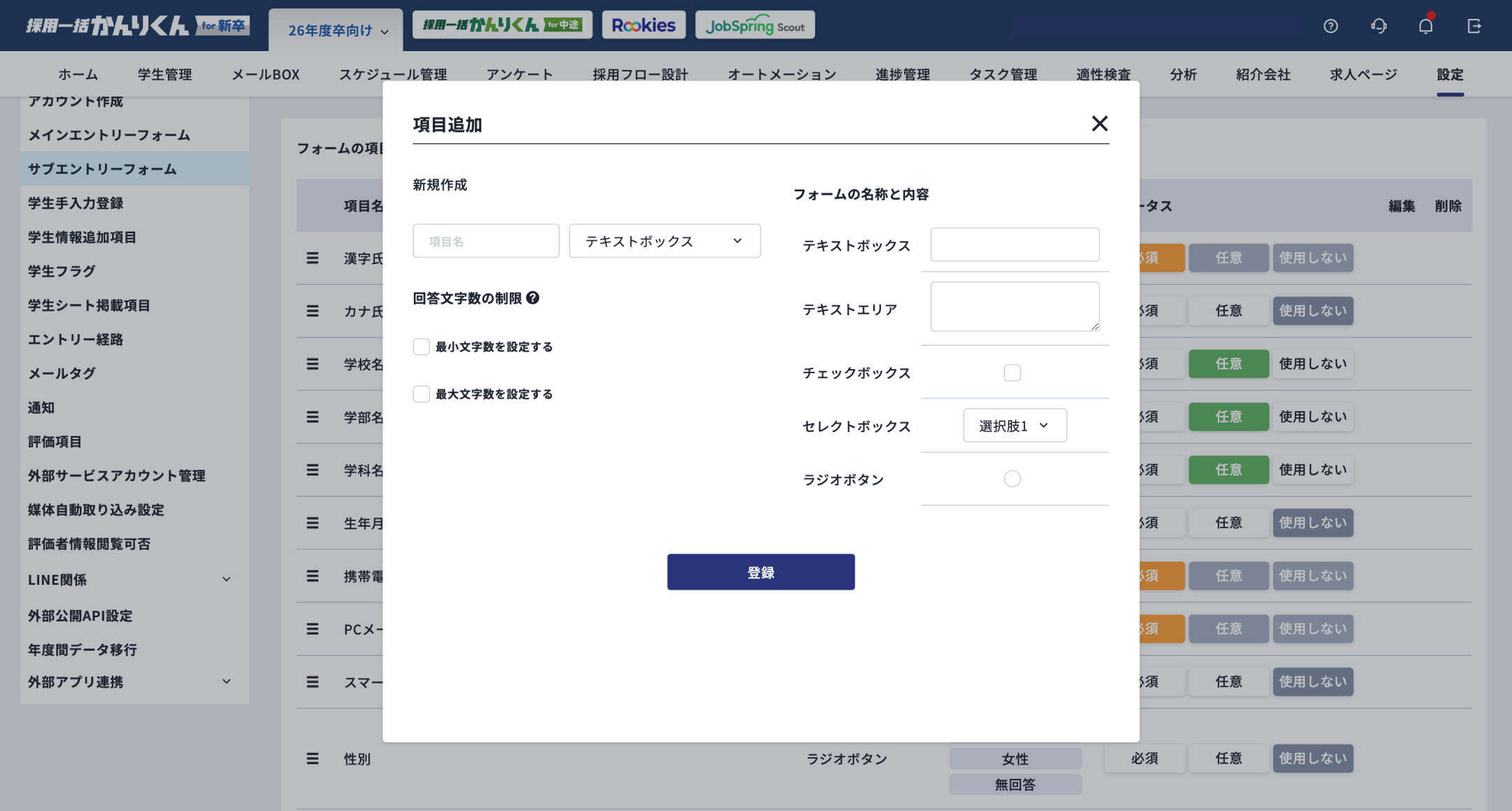
また、それぞれの項目の表示順については、項目名の左側の三本線を上下に移動させることで並び替えできます。
-
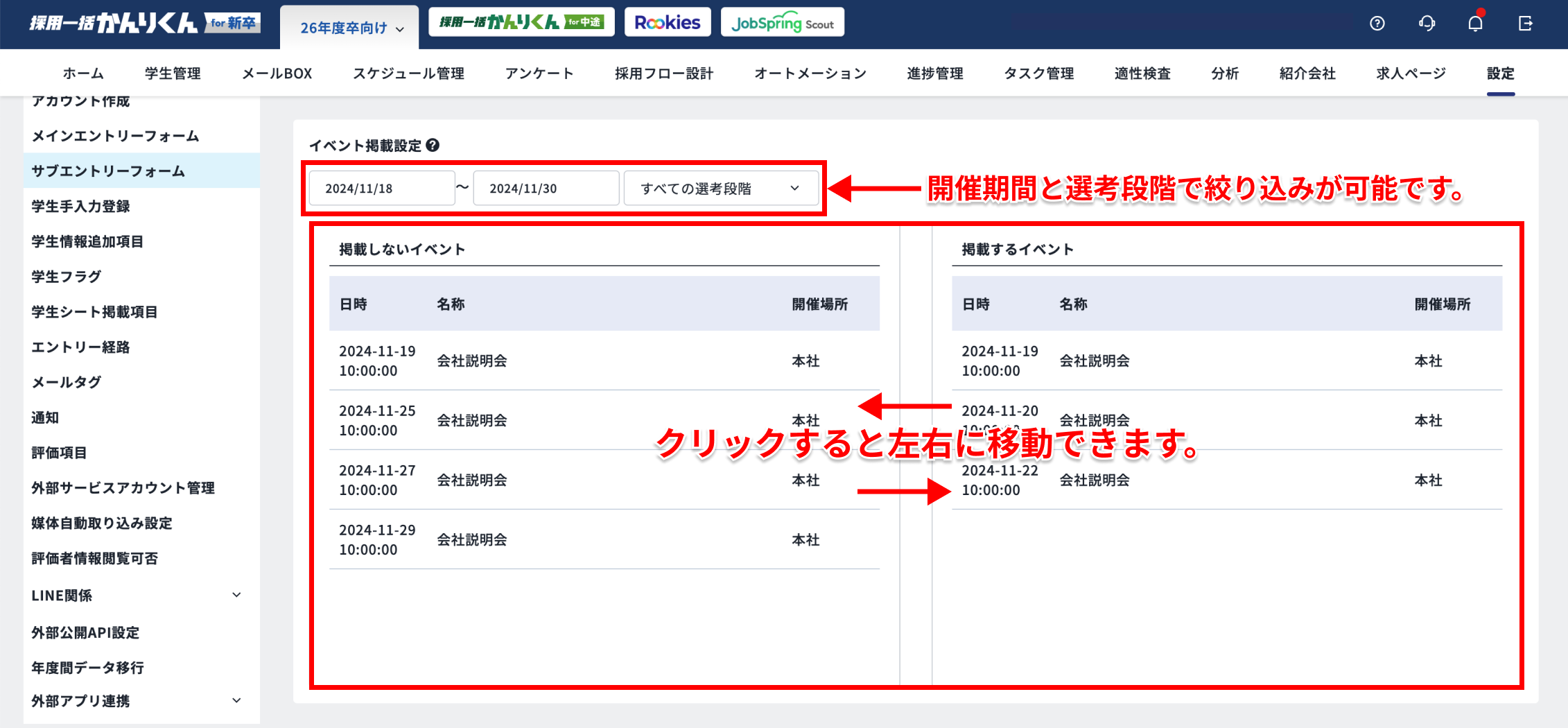
イベント掲載設定
イベントをエントリーフォームへ掲載するかどうかの切り替えが行えます。
掲載すると、学生はエントリーとともにイベントの予約が可能になります。
かんりくん画面
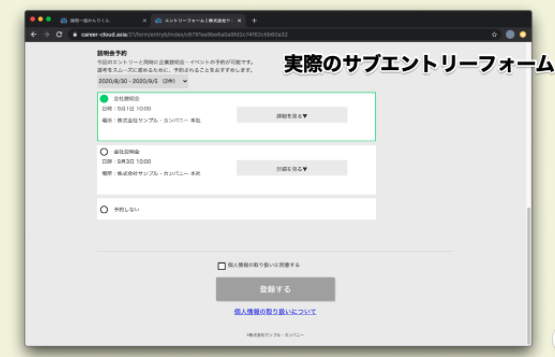
フォーム画面
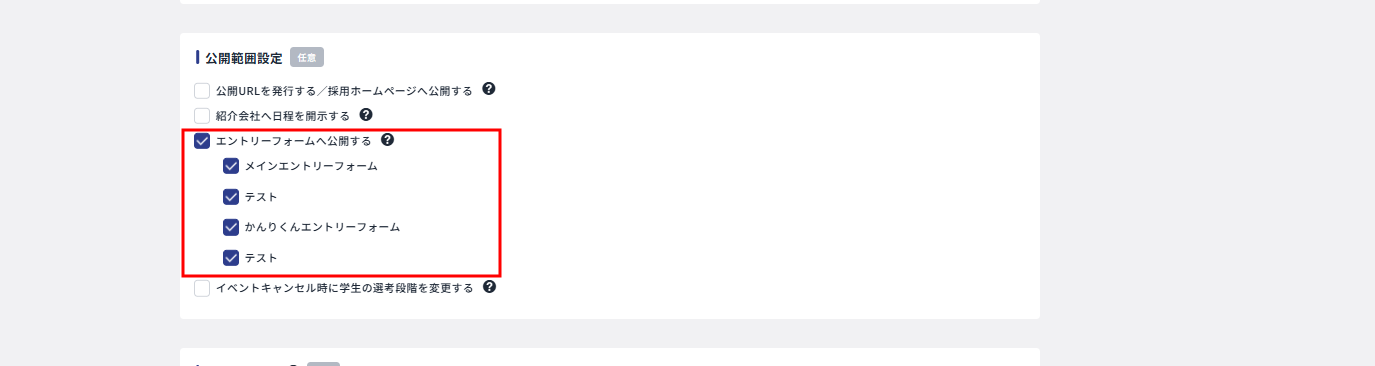
※前提として、イベント編集画面([ スケジュール管理 ]>[ カレンダー ]>各イベントを選択)の[ 公開範囲設定 ]で[ エントリーフォームに公開をする ]にチェックを入れていないとこちらにイベントは表示されませんのでご注意ください。
その他の項目
- フリーテキスト
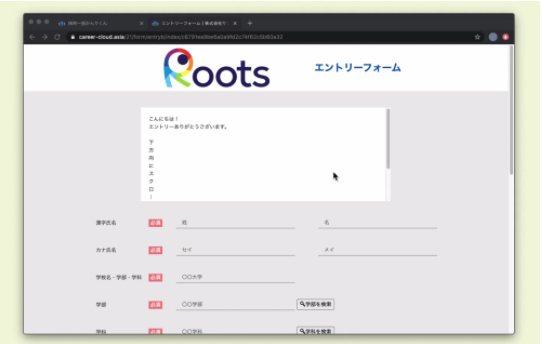
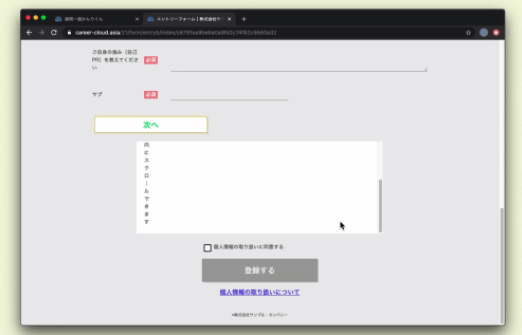
貴社独自の注意事項や規定等、任意の文章を表示したい場合はこちらにご記入ください。なお、表示場所はエントリーフォーム上部または下部からお選びいただけます。
スクロール形式で表示する にチェックを入れると、長い文章でもコンパクトに表示することが可能です。
-
- プライバシーポリシーをURLではなく文章で表示させる場合に有効です。
サブエントリーフォーム作成画面>フリーテキスト
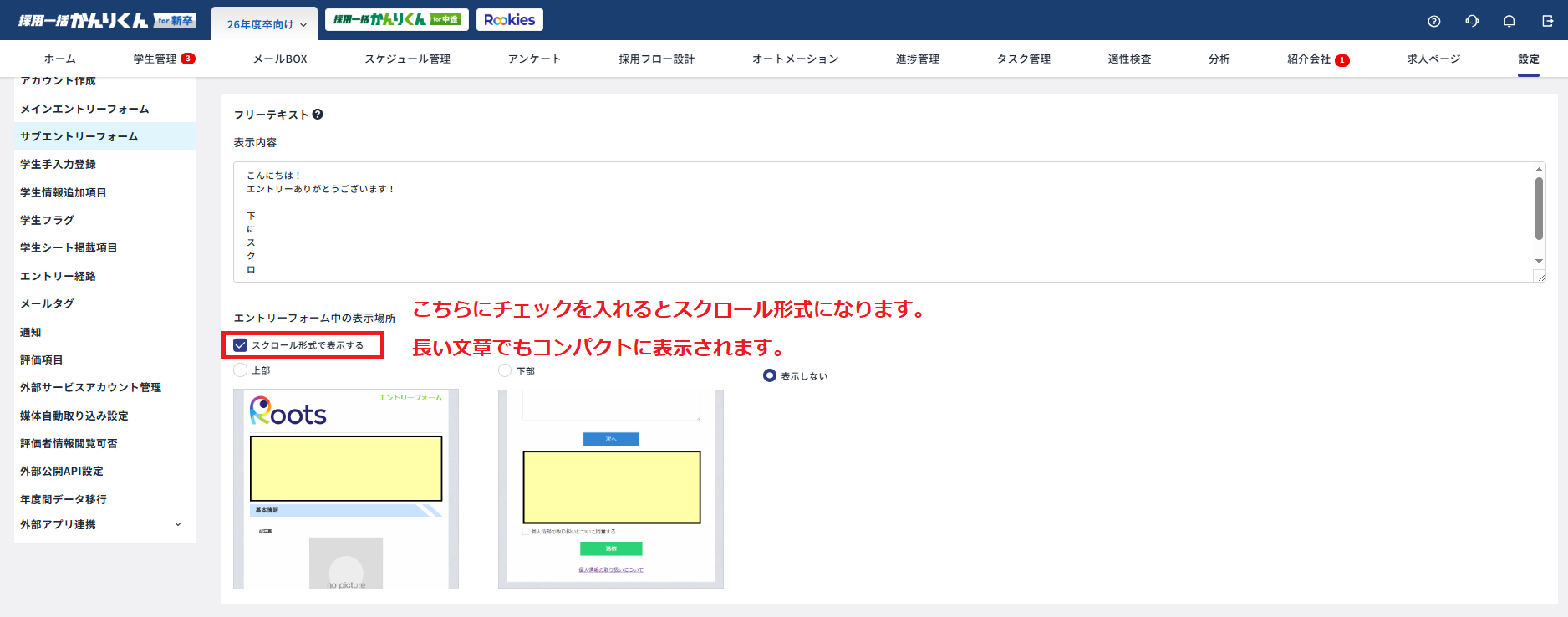
フリーテキスト(上部・スクロールに設定した場合)
フリーテキスト(下部・スクロールに設定した場合)
- エントリー完了画面
エントリーが完了した際に、最後に画面に表示される文章です。
- タグ(トラッキングコードなど)
アクセス解析のためのトラッキングコードなどはこちらで設定してください。
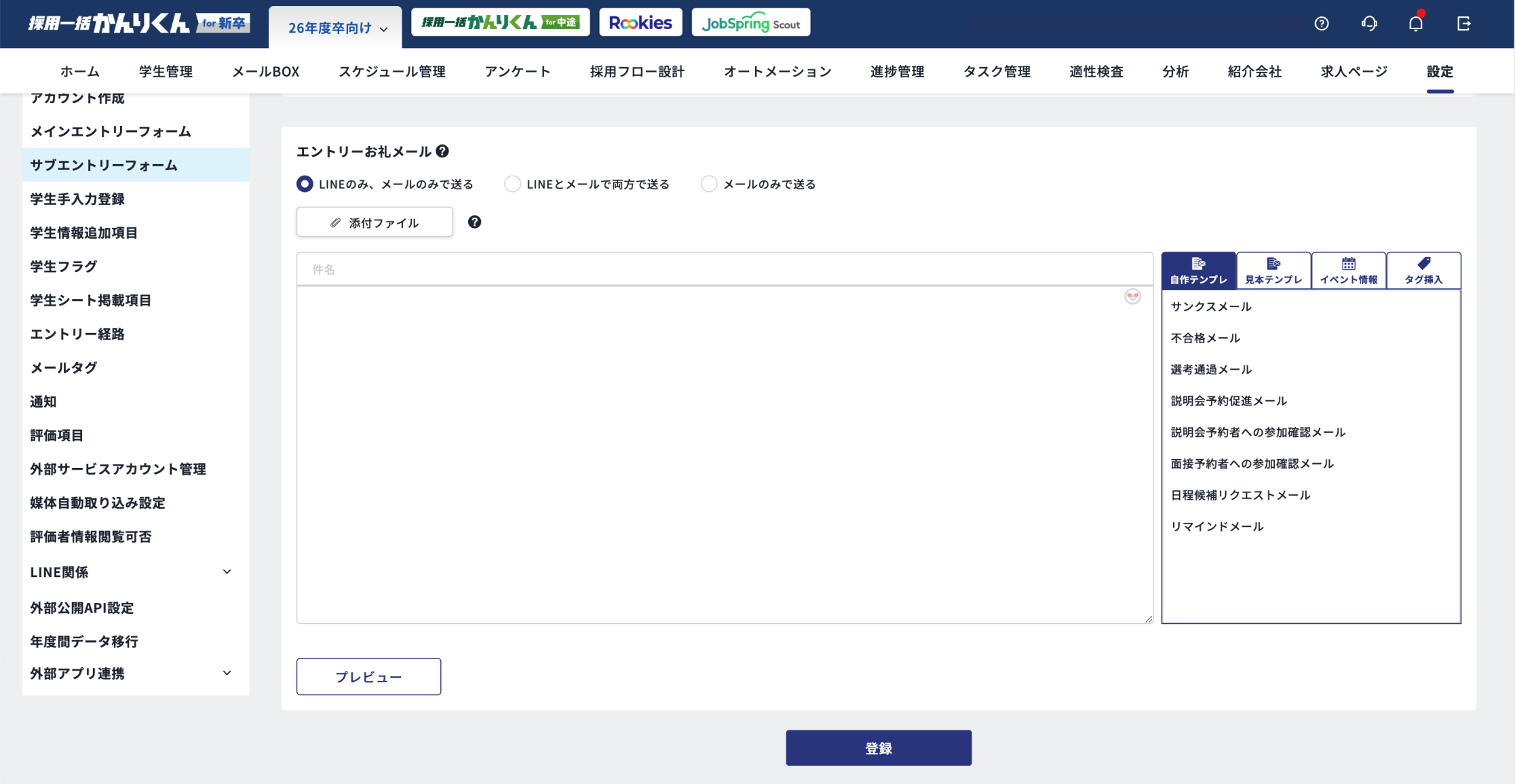
- エントリーお礼メール
エントリーが完了した際に、自動送信されるメールを設定できます。
このメールに説明会の予約用URL等を挿入することで、次回選考へ誘導することも可能です。
イベントの予約フォーム(公開用URL)を学生・候補者に案内する