
運用開始・および媒体追加・取り込み停止時の流れ
1. [外部サービスアカウント管理]の設定
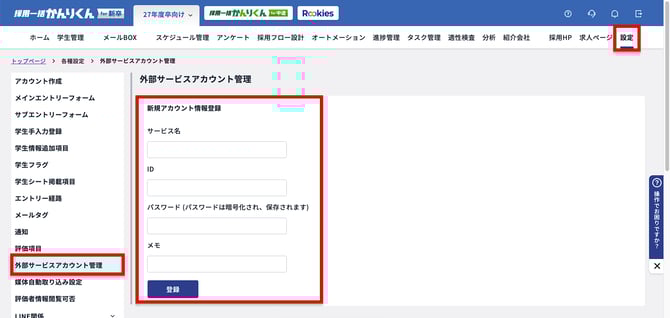
ログイン後、画面右[設定]>[外部サービスアカウント管理]にて、以下のログイン情報を登録してください。
-
サービス名:「Goodfind」
-
ID:ログインメールアドレス
-
パスワード:ログインパスワード
-
メモ:(任意でメモ等のご入力にご利用ください)
注意事項
サービス名は「Goodfind」と一字一句違わず入力してください。
「メモ」欄には、Goodfindへログインする際のログインユーザー名を必ず入力してください。
設定後、Goodfind側でログアウトした状態で、登録した情報を用いてGoodfindのログイン画面より正常にログインができるか、改めてご確認ください。
2. [媒体自動取り込み設定]の設定
-
[設定]>[媒体自動取り込み設定]にて、設定を作成してください。
- 詳しい操作方法は Goodfind自動取り込み設定 を参照してください。
-
取り込みたいアカウント1つにつき、設定を1つ作成する必要があります。
-
「メールアドレス」項目には、設定を適用したいアカウントのログインメールアドレスを正確に入力してください。
-
イベント情報を取り込みたい場合:「イベント情報取り込み設定」にて、「イベント情報に関する設定を指定する」にチェックを入れてください。チェックがない場合、イベント参加情報は取り込まれません。
注意事項
本設定は必須です。設定がないアカウントでは自動取り込みが実行されません。
[設定]>[媒体自動取り込み設定]が表示されていない場合は、画面上部「お問い合わせ」からご連絡ください。
3. 上記対応完了のご報告
1〜2のご対応が完了しましたら、画面上部「お問い合わせ」から「Goodfindの自動取り込み設定が完了した」旨をご記載の上、ご連絡ください。
注意事項
弊社での受付後、設定が有効化され次第、取り込みが可能となります。
ご依頼のタイミングや設定状況により変動する可能性がございますので、期限には余裕をもってご対応いただけますと幸いです。
媒体を新たに追加する際や、取り込みを停止する場合も、同様に画面上部「お問い合わせ」からご連絡ください。
◆基本的な仕様 〜連携媒体〜◆
-
取り込みスケジュール
以下をご確認ください。
【新卒】媒体からの応募者/イベント情報の取り込み・取り込み時間 -
対象年度
新卒採用(2026卒、2027卒、2028卒、2029卒)のみが対象です。中途採用への取り込みは行われません。 -
取り込み対象の応募者
Goodfindの「エントリー一覧」ページよりダウンロードしたデータが対象です。 ダウンロードしたファイル内の「卒業年度」列をチェックし、かんりくんの設定年度と異なる年度の応募者が混入している場合は、その応募者は自動的に除外されます。- 卒業年度について
2〇〇〇年〇〇月というデータにおいて〇〇月が4~12月のデータの場合、翌年度の卒業年度への取り込みが適切とし該当年度へは取り込み対象外となります。
(例)
卒業年度が2026年1月~3月の候補者:26年度卒かんりくんに取り込み対象。
卒業年度が2026年4月~12月の候補者:26年度卒かんりくんへの取り込み対象外。
- 卒業年度について
-
イベント参加情報
Goodfindの「セミナー一覧」ページより、取り込み日から180日間以内の開催分(募集状況:募集中)を対象に、参加情報を取得します。 ※「イベント情報取り込み設定」が有効な場合のみ取り込まれます。 -
項目連携
Goodfind上の項目名と、それに対応するかんりくんの項目名の対応は、手動取り込みと同じです。 詳細は【新卒】かんりくんへの取り込み可能項目一覧表_Goodfindをご確認ください。 -
エントリー経路
すべての応募者に、エントリー経路「Goodfind」が付与されます。
◆取り込みエラーの種類について◆
以下の場合、エラーが発生し取り込みを正常に行うことができません。お客様起因のエラーに関しては、必要な対応を記載のうえ通知メールを送信します。
-
かんりくんの[設定]>[外部サービスアカウント管理]にて登録されているID/PW/メモ(ユーザー名)に誤りがあり、Goodfindにログインができない場合。
-
媒体自動取り込み設定が作成されていなかった場合。
-
媒体自動取り込み設定にて、「かんりくん 採用フロー / 選考ステップ」に指定しているステップが削除されている場合。
-
「イベント情報取り込み設定」の「新規作成した説明会の選考ステップ」に指定しているステップが削除されている場合。
-
その他、システム側での想定外のエラーが発生した場合。
◆お客様に送信される通知メール◆
取り込み処理が完了した際、成功・失敗の通知を受け取ることが可能です。
通知を受け取るには、[設定]>[通知]>[媒体自動取り込み]>[取り込み処理が完了したとき]から対象者を設定してください。
詳細につきましては、Goodfind自動取り込みに関する通知についてのガイドをご確認ください。