Goodfind自動取り込み設定
Goodfindから取り込みを行うにあたって、自動取り込みが開始される前までに、[ 設定 ]>[ 媒体自動取り込み設定 ]で、応募者ファイル取り込み設定を行いましょう。
[設定]>[媒体自動取り込み設定]が表示されていない場合は、画面上部の「お問い合わせ」からお問い合わせください。
応募者ファイル取り込み設定
取り込まれた学生を、どの採用フローや選考段階に紐づけるかを設定します。
-
[ 設定 ] > [ 媒体自動取り込み設定 ] を開きます。
- プルダウンを「Goodfind」に設定します。
-
[ 設定を追加する ] をクリックします。
-
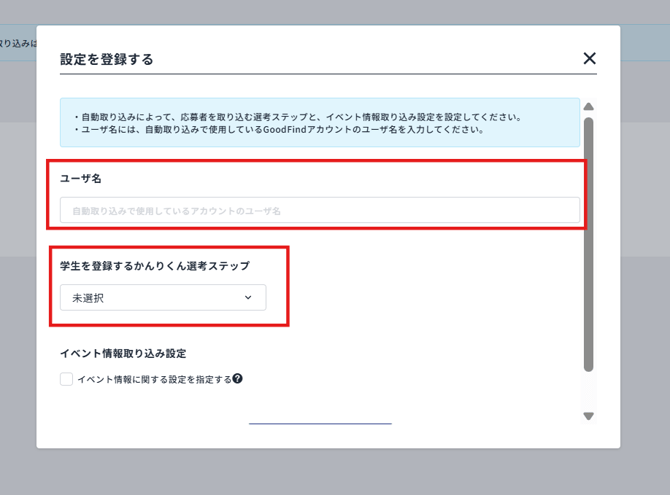
以下の項目を設定してください。
-
ユーザー名:外部サービスアカウント管理で登録した「ログインメールアドレス」を正確に入力します。
-
学生を登録するかんりくん選考ステップ:取り込まれた学生を、最初にどの選考段階(例:書類選考、未着手など)に登録するかを指定します。
-
※「媒体自動取り込み設定」が表示されていない場合
画面上部の「お問い合わせ」からサポートチームまでご連絡ください。
3. イベント情報取り込み設定
Goodfind上で予約されたイベントを、かんりくん上のどのイベントに紐づけるかの条件を設定します。
「イベント情報に関する設定を指定する」 にチェックを入れると、以下の詳細設定が可能になります。
主な設定項目
| 項目 | 内容 |
| 学生を予約した説明会の選考ステップに移動する |
すでにイベントが存在する場合、学生をどの選考段階(例:説明会予約済)へ移動させるかを設定します。 |
| 他の媒体の説明会情報と統合する |
複数の媒体で共通のイベントを運用している場合、情報を統合して管理します。 |
| 説明会が存在しない場合は自動的に作成する | かんりくん上に該当するイベントがない場合、自動で新規作成するかどうかを選択します。 |
-
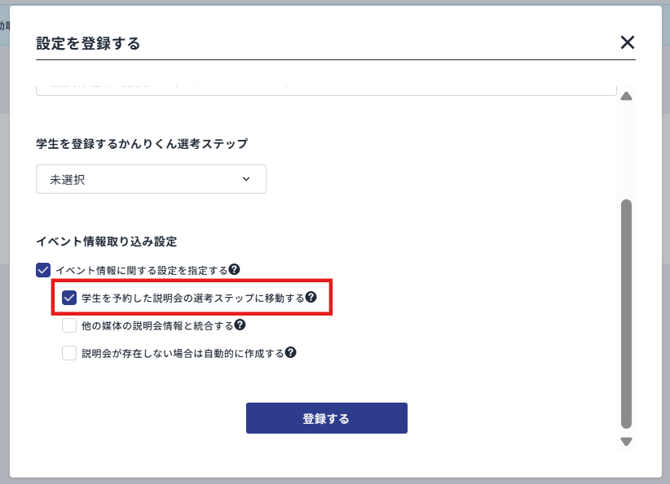
学生を予約した説明会の選考ステップに移動する
- チェックをすると、求人媒体上のイベントとかんりくん上のイベントを比較し、該当イベントが存在する場合に、どこの選考段階に当該学生を移動させるかを設定できます。
(例)「会社説明会」に予約をしていた場合:
-
- チェックした場合:
かんりくん上で「【予約】会社説明会」の選考段階に自動で移動される - チェックしない場合:
応募者ファイル取り込み設定の[学生を登録するかんりくん選考ステップ ]にて選択した選考段階に登録される
- チェックした場合:
- 他の媒体の説明会情報と統合する
-
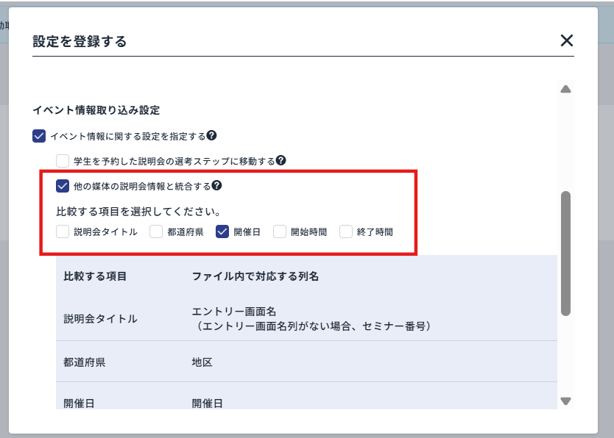
求人媒体上のイベントとかんりくん上のイベントを比較し、かんりくん上に該当するイベントが存在する場合に、当該学生をどのイベントに予約を行うかを設定できます。
-
求人媒体上のイベントとかんりくん上のイベントを比較した際に、比較する項目の設定を行います。
- 比較する項目は、「説明会タイトル」「都道府県」「開催日」「開始時刻」「終了時刻」から選択します。
- チェックをつけた項目が、求人媒体上のイベントとかんりくん上のイベントで完全一致していると同一のイベントとしてみなします。
- 求人媒体とかんりくん、どちらか1つでも空欄の項目があった場合は完全一致になりません。
-
イベントの「完全一致」条件
例をご紹介します。-
1日に1つしかイベントがない場合: 「開催日」のみ
-
1日に複数回あるが同時刻開催がない場合:「開催日」・「開始時間」
- 1日に複数回あるが同時刻開催・終了が無い場合:「開催日」・「開始時間」・「終了時間」
-
同日・同時刻に複数イベントがある場合:「説明会タイトル」・「開催日」・「開始時間」・「終了時間」
-
-
-
- 説明会が存在しない場合は自動的に作成する
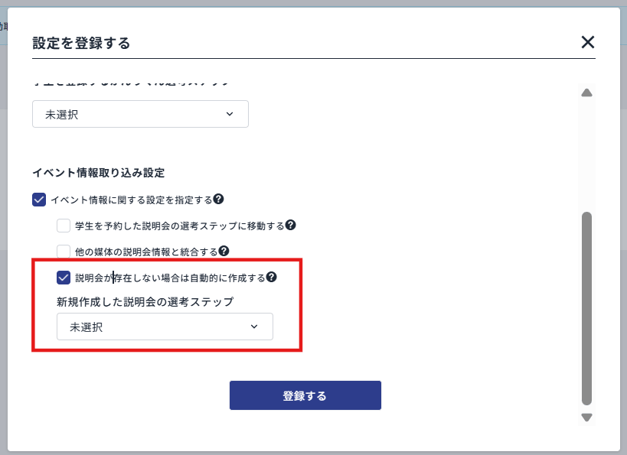
- チェックをすると、求人媒体上のイベントとかんりくん上のイベントを比較し、該当イベントが存在しなかった場合、かんりくん上にイベントを新たに自動作成します。
- 「新規作成した説明会の選考ステップ」:自動作成されるイベントをどの採用フローの選考段階に紐づけるのかを指定します。