
求人ボックス連携について
求人管理>[求人ページ]にて作成した求人票を求人ボックスにも掲載することが可能です。
連携された求人票へ求人ボックス上で応募があると、自動でかんりくんに応募者情報が登録されます。
本ページでは、連携方法や仕様の詳細についてご説明します。
求人票を求人ボックスに掲載する方法について
求人管理>求人ページ>[求人票を作成/編集]から求人票を作成/編集をする際に、以下の設定を行い、求人ボックス側の審査を通過すると求人ボックスに求人票が掲載されます。
求人票の作成方法の詳細については[求人ページに掲載する求人票を作成する(中途)]をご確認ください。
1. かんりくん上での連携設定について
- 求人ボックスに掲載される項目を入力する
[求人ボックス]と右横に記載された項目の入力情報が、求人ボックスに掲載されます。
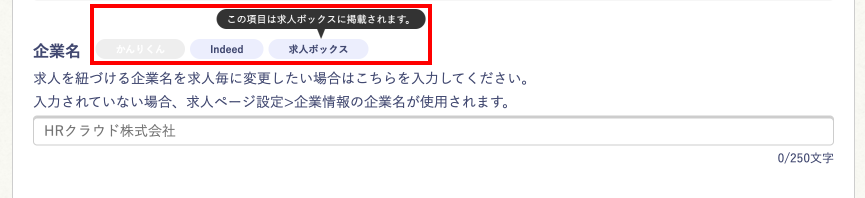
- 求人票の掲載先に求人ボックスを設定する
画面右[求人掲載先]の[求人ボックス]にチェックを入れる。
- [公開ステータス]が[公開]の状態で求人票を登録する
その他>公開設定>[公開ステータス]にて[公開]を選択し、画面右[登録]をクリックする。
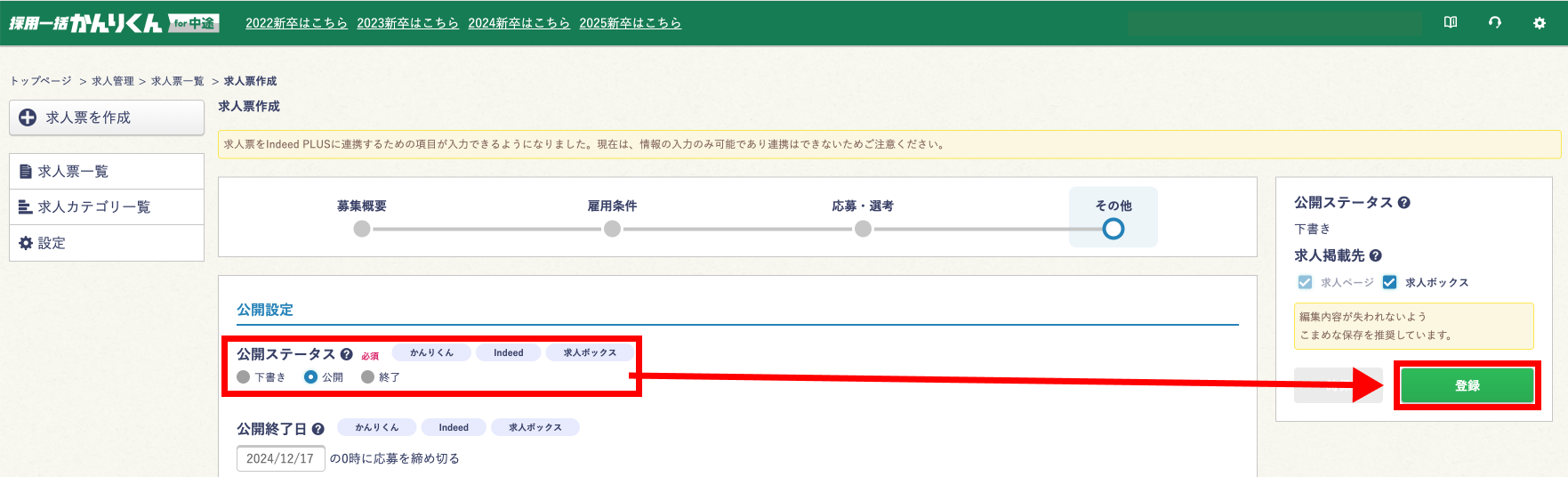
以上3点をかんりくんで設定した上で、求人ボックスの審査に通過すると求人ボックスへ求人票が自動的に掲載されます。
2. 求人票の審査について
1. 審査のタイミングについて
かんりくんで新規登録/編集した求人の情報は毎日AM0時に審査が始まり、通過次第求人ボックスに反映されます。
審査基準や、審査にかかる時間については求人ボックスのヘルプページを参照ください。
2. 審査結果の確認について
審査結果をかんりくん上で確認することはできません。
審査が通過したか否かについては、求人ボックス上に当該求人票が掲載されているかにてご確認ください。
また、審査に通過できなかった場合の原因については、求人ボックスから公表されておらず確認いただくことができないため、あらかじめご了承ください。
3. 求人ボックス上で応募があった際の挙動について
1. 応募者情報の登録について
求人ボックスに掲載された求人への応募者は、エントリー経路が[求人BOX]でかんりくんにリアルタイムに登録されます。
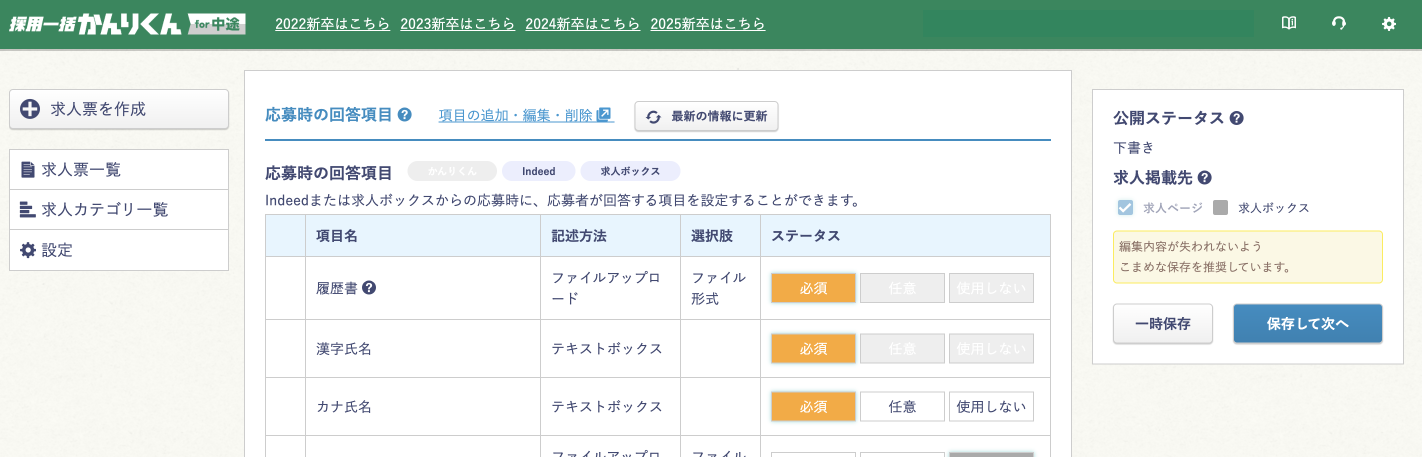
また、その他応募者情報は、かんりくんの求人管理>求人ページ>求人票を作成/編集>応募者・選考>[応募時の回答項目]に対して、入力された情報が登録されます。
2. 求人紐づけ設定について
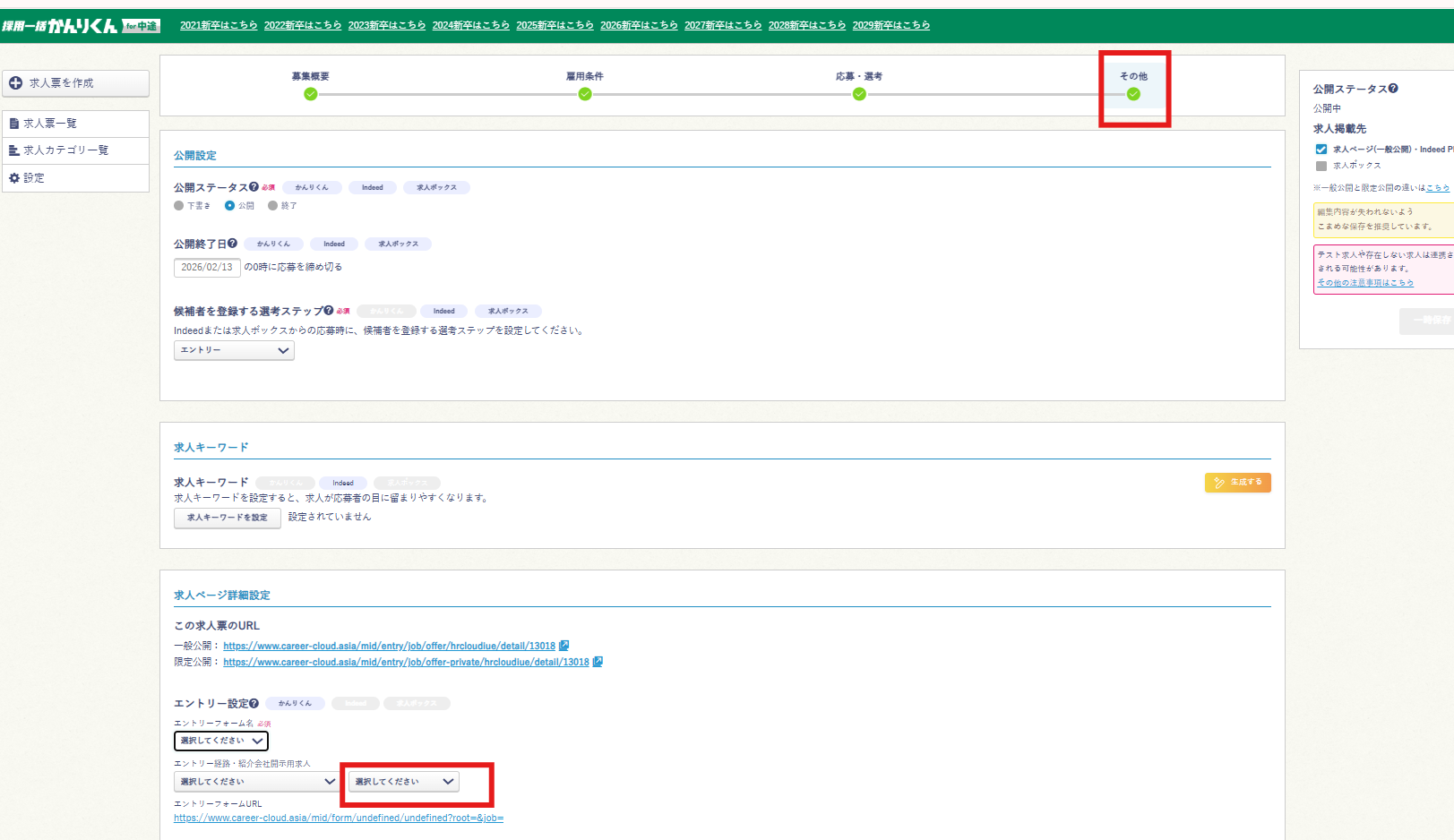
以下の設定画面で応募者の紐づけを行います。
[求人管理]>[求人ページ]>該当求人の[作成・編集]>[その他]>[求人ページ詳細設定]>[エントリー設定]にて設定をしている[エントリー経路・紹介会社開示用求人]が候補者様に紐づきます。
3. 重複候補の条件について
各種設定>[候補者重複]にて、求人ボックスからの応募者と既存の応募者が重複しているかを判別する条件をカスタマイズすることが可能です。
[候補者重複]の設定方法の詳細は 【中途】候補者重複条件の設定について をご確認ください。
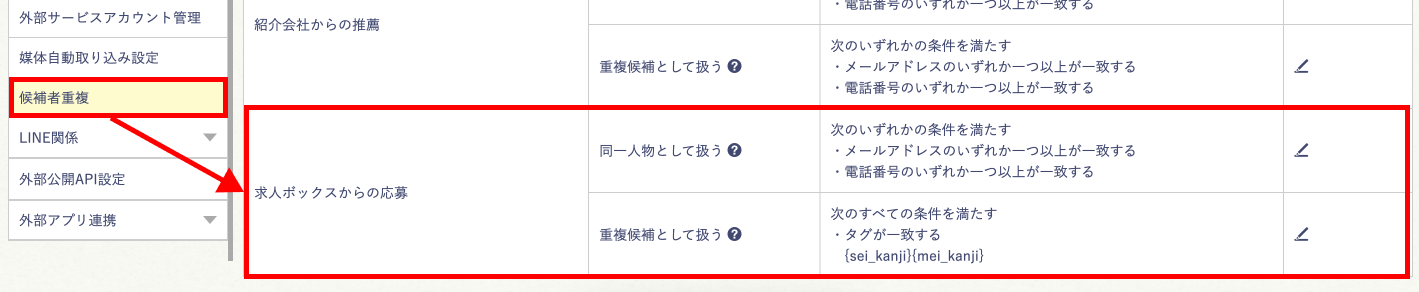
※デフォルトでは以下の条件で設定されています。
- 同一人物として扱う
- 次のいずれかの条件を満たす
- メールアドレスのいずれか一つ以上が一致する
- 電話番号のいずれか一つ以上が一致する
- 次のいずれかの条件を満たす
- 重複候補として扱う
- 次のすべての条件を満たす
- タグが一致する {sei_kanji}{mei_kanji}(姓名が一致する)