
採用一括かんりくん_はじめてガイド
===============
- STEP1_初期設定をする
- STEP2_応募者を登録する・その準備
- STEP3_接触(日程調整・メッセージ送信)
- STEP4 _管理(応募者への接触後のアクション)
===============
STEP1_初期設定をする
かんりくんにログインし、最初の設定を完了させましょう。
- かんりくんにログインする
- サブアカウントを設定する
- メールの設定をする
1. かんりくんにログインする
ご担当者様のメールアドレス宛に、かんりくんCSチームからメールが届いています。
「かんりくんログインURL」でメールボックスを検索してみてください。
以下のようなメールを見つけたら、かんりくんログインURLをクリックし、ログインをしてみましょう。
2. サブアカウントを設定する
かんりくんを管理者としてご利用される方(面接官は別途設定していただきます。)のアカウントを作成しましょう。
【設定方法】
- 設定>アカウント作成
- 必要事項を入力・選択して登録
- 「登録するメールアドレス宛てに通知メールを送信しますか?」で「はい」を選択すると登録したメールアドレスに通知メールが送信されます。
「権限」や「二要素認証」についての詳細は下記サポートページよりご確認いただけます。
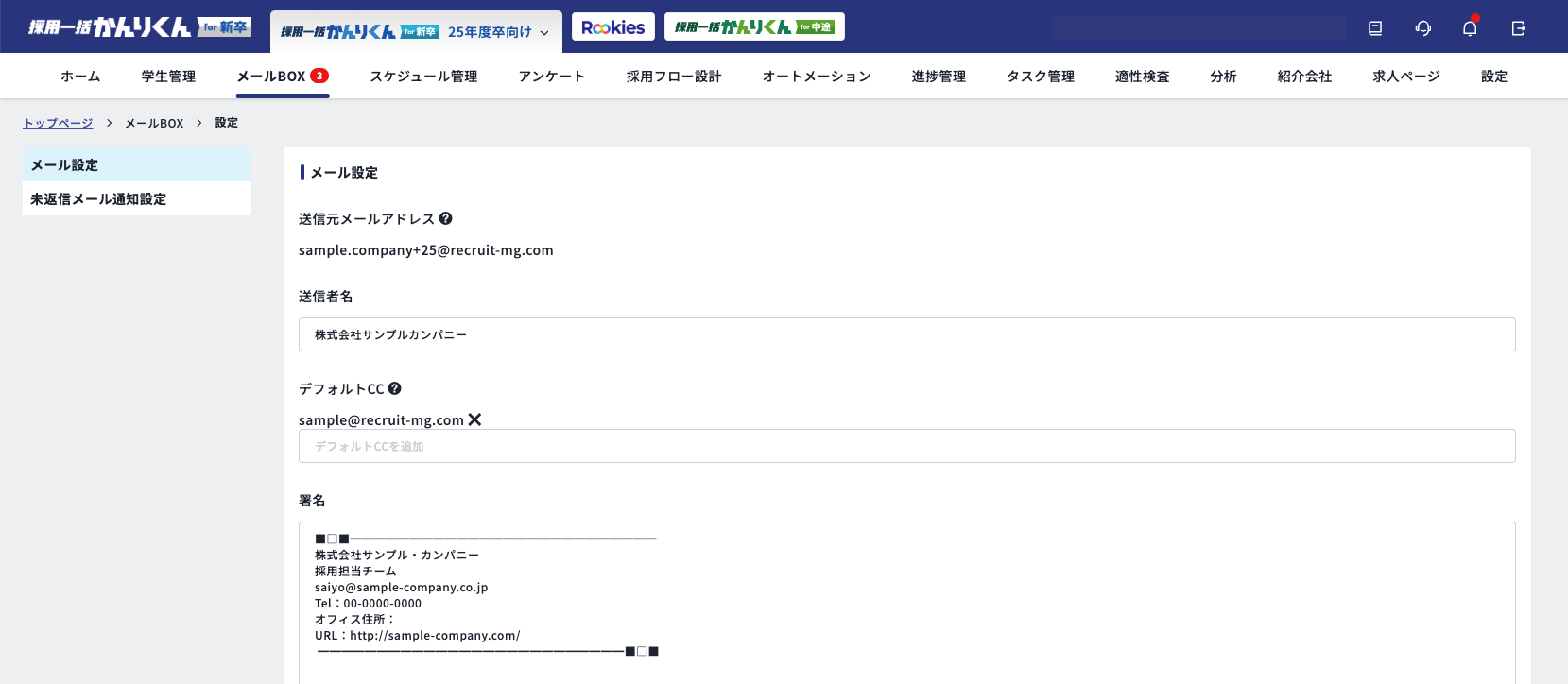
3. メールの設定をする
応募者とやりとりをする際の設定を行いましょう。
設定箇所:メールBOX>設定
- 送信者名
-
応募者に表示される名前となります。設定がない場合は、メールアドレスが表示されます。
-
例:株式会社○○新卒採用担当
-
- デフォルトCC
-
設定していただくことで、応募者へのメール送信時にCCにメールアドレスを追加して送信することができます。
-
デフォルトCCの設定が可能です。
-
半角カンマで区切ることで、複数のアドレスを設定できます。
-
- 署名
-
メッセージの最後に挿入する署名をタグとして登録することが可能です。
-
実際のメール作成時には、以下の画面から挿入できます。※送信元メールアドレスは変更することができません。
-
以上で最初の設定は完了です。
次のステップ「STEP2-1 媒体からの取り込み」へ移りましょう。
===============
- STEP1_初期設定をする
- STEP2_応募者を登録する・その準備
- STEP3_接触(日程調整・メッセージ送信)
- STEP4 _管理(応募者への接触後のアクション)
===============