
学生・候補者管理画面の見方
学生・候補者管理>[学生・候補者一覧]の見方、できることをご紹介します。
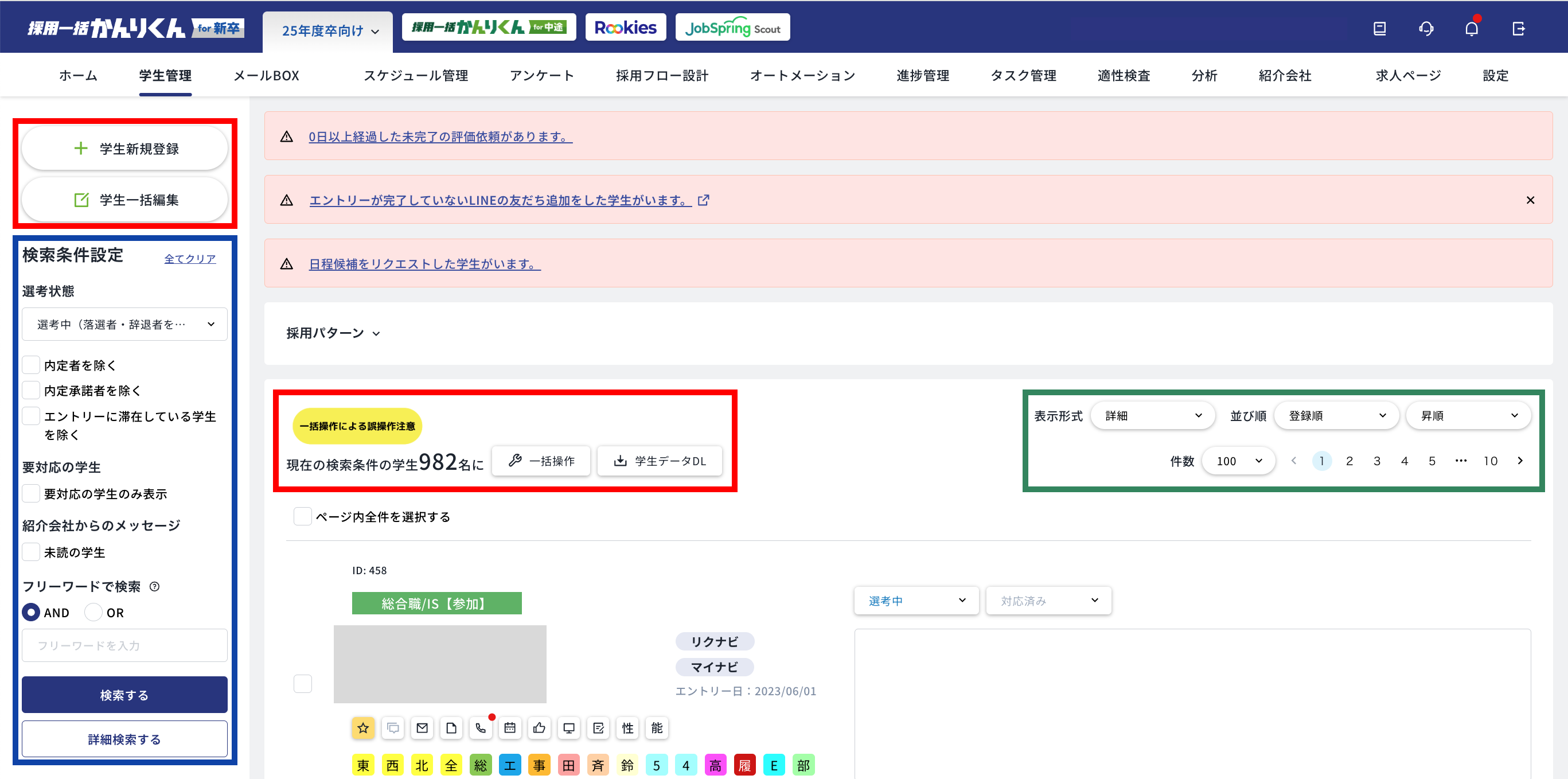
1. 学生・候補者管理
- 学生・候補者新規登録
求人媒体から出力した応募者情報の取り込み・手入力にて登録することが可能です。
-
- 【リクナビ】学生・候補者データをかんりくんに取り込む
- 【マイナビ】学生・候補者データをかんりくんに取り込む
- 【上記以外の媒体】学生・候補者データをかんりくんに取り込む
- 【かんりくんフォーマットのExcel】 「上記以外の媒体」にない媒体からの取り込み
- 【手入力】で学生・候補者を登録する
- 学生・候補者データ一括編集
学生・候補者情報をExcelで一括編集をすることが可能です。
詳細につきましては、学生・候補者のデータをExcelで一括編集するからご確認ください。
- 一括操作
検索対象の学生・候補者へ一括で選考段階の移動や、メールの送信などの操作を行うことが可能です。
- 学生・候補者データDL
検索対象の学生・候補者をExcelで出力することが可能です。
詳細につきましては、学生・候補者のデータをExcelファイルでダウンロードするからご確認ください。
2. 検索条件設定
学生・候補者を個人情報や選考状況で検索をすることが可能です。
詳細につきましては、学生・候補者を検索するからご確認ください。
3. 採用パターン
各選考の進捗状況を確認ことが可能です。
詳細につきましては、採用パターンの見方からご確認ください。
4. 学生・候補者の表示形式
学生・候補者一覧画面での学生・候補者の表示を[詳細/表形式]のいずれかに切り替えることが可能です。
[表形式]へ切り替えていただくと、学生・候補者ごとに表示される情報が最低限になり、一画面でより多くの学生・候補者を確認いただけます。
また、並び順「登録順/エントリー日/氏名/学校名/文理/エントリー経路」、「昇順/降順」を切り替えることが可能です。
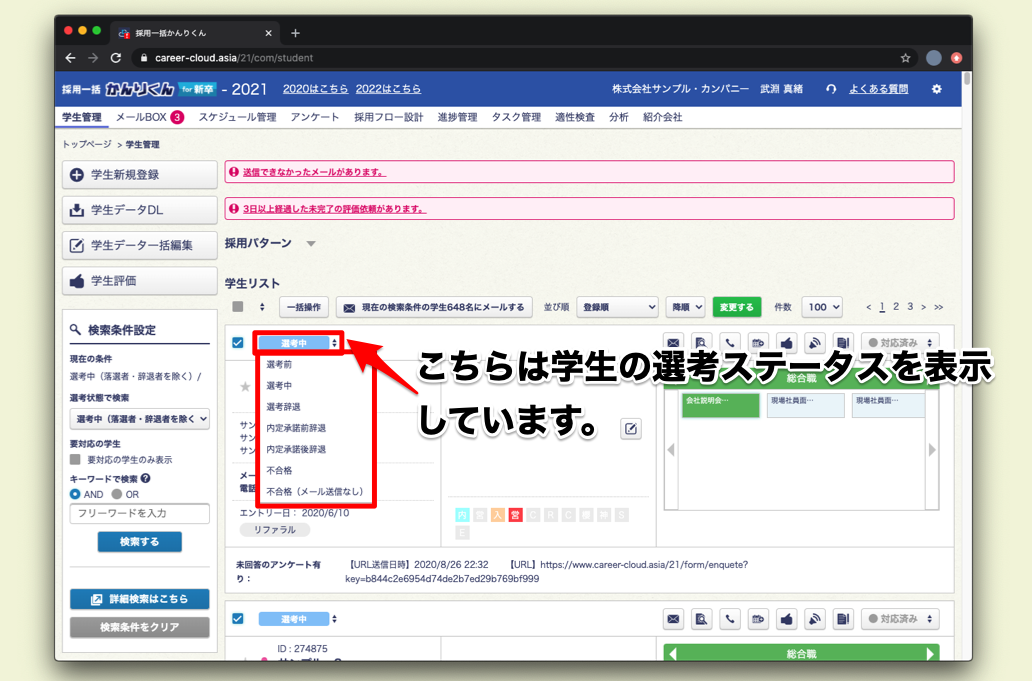
5. 選考ステータス
選考ステータスでは、各学生・候補者の現在の選考段階(例:書類選考・面接・内定など)を確認できます。詳細については、選考ステータスの定義からご確認ください。
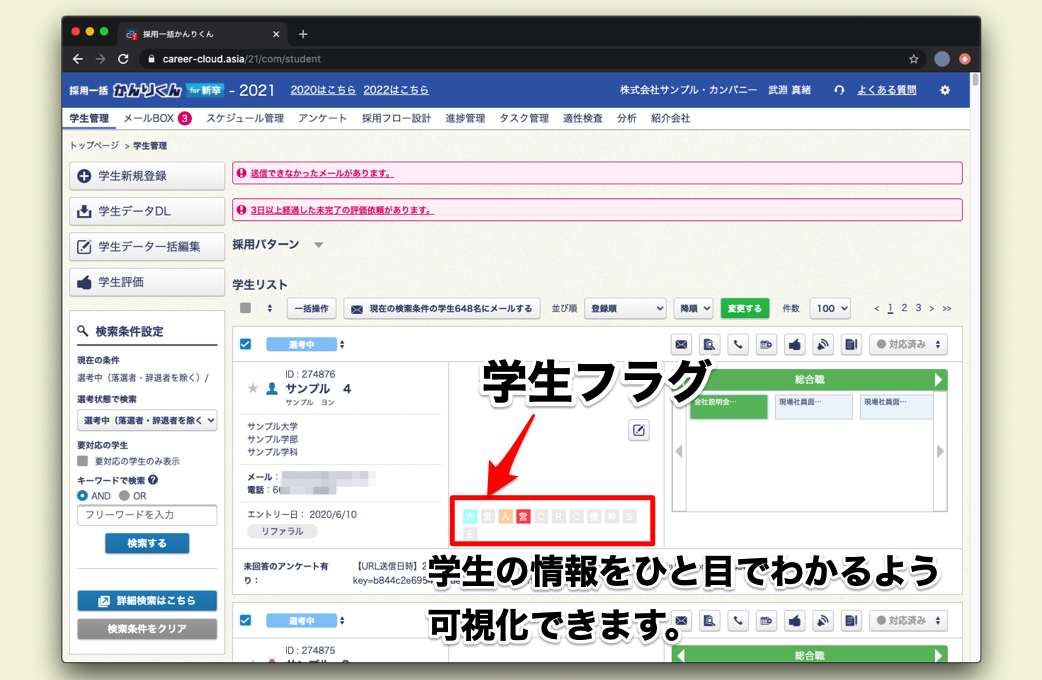
6. 学生・候補者フラグ
設定方法は 学生・候補者フラグを付与する をご覧ください。
7. アラート
アラートは、対応が必要な学生・候補者に対して管理画面上で通知を表示する機能です。各アラートの意味と条件については、学生・候補者管理画面のアラートの定義からご確認ください。