学生・候補者フラグの立て方
学生・候補者フラグを付与する方法は、以下の4つの方法があります。
1. 個別で行う方法
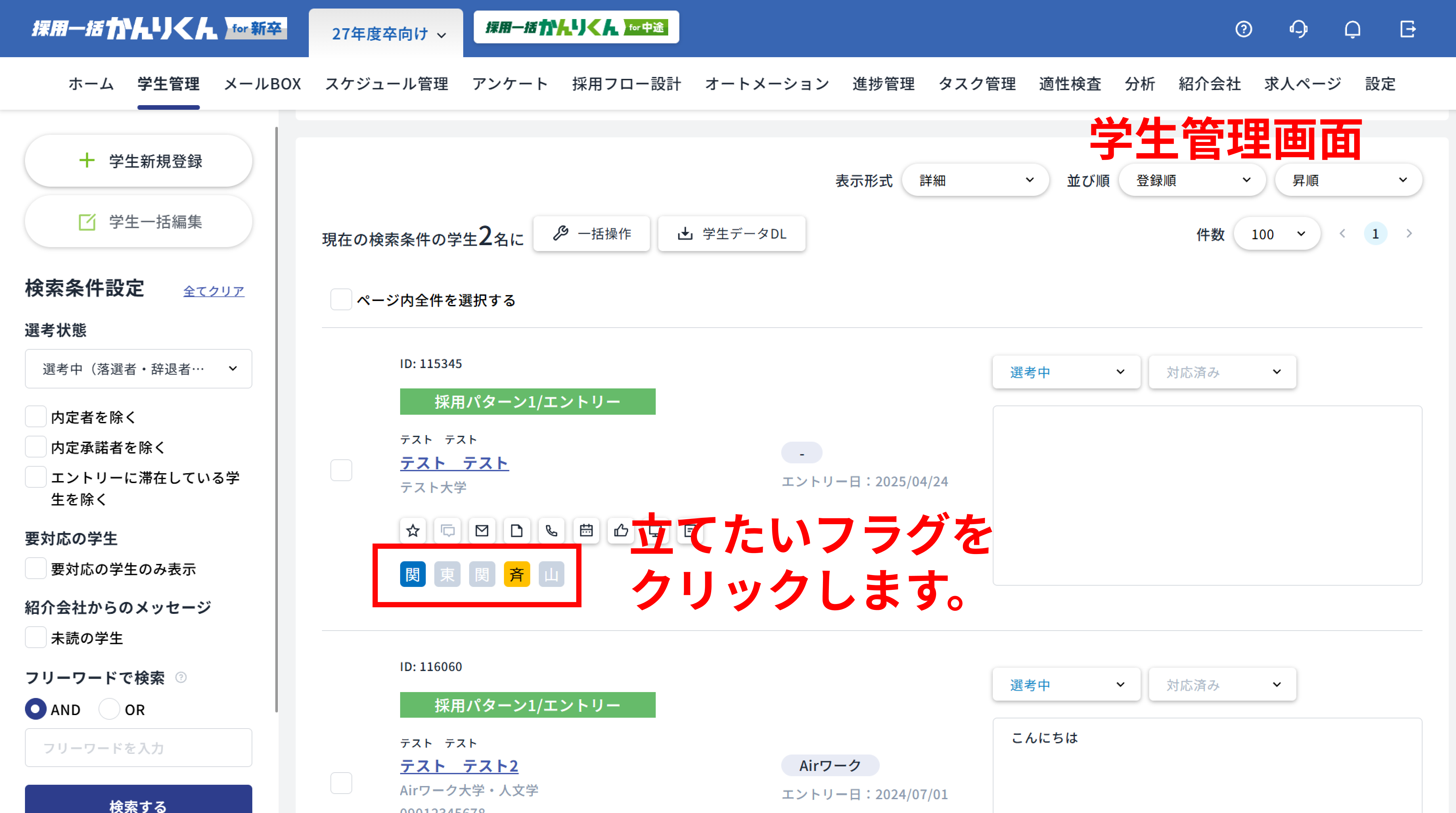
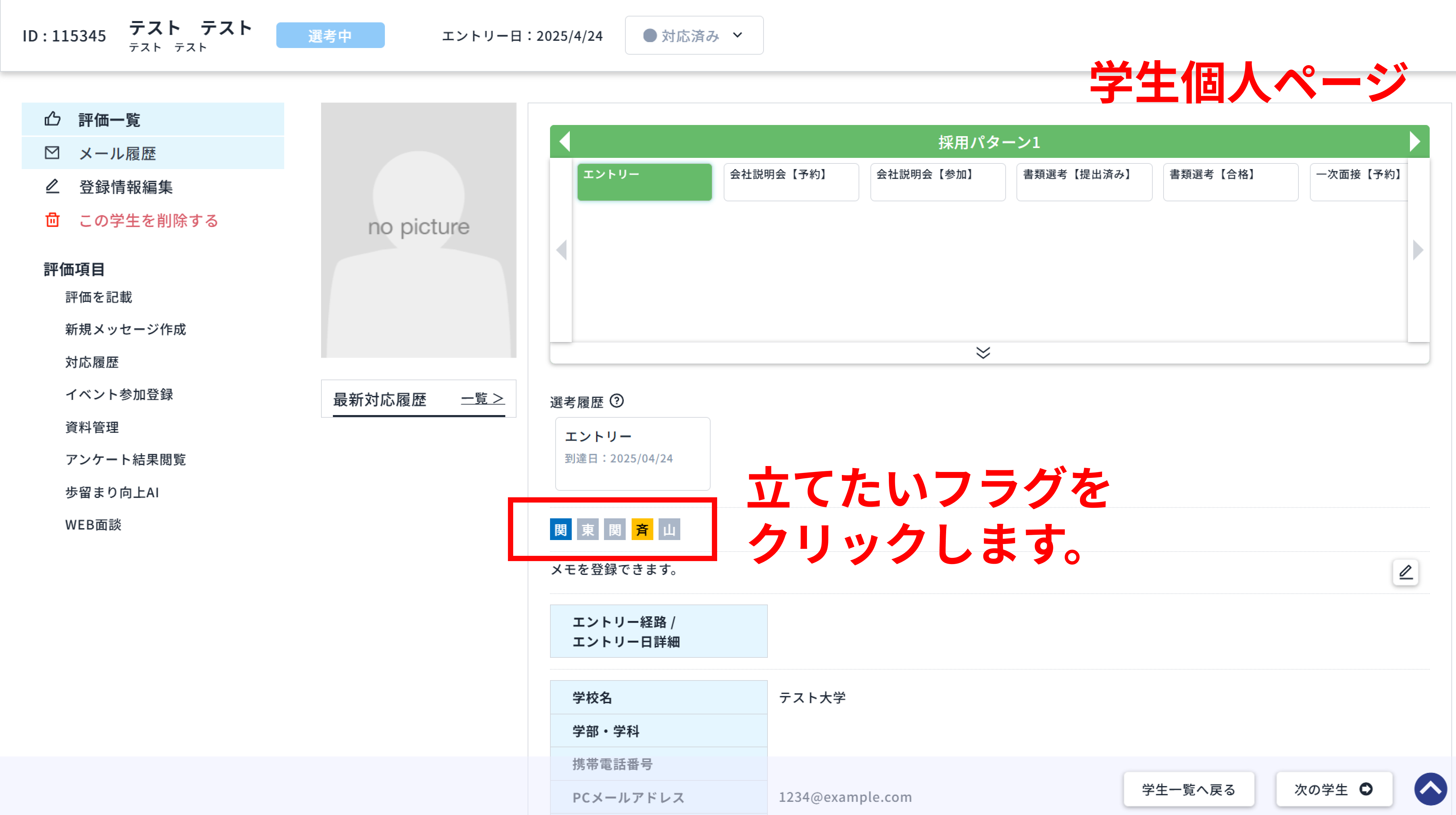
学生・候補者管理画面、または学生・候補者個人ページにてフラグを立てることが可能です。
学生・候補者管理画面
学生・候補者個人ページ
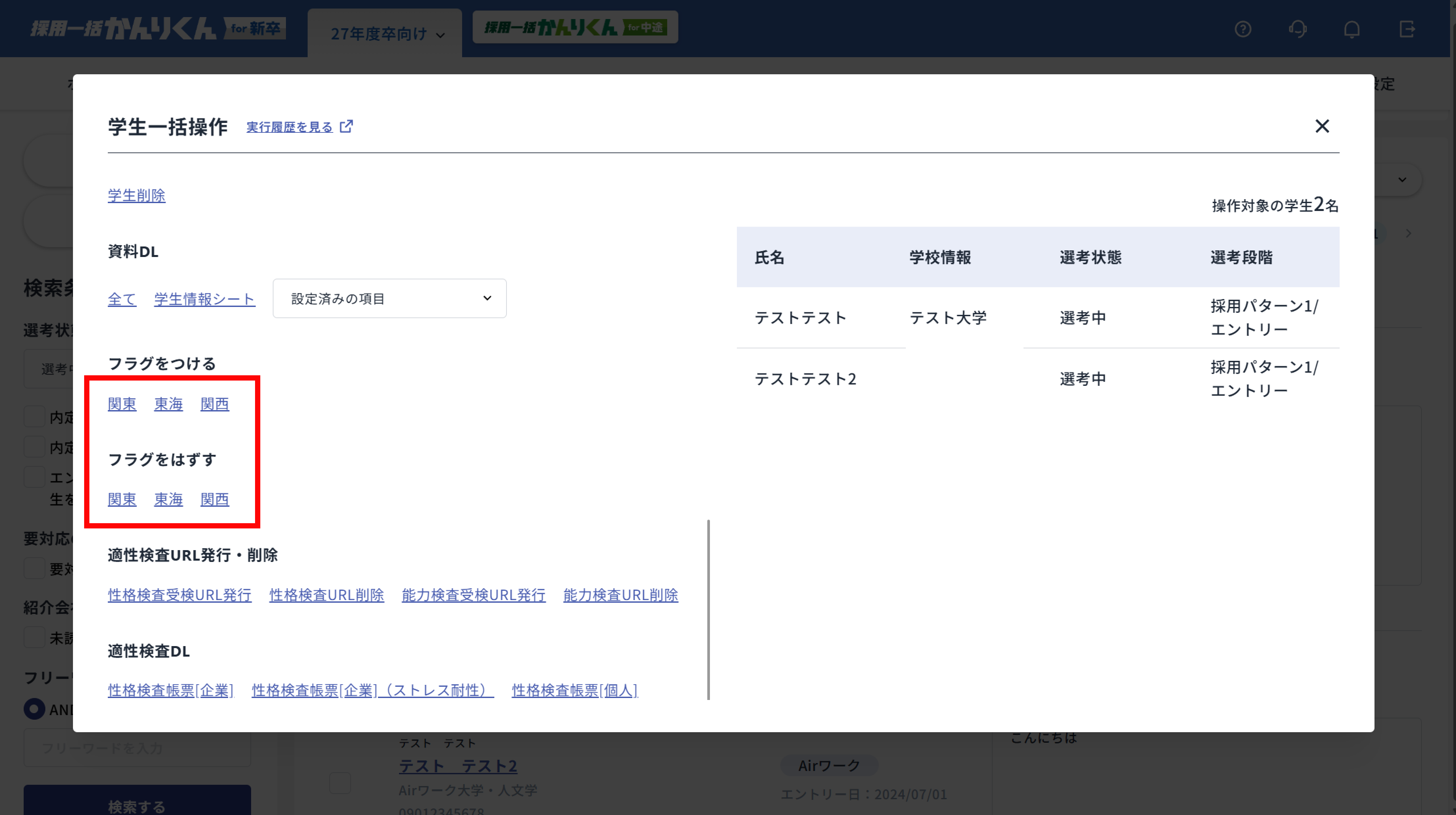
2. 一括操作で行う方法
- 画面上部メニューバーより、[学生・候補者管理]画面を開きます。
- フラグを付与したい学生・候補者にチェックを付けます。
- [一括操作]をクリックします。
- [フラグをつける]から立てたいフラグを選択し、複数の学生・候補者に一括でフラグを付与できます。
3. フリーアンケートの回答後に自動付与
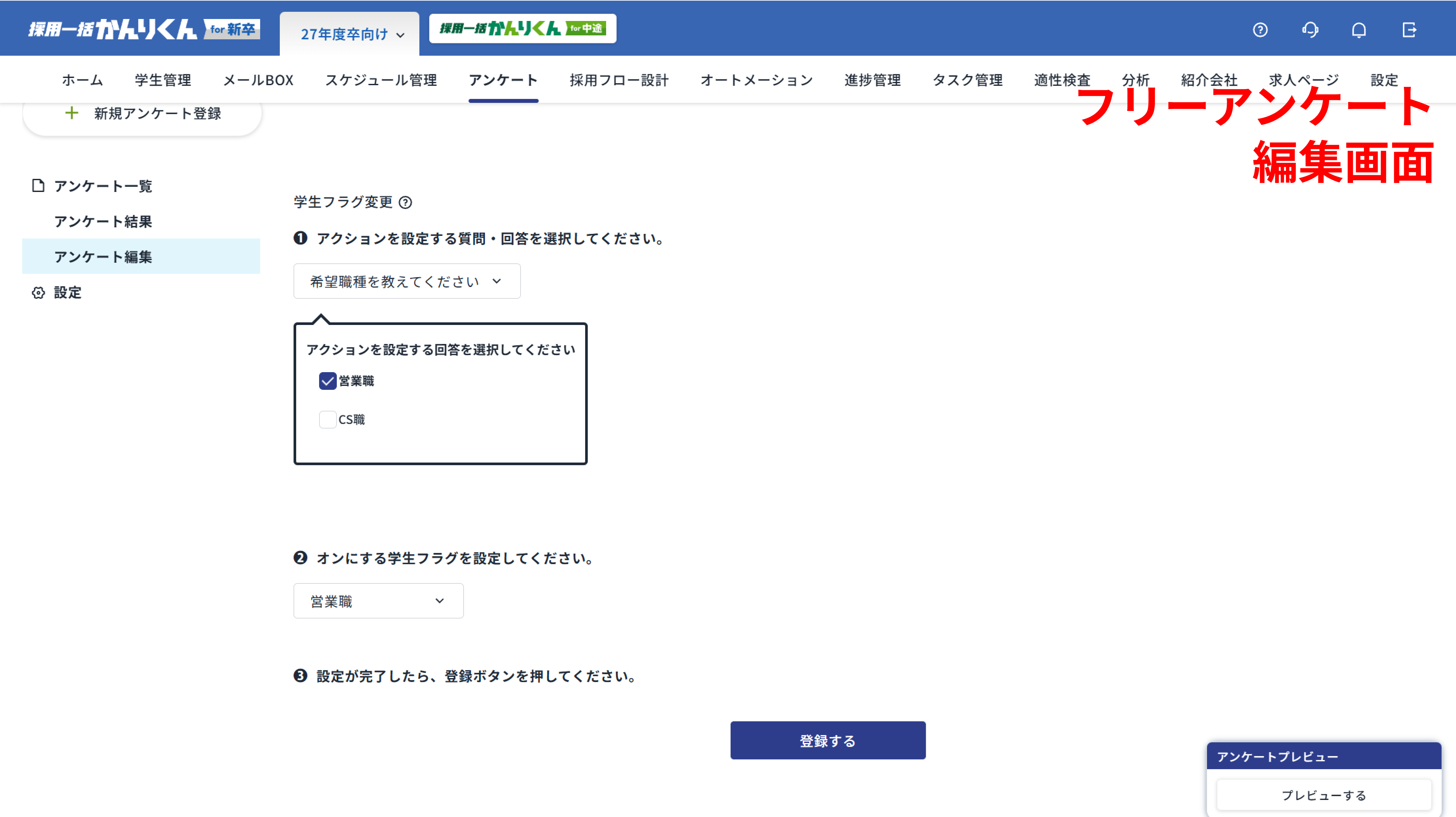
フリーアンケートにおいて、回答完了時に自動でフラグを付与するアクションを設定できます。
アンケート作成時に設定することで、学生・候補者の回答内容に応じてフラグを自動付与できます。
設定手順
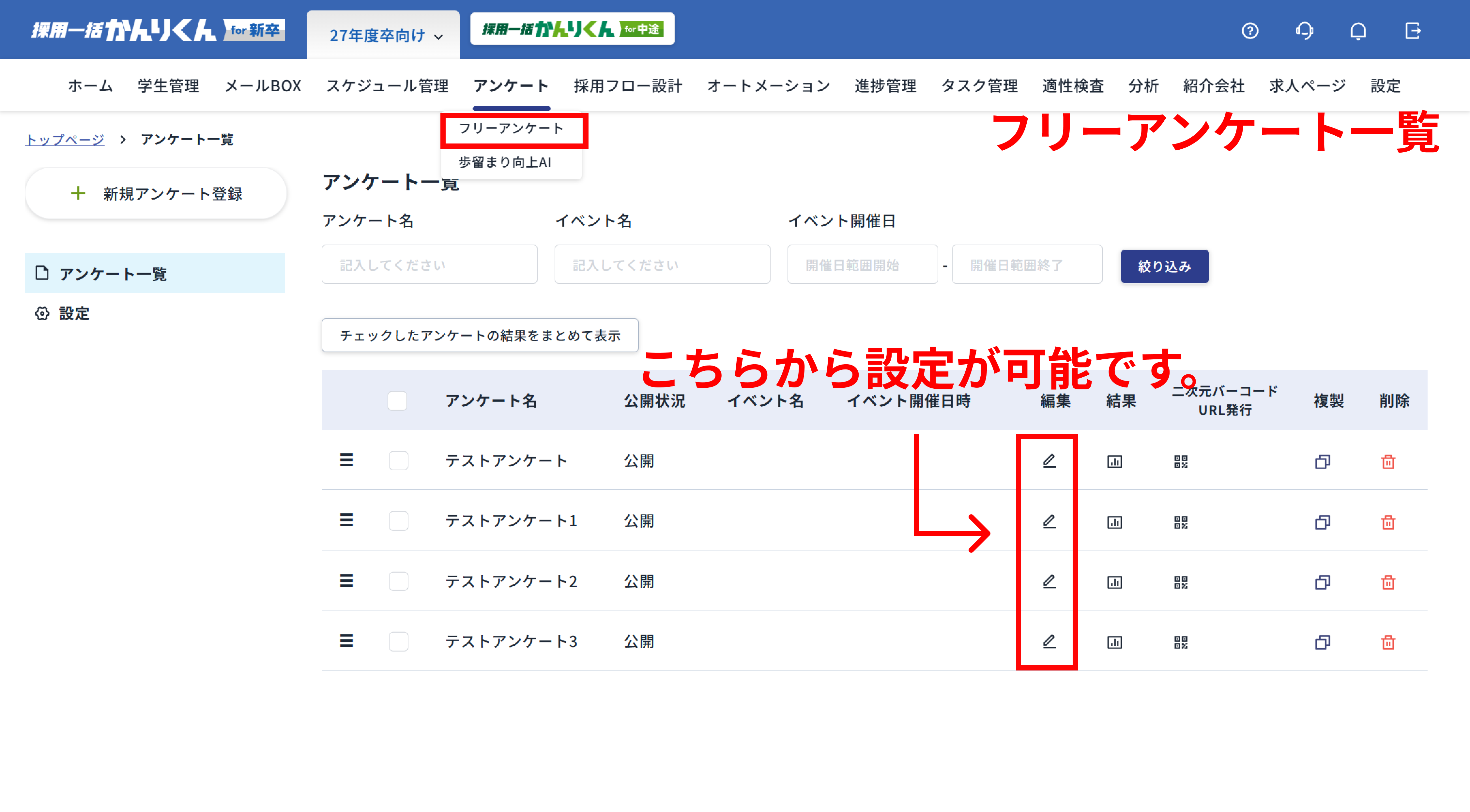
画面上部メニューバーの[アンケート]>[フリーアンケート]を開きます。
既存のアンケートを編集し、フラグ自動付与の設定を行います。
フリーアンケート画面
フリーアンケート編集画面
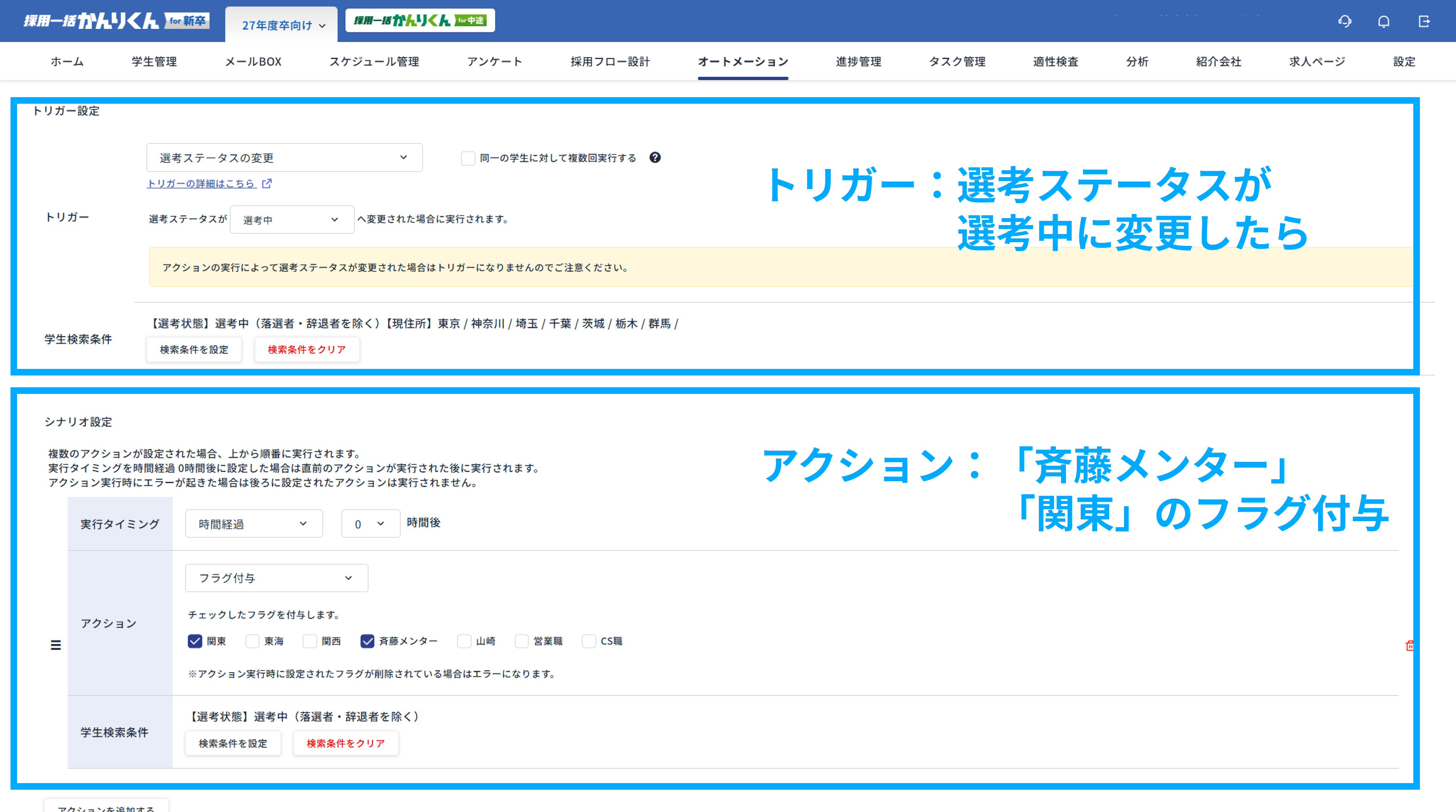
4. オートメーション機能を使った自動付与
オートメーション機能を使用することで、条件に応じてフラグを自動付与する設定が可能です。
例:「関東」「斉藤メンター」のフラグを作成。
- 以下の条件でオートメーションを設定。
- トリガー: 「選考ステータスが選考中になったら」
- 検索条件: 「現住所が関東の候補者」
- アクション: 「関東」「斉藤メンター」のフラグを付与