
学生・候補者(応募者)のデータを「かんりくん」に新規登録または取り込みを行う際、エラーメッセージが表示されたり、正しく登録されない場合の対処方法について説明します。 状況に合わせて、以下の確認ポイントを順にご確認ください。
1. 画面右下に「ファイルの取り込みに失敗しました」等のエラーが出る場合
画面右下にエラーメッセージや「○行目 メールアドレスの入力がありません」といった警告が表示される場合、取り込もうとしているファイルの内容や形式に不備がある可能性があります。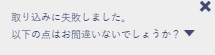
以下の項目をチェックリストとしてご確認ください。
必須項目の入力漏れはありませんか?
かんりくんへの登録には、以下の項目が必須です。これらが空欄になっていると登録できません。
-
姓
-
メールアドレス
※「○行目 メールアドレスの入力がありません。」と表示された場合、その行のデータは登録されません。正しい情報を入力して再度取り込みを行ってください。
ファイル形式は正しいですか?
媒体ごとに取り込み可能なファイル形式が決まっています。
-
マイナビ: Excel形式
-
リクナビ: Excel形式 または Txt形式
-
上記以外の媒体: CSV形式
取り込みフォーマット(列の並び・項目名)は正しいですか?
ファイルの列を編集してしまうと、正しく取り込めない場合があります。以下の操作は行わないでください。
-
列名の変更
-
1行目(ヘッダー行)の削除
-
列の削除、入れ替え(基本的には取り込みはできます)
また、かんりくんフォーマットにて取り込を行う場合、必ず最新のフォーマットで取り込んでください。学生・候補者情報追加項目/自由追加項目の変更により、フォーマットが変更されている場合、取り込みができない場合があります。
Excelファイルに装飾が含まれていませんか?
-
セルや列に色をつけている
-
不要な計算式が含まれている
これらの場合もエラーの原因となることがあります。シンプルなデータ形式に戻して再度お試しください。
2. エラーは出ないが、登録件数が「0件」または想定より少ない場合
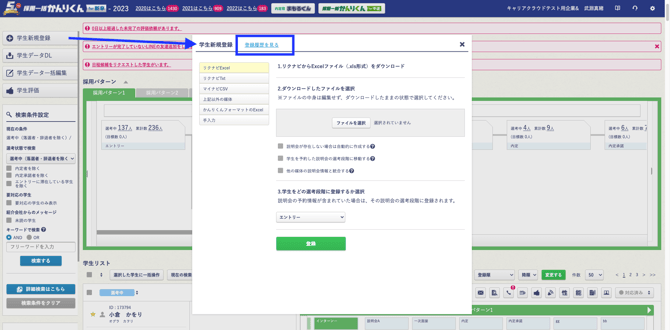
「学生・候補者新規登録」画面の[登録履歴を見る]ボタンから、過去の取り込み結果を確認できます。 ここで「新規登録数」が0件だったり、取り込みたかった件数より少ない場合は、以下の原因が考えられます。
既にかんりくんに登録されていませんか?
学生・候補者新規登録をクリックし、登録履歴を見るをクリックしていただくと取り込みの履歴を見ることができます。
「新規登録数」は、かんりくんに新しく追加された人数のみをカウントします。 すでにかんりくんに学生・候補者が登録されている場合、そのデータは「重複」とみなされ、新規登録としてはカウントされません(情報は上書き・統合されます)。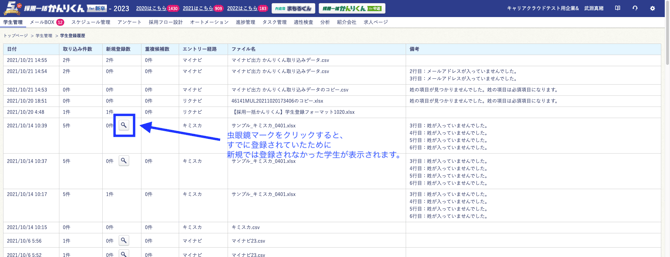
取り込みレイアウト設定の不一致
違う媒体のデータを取り込もうとしている場合や、ダウンロードレイアウト設定が間違っている可能性があります。 以下の資料などを参考に、項目が正しくマッピングされているかご確認ください。
【新卒】かんりくんへの取り込み可能項目一覧表
【中途】かんりくんへの取り込み可能項目一覧表
なお、媒体ファイルを取り込む場合、媒体の側のシステムのアップデートによりフォーマットが変更されると、かんりくんでの取り込みはできません。弊社側で改修を行うため、変更後のフォーマットを添付の上お問い合わせください。