
Garoonカレンダーで担当者の予定を押さえる
Garoonカレンダーと連携する の手順にて、あらかじめ連携設定をしていただく必要がございます。
お済みでない方は設定をお願いいたします。
イベント作成・編集ページで、イベント担当者(Garoon)を選択する
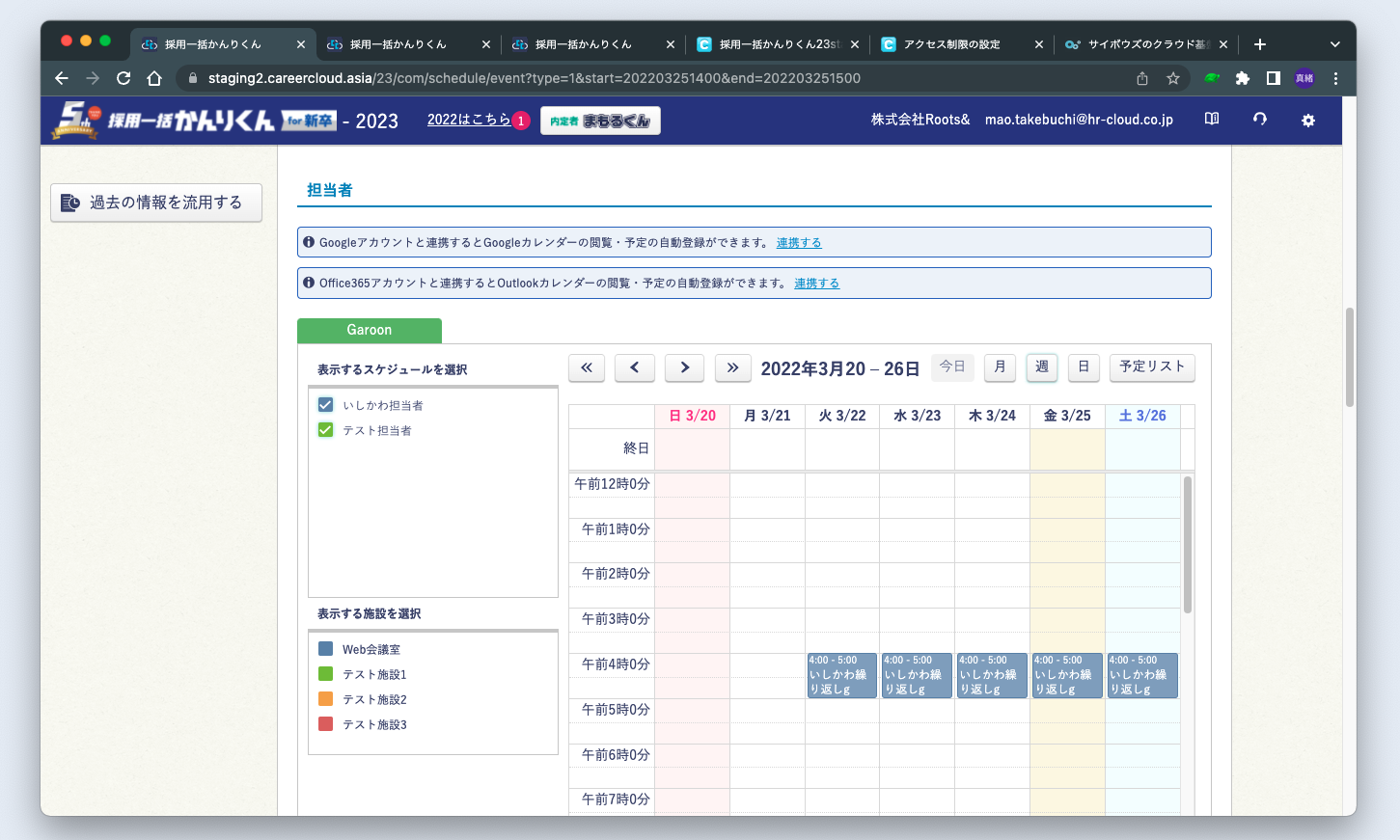
選択できる条件は下記2点を満たした担当者です。
- 選択したいイベント担当者の登録メールアドレスと同一のメールアドレスで登録された現年度(もしくは for 中途)で有効なかんりくんアカウントが存在
- そのかんりくんアカウントがGaroon連携をしている
この条件に当てはまらない場合は、理由を示したアラートが表示され、担当者へのチェックは自動で外れます。
また、「会議室」は、以下のマニュアル手順にて設定していただいた施設が表示されます。
施設の設定(Garoon)
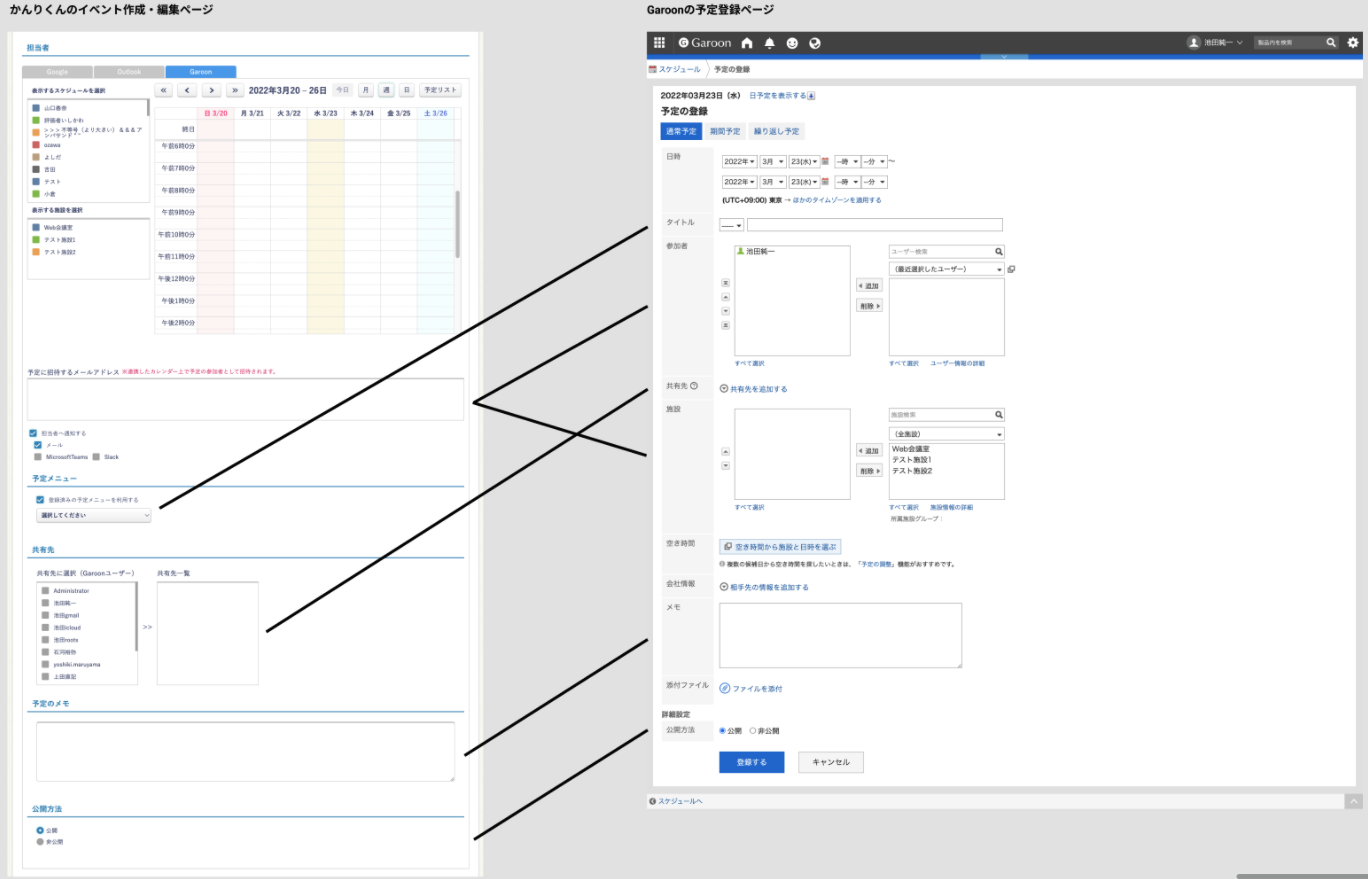
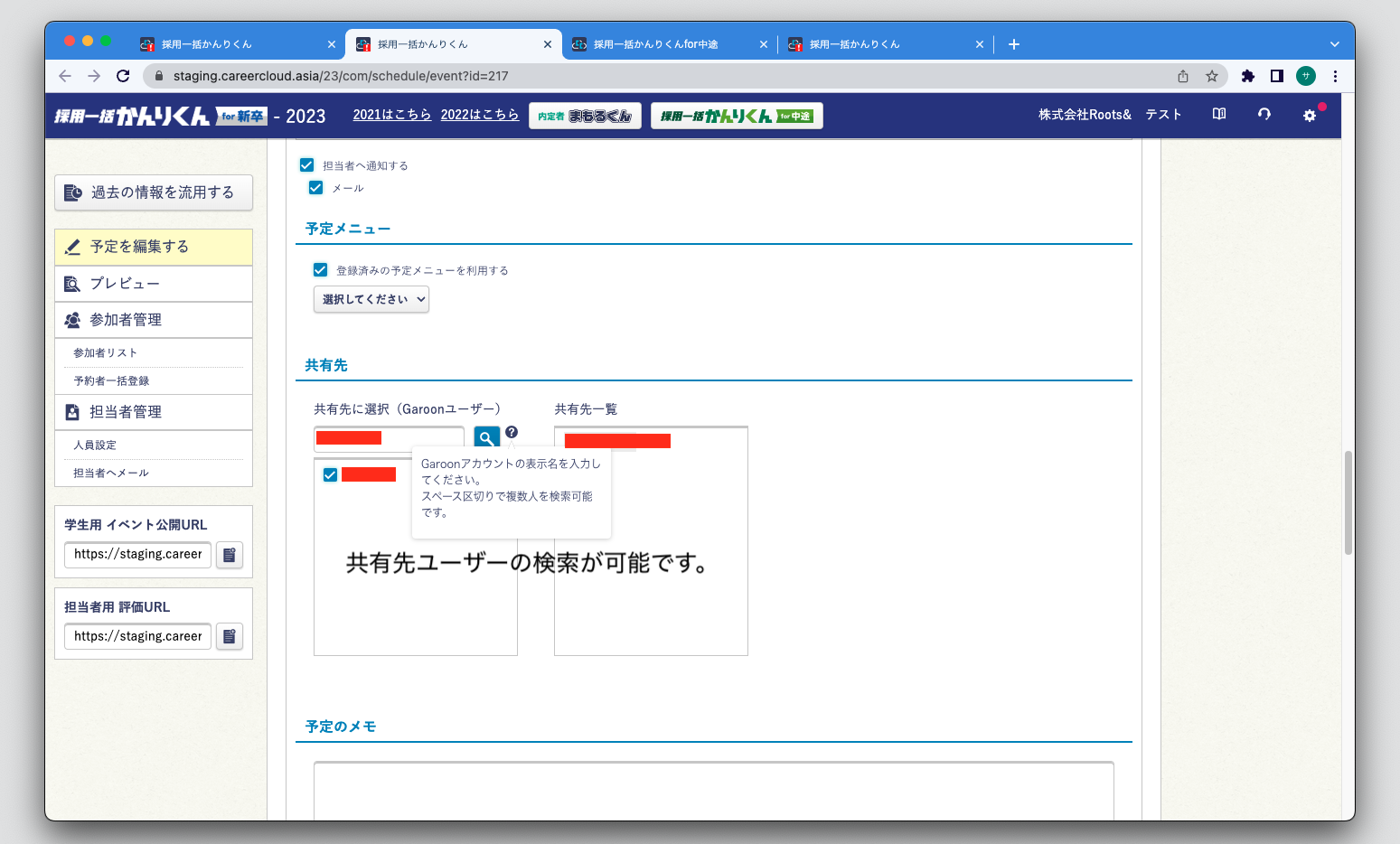
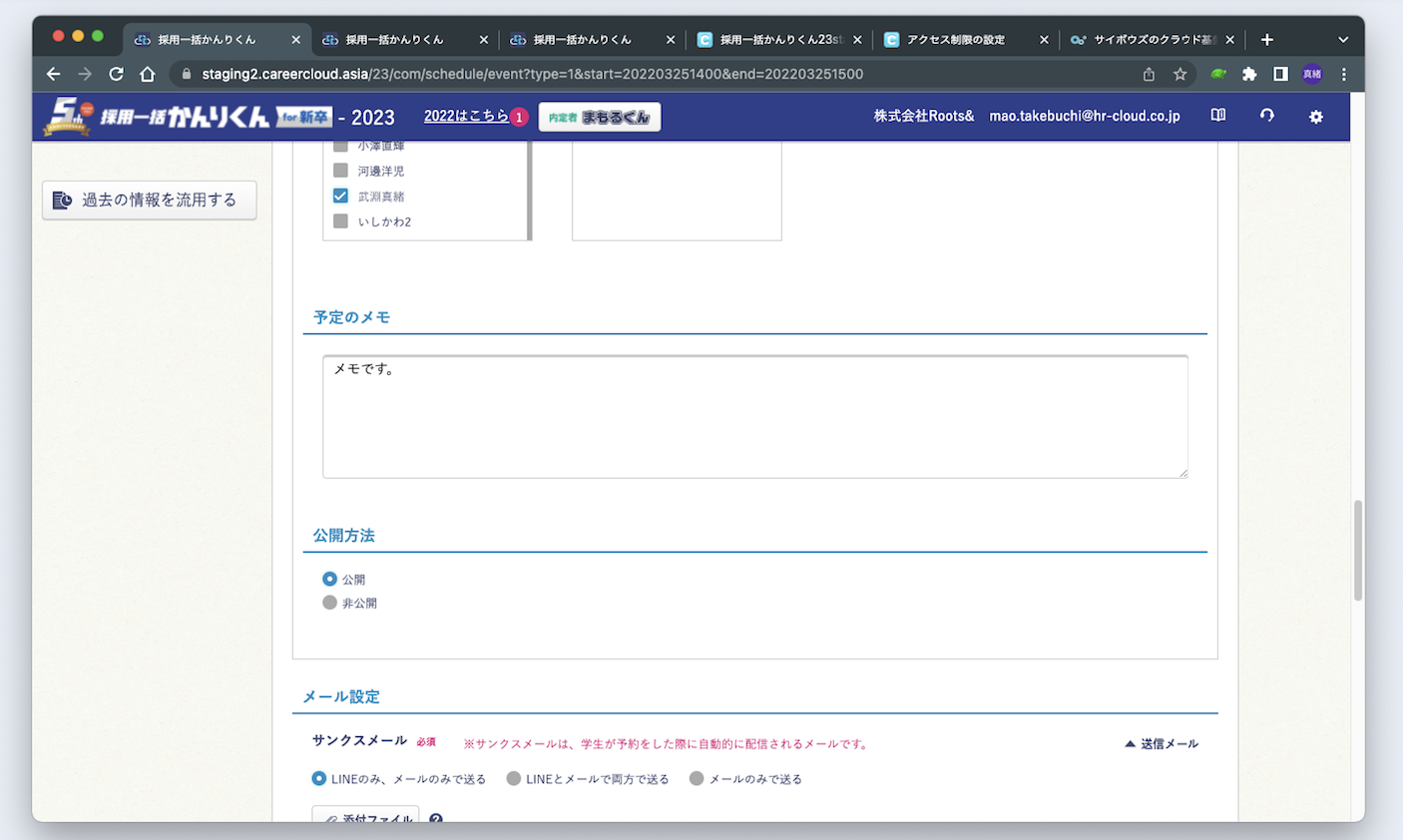
イベント作成・編集ページ内のGaroonに関する設定項目の対応表
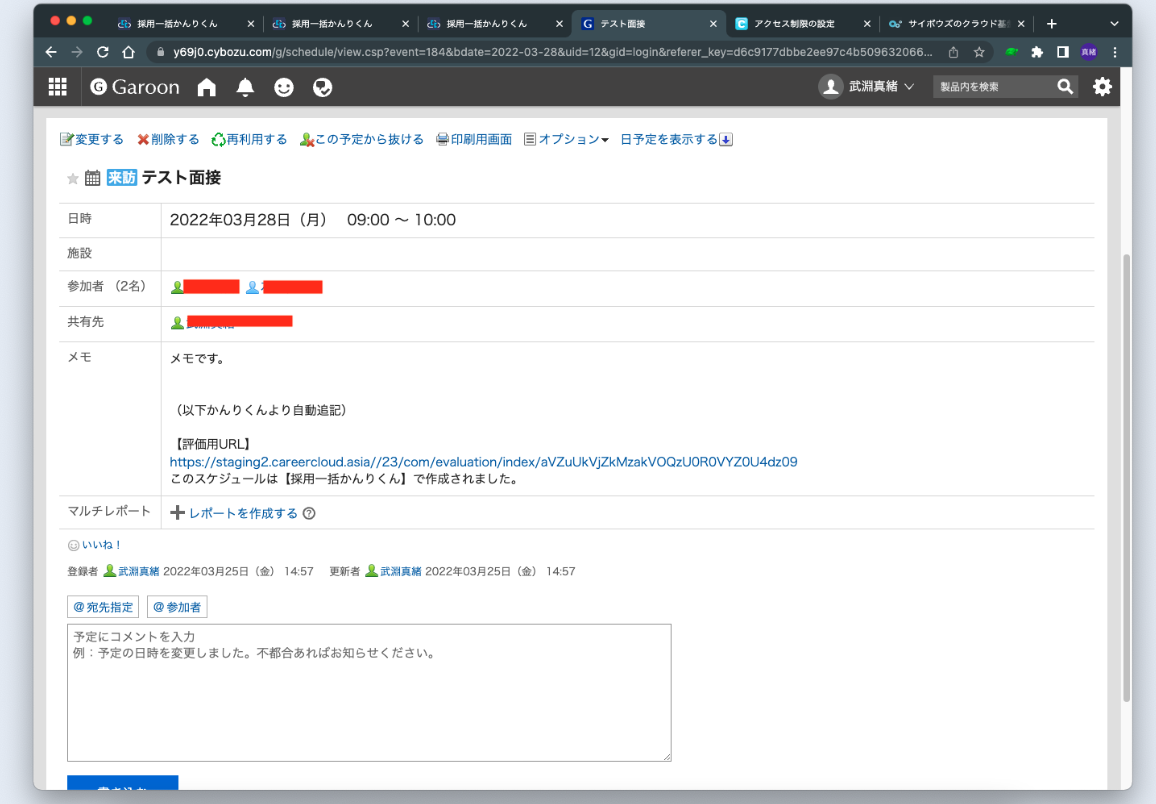
以下添付画像をご確認ください。
例)かんりくんでの設定
Garoon上で作成された予定
※評価用URLに関する情報は自動で入ります。
Garoonサービス上にイベントが作成・更新される条件
以下のすべてが入力・選択されている場合のみ、Garoonサービス上にもイベントが作成・更新されます。
- 予定メニューの選択(または入力)
- 担当者または施設のいずれか片方以上の選択(Excelファイル取り込み時は入力必須)
- 公開方法の指定
※上記のうち1つでも未選択・未入力の場合は、Garoon側には反映されず、かんりくん上のみで作成・更新されます。
Garoonスケジュールイベント(非公開)の表示可否
イベント作成・編集ページ等のカレンダー上での表示について、以下の場合は表示されません。
- 自分以外の担当者(ログイン中のかんりくんアカウントの登録メールアドレス ≠ 選択した担当者の登録メールアドレス)
- かつ、その担当者の予定が「自分のかんりくんアカウント or Garoonアカウント」以外で作成された場合