
ご利用開始
- Garoonのご利用にあたっては、クラウド版 Garoonのご利用が必須です(パッケージ版ではご利用いただけません)。
- 「1. 導入(連携の準備)」の項目は、かんりくんをご利用頂いている組織内において、cybozuサービスの管理者権限のある方が、Garoon連携のご利用開始時最初に行なってください。かんりくんの年度ごと(及び、for 中途、担当者アカウント)のご利用に応じて、それぞれの環境で1回ずつ行う必要があります。
1. 導入(連携の準備)
1-1. cybozu.com共通管理にて連携の設定(管理者権限のある方)
OAuthクライアントの追加
1.[cybozu.com共通管理]>[システム管理]>[外部連携]>[OAuth]のページにアクセスし、「OAuthクライアントの追加」ボタンを押下します。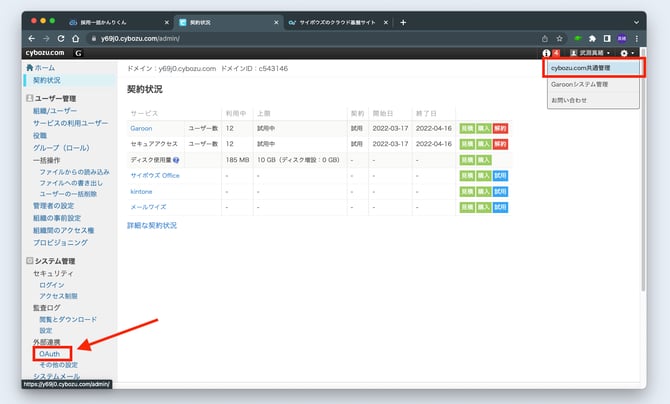
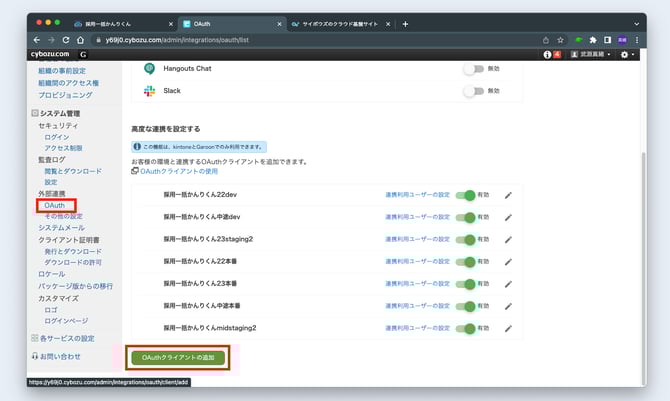
2.遷移した[OAuthクライアントの追加]ページで「クライアント名」「リダイレクトエンドポイント」を設定します。(「クライアントロゴ」は任意)
- クライアント名: cybozuサービスから見た連携先外部サービス名です。
- 例)「採用一括かんりくん_〇〇卒」
- クライアント名には、それぞれ対象の新卒採用の当該年度/中途採用の旨を判別できるように入力いただくと、今後の運用がスムーズです。
- リダイレクトエンドポイント:新卒の年度ごと、及び中途、担当者アカウント(日程調整機能)とで、入力内容が変化します。
- 新卒: https://www.career-cloud.asia/XX/com/api/garoon/auth_callback (XX=年度数字)
- 中途: https://www.career-cloud.asia/mid/api/garoon/auth_callback
- 担当者: https://www.career-cloud.asia/api/interviewer/garoon/redirect
上記いずれかのURLを、対象年度に応じて入力ください。
ご利用のサービス全て、ぞれぞれ登録が必要です。複数のサービス・年度をご利用のお客様はその数分OAuthクライアントを追加してください。
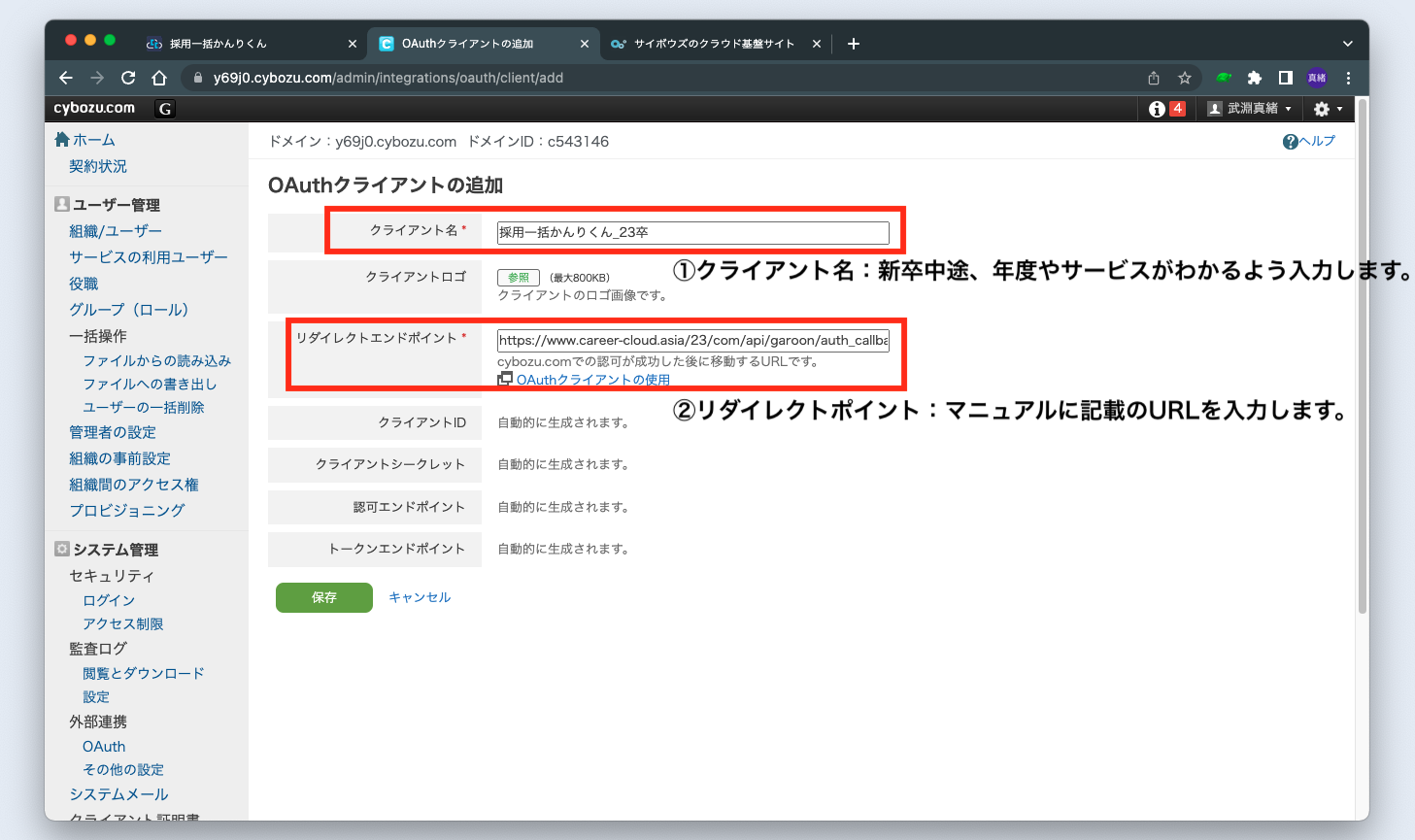
入力後、ページ下部の[保存]ボタンを押下します。
追加したOAuthクライアントの連携利用ユーザーの設定
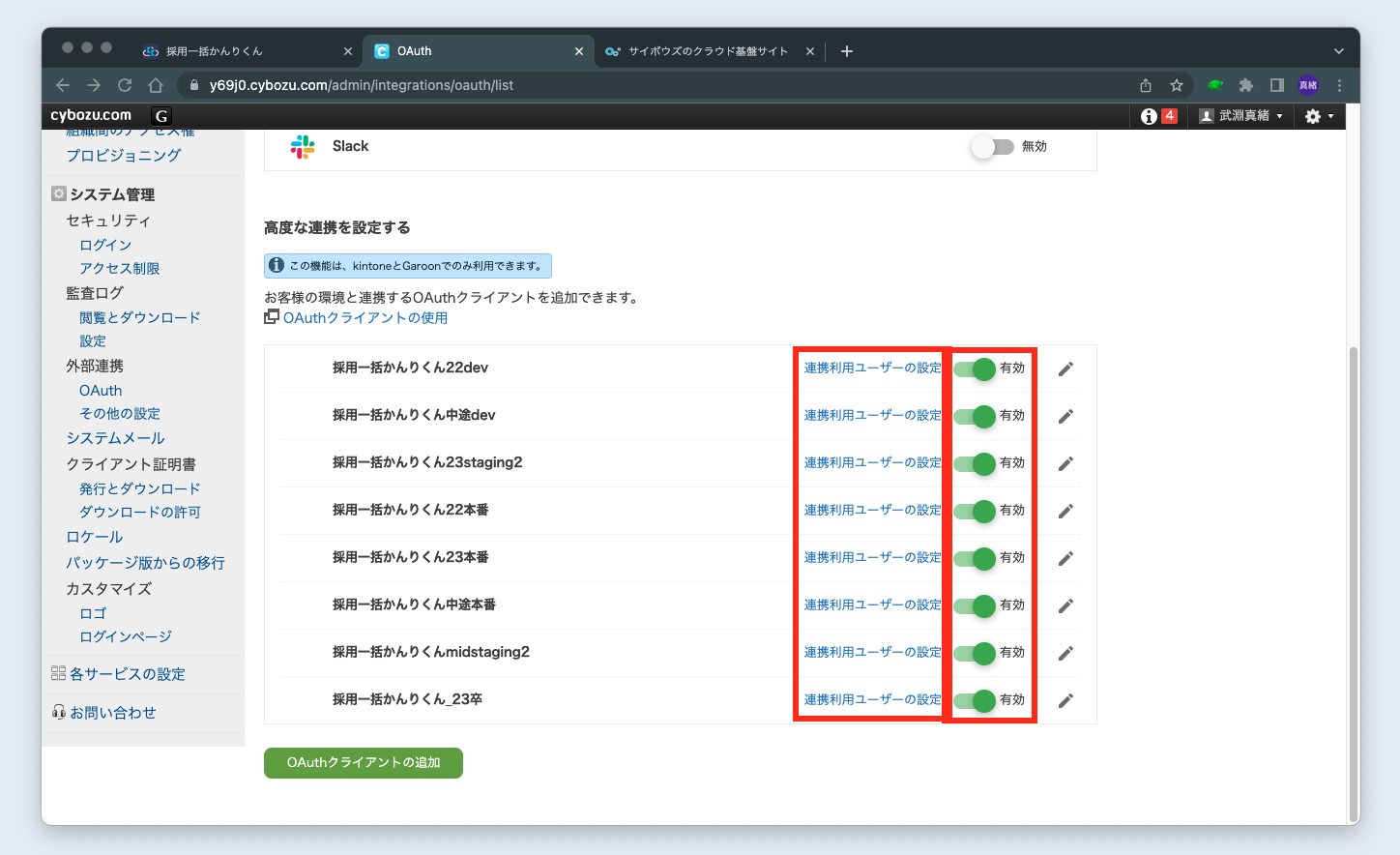
3.保存後、OAuth一覧ページに戻り、作成したかんりくん項目を確認します。作成項目の鉛筆マークをクリックし、次の情報を控えておきます。
- クライアントID
- クライアントシークレット
※注意
新卒の各年度、中途、担当者画面ごとに「クライアントID/クライアントシークレット」は異なるものとなりますのでご注意いただき、それぞれ適切なものをご確認ください。
-
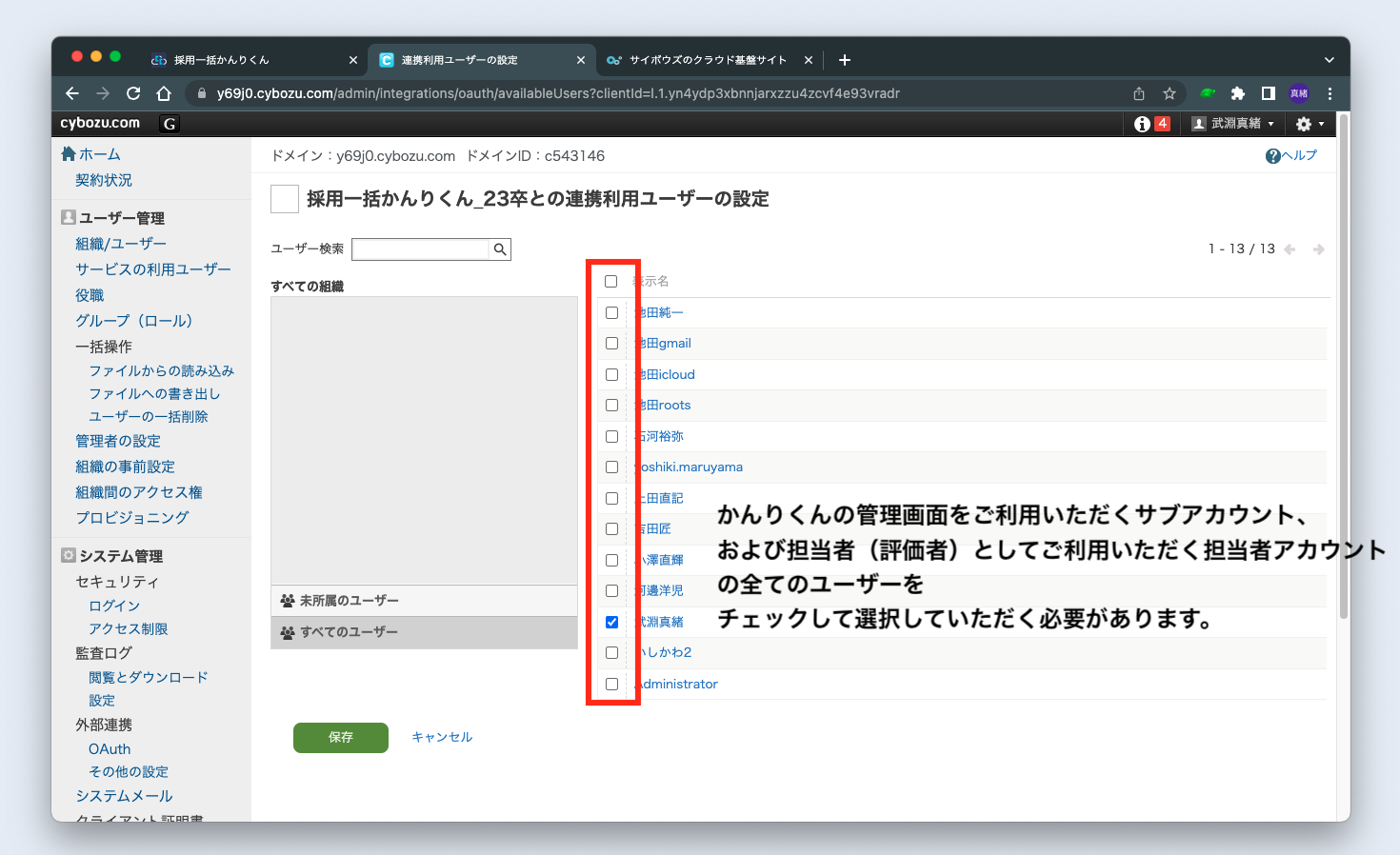
表示されたページでは、対象年度のかんりくん上での連携作業を許可するcybozuユーザーを設定します。許可するcybozuユーザーを選択し、ページ下部の[ 保存 ]ボタンを押下します。
-
※選択対象:かんりくんの管理画面をご利用いただくサブアカウント、および担当者(評価者)としてご利用いただく担当者アカウントの全てのユーザーを選択していただく必要があります。
1-2. cybozu.com共通管理上でアクセス制限を有効にしている場合(管理者権限のある方)
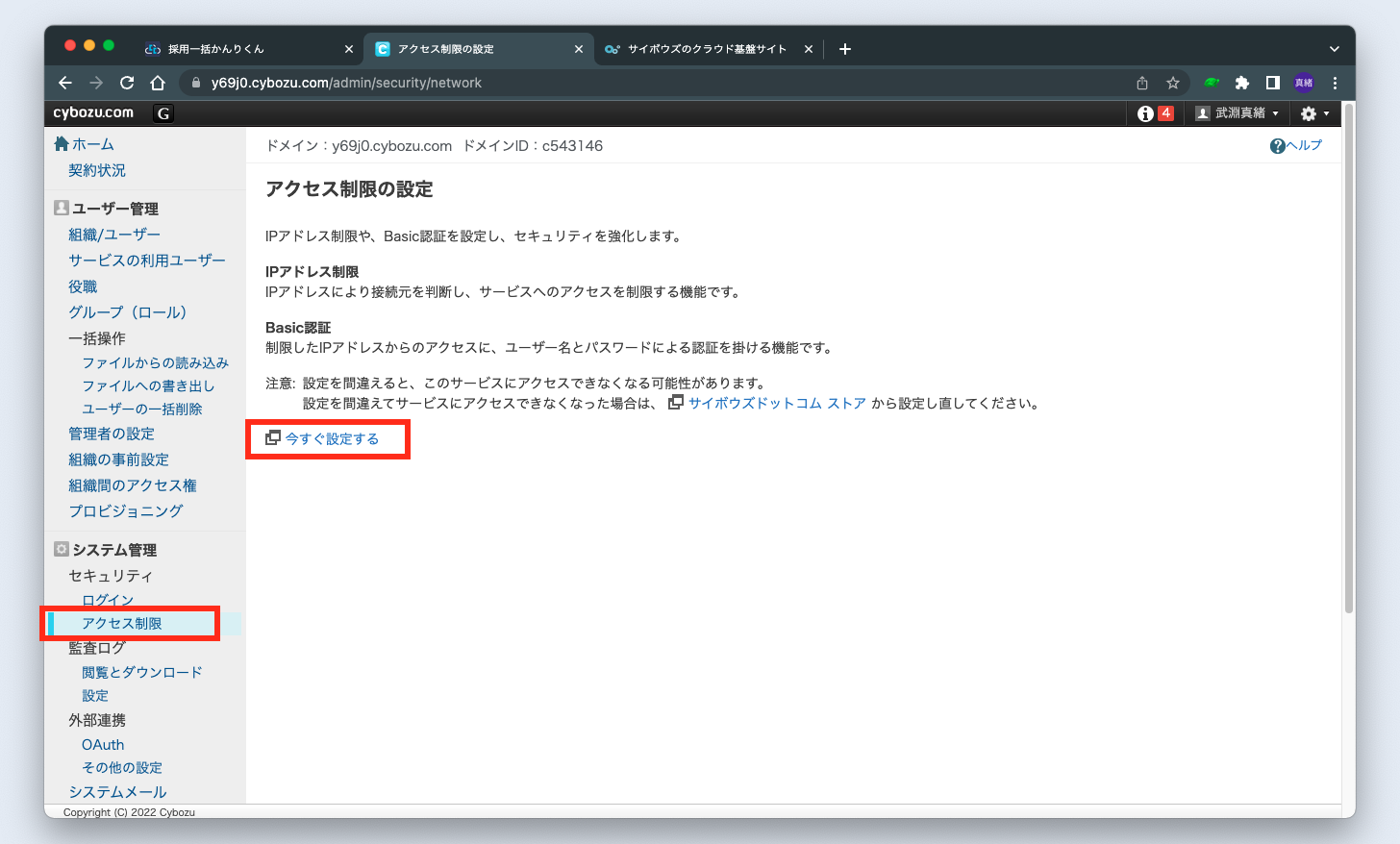
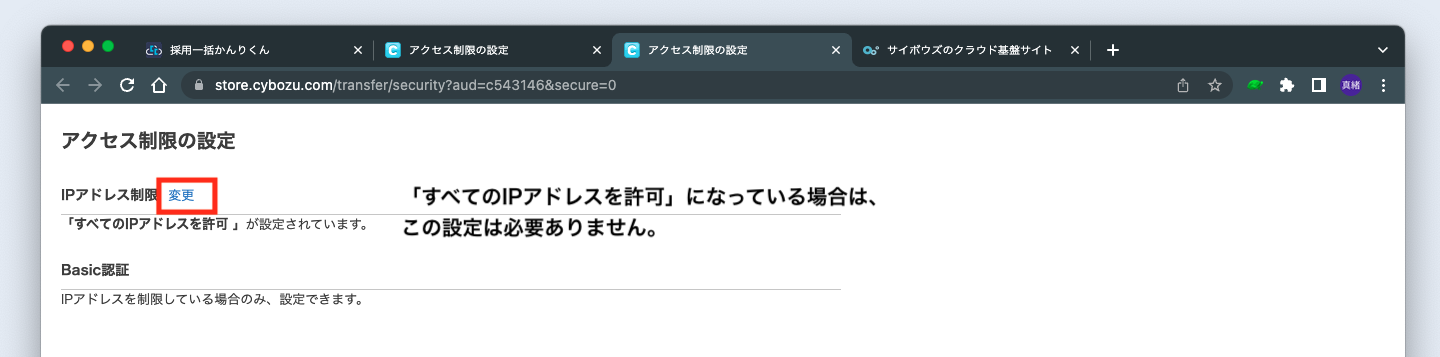
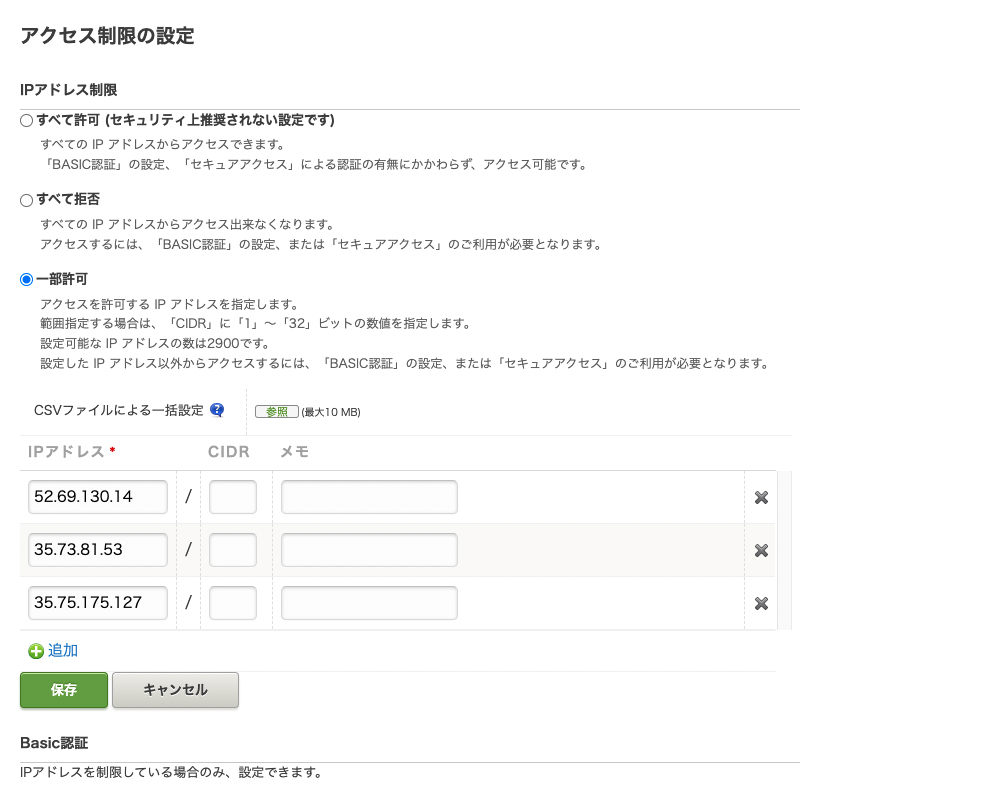
- [cybozu.com共通管理]>[システム管理]>[セキュリティ]>[アクセス制限]でIP制限を設定している場合、以下を実施。
-
- 52.69.130.14
- 35.73.81.53
- 35.75.175.127
以上でcybozu側の操作は完了です。
2. かんりくん上での連携作業(各アカウント)
管理画面へログインするサブアカウントおよび担当者全員が設定必要です。
2-1. 担当者アカウントとサブアカウントの作成
- 面接等で担当者としてアサインする方のアカウントを作成
- 新卒向け手順:担当者・評価者用アカウントを作成する
- 上記で作成した担当者のメールアドレスと同じメールアドレスにて、かんりくんのサブアカウントを作成
- 新卒向け手順:サブアカウントを作成する
- 担当者へ発行したサブアカウントでログインし、次項(2-2〜)を実施。
- 連携完了後、不要ならパスワード変更(無効化はしない)。
- [各種設定]>[アカウント作成]>対象サブアカウント>鍵マーク
- ※ステータス「無効」は不可(担当者選択不可になる)。
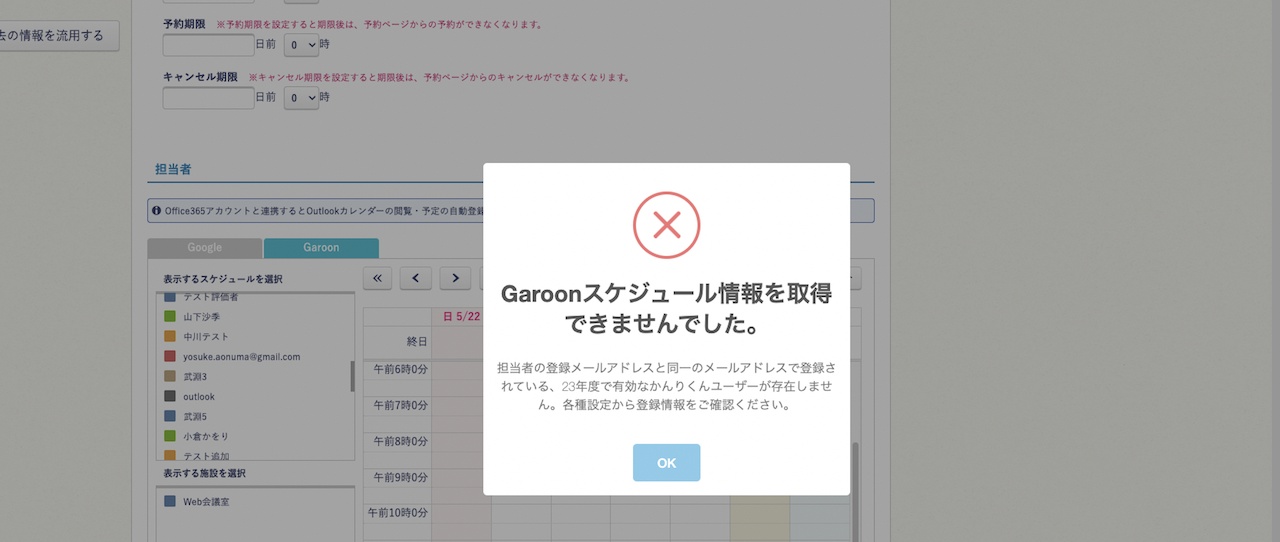
※Garoonスケジュール情報を取得できない場合、登録メールアドレスや年度設定を確認してください。
2-2. OAuthクライアント情報の入力
管理者・担当者全員が下記設定を実施。
- [スケジュール管理]>[カレンダー]>[Garoonスケジュール]をクリックし、[連携する]リンクを押下。
- モーダルで「ドメイン ※1」「クライアントID ※2」「クライアントシークレット ※3」を入力し、「連携する」ボタン押下。
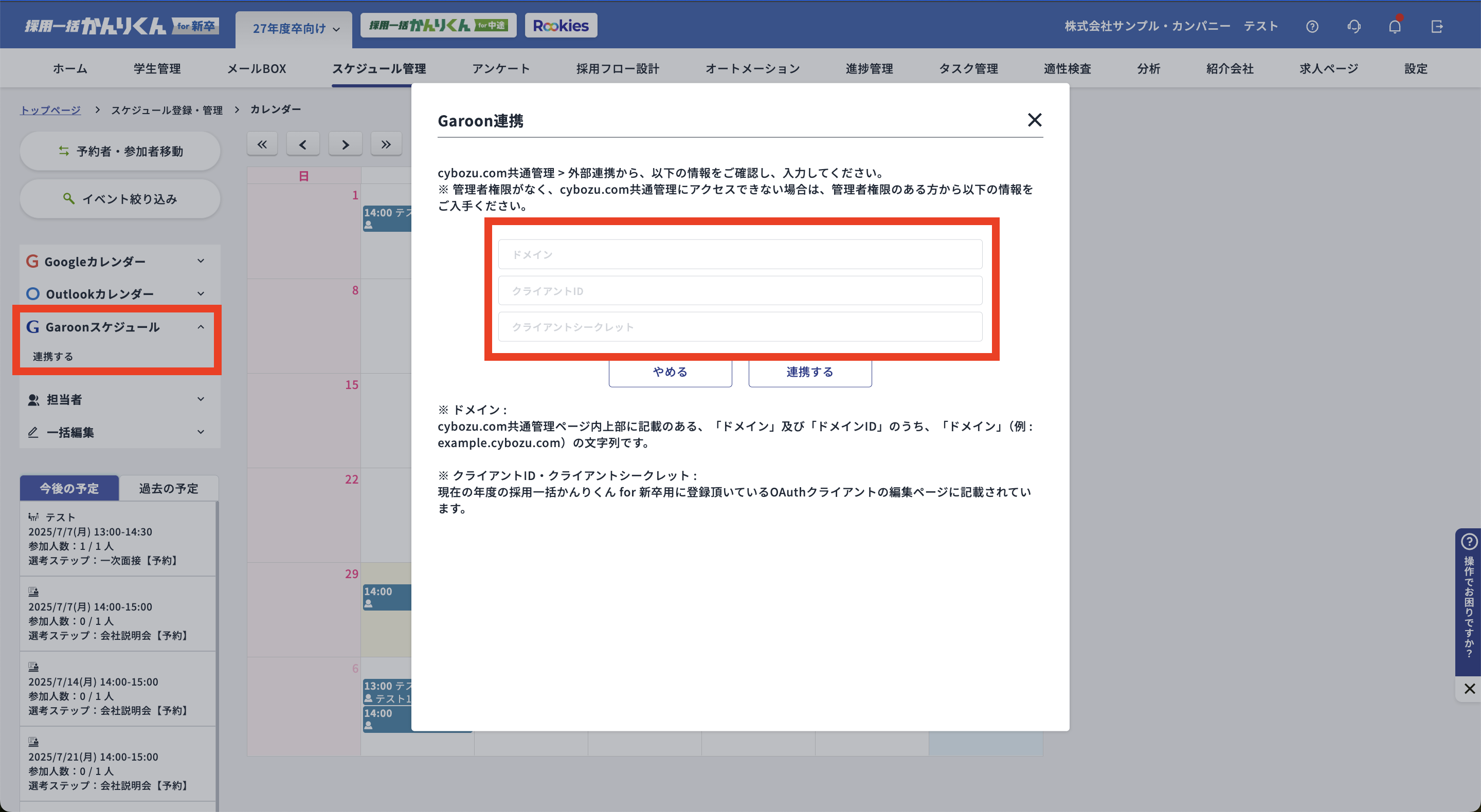
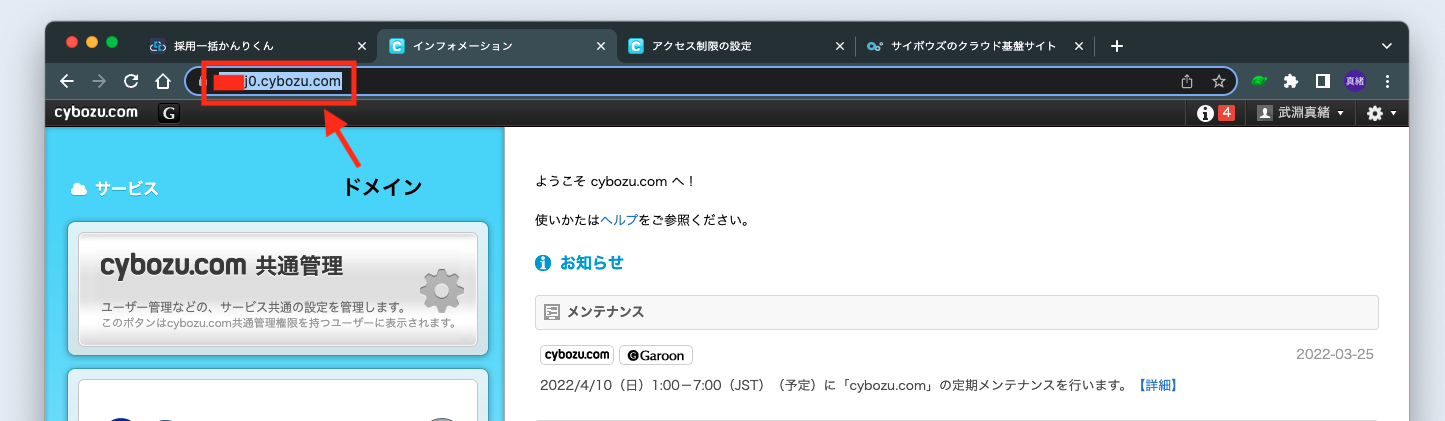
※1 : ドメインはcybozu.com共通管理ページ内では、garoonサービス上の何らかのページのURLにもこの文字列は含まれており、例えば、「 example.cybozu.com」の部分を指します。
※2 : クライアントIDは、手順「1-1-3」の項目で控えておいた情報を入力します。
- [ cybozu.com共通管理 ]>[ システム管理 ]>[ 外部連携 ]>[ OAuth ]のページにて、対象年度(もしくは、for 中途)のかんりくんOAuthクライアント編集ページにてご確認いただけます。編集ページへは、OAuthクライアント項目の右側にあるペンアイコンの編集リンクをクリックすると、遷移できます。
※3 : クライアントシークレットは、クライアントIDと同様の手順でご確認いただけます(第三者に漏らさないよう取扱いには注意してください)。
※2と※3に関して、cybozuの管理者権限のない方は、権限のある方に上記の手順を依頼してそれぞれの情報を入手ください。
2-3. cybozuのOAuth認可ページで許可
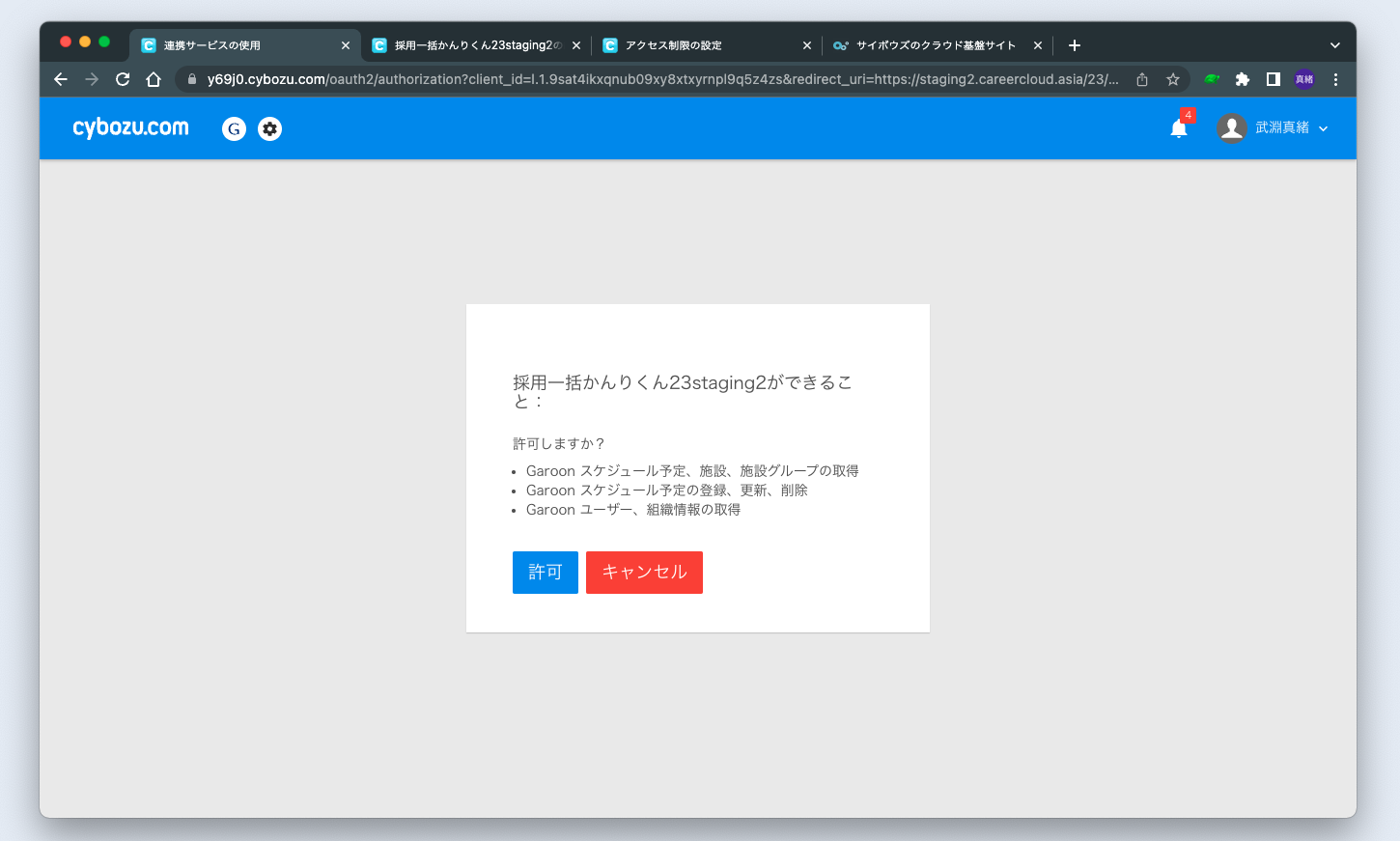
「連携する」押下後、認可ページで「許可」をクリックします。
2-4. かんりくん上でGaroonユーザー選択
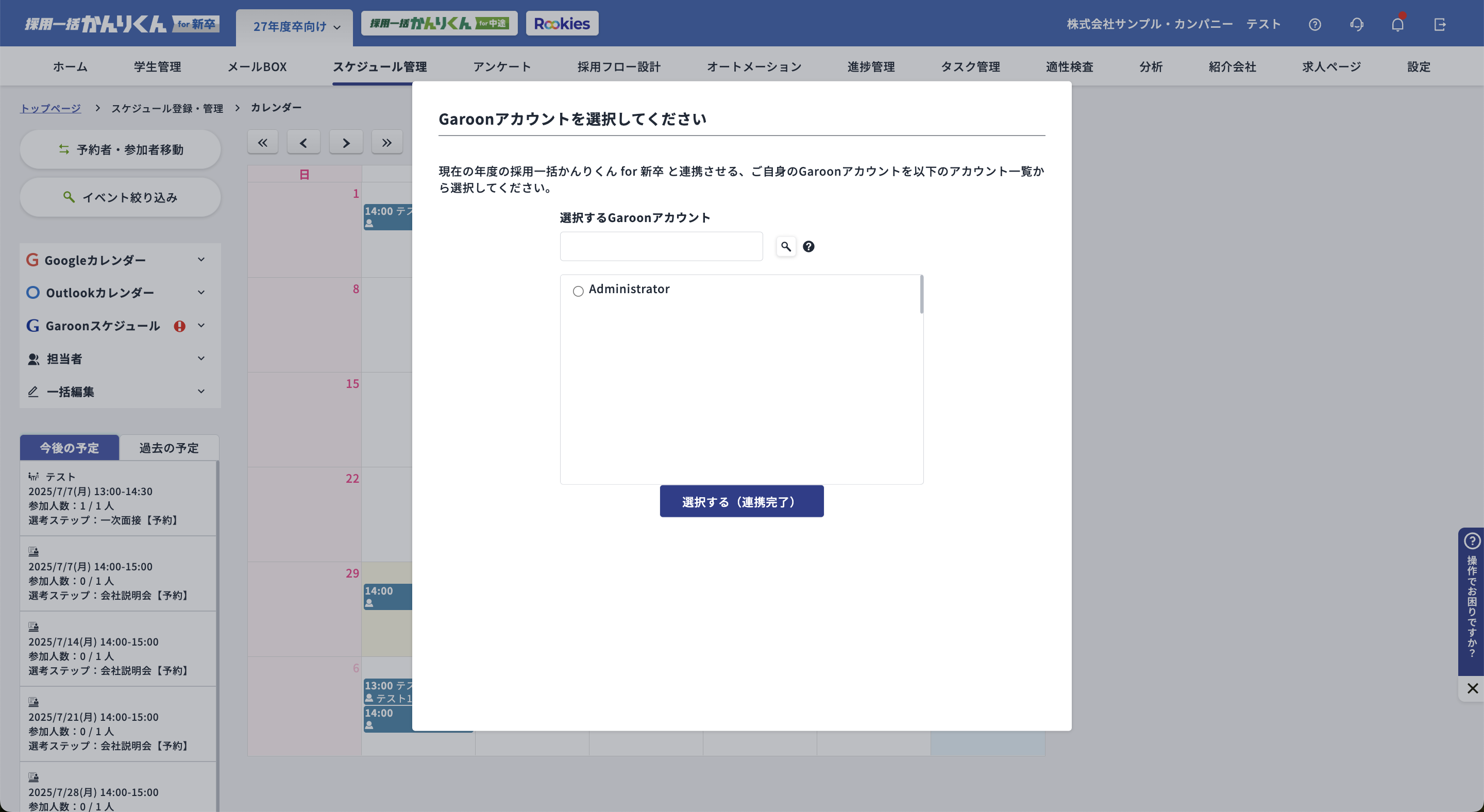
「許可」ボタンクリック後は、かんりくんのスケジュール管理 > カレンダーのページに遷移しており、連携させたいGaroonユーザーを選択するモーダルが出現します。
このモーダル内では、組織内で登録されている全てのGaroonユーザーが表示されますので、ご自身のユーザーを選択し、「選択する(連携完了)」ボタンを押下します。
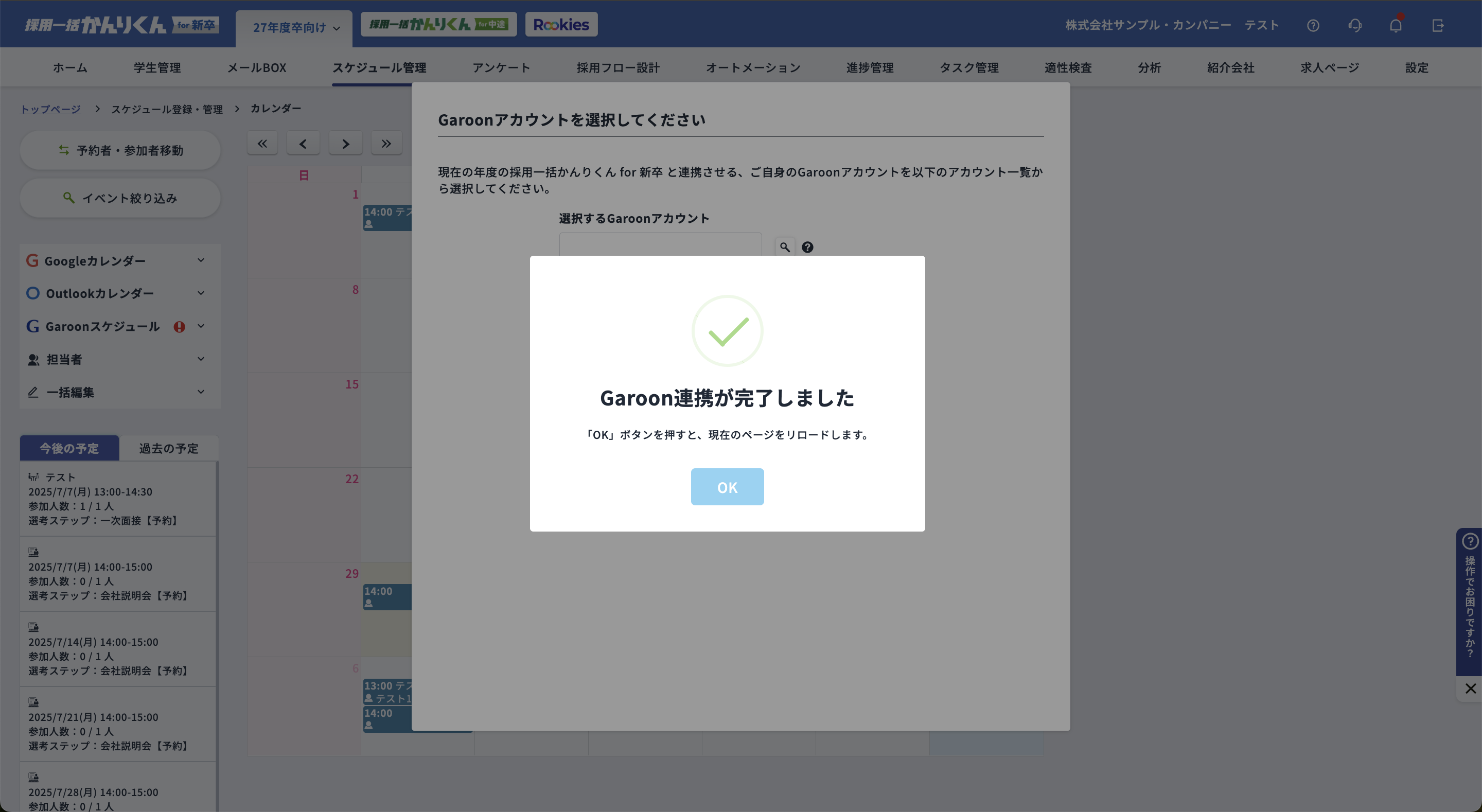
以上で連携設定完了。
イベント作成時の担当者設定方法: