オートメーションの設定方法
1. オートメーションの作成
- 画面上部メニューバーの[オートメーション]>[オートメーション設定追加]をクリックします。

2. タイトルとトリガーの設定
タイトルを入力し、トリガーをプルダウンメニューから選択します。
トリガーの設定の詳細は オートメーションのトリガー をご確認ください。
※「同一の学生・候補者に対して複数回実行する」 にチェックを入れると、同一の学生・候補者に対してトリガーイベントが発生する度にシナリオが発動します。
.png?width=670&height=324&name=Group%20224%20(1).png)
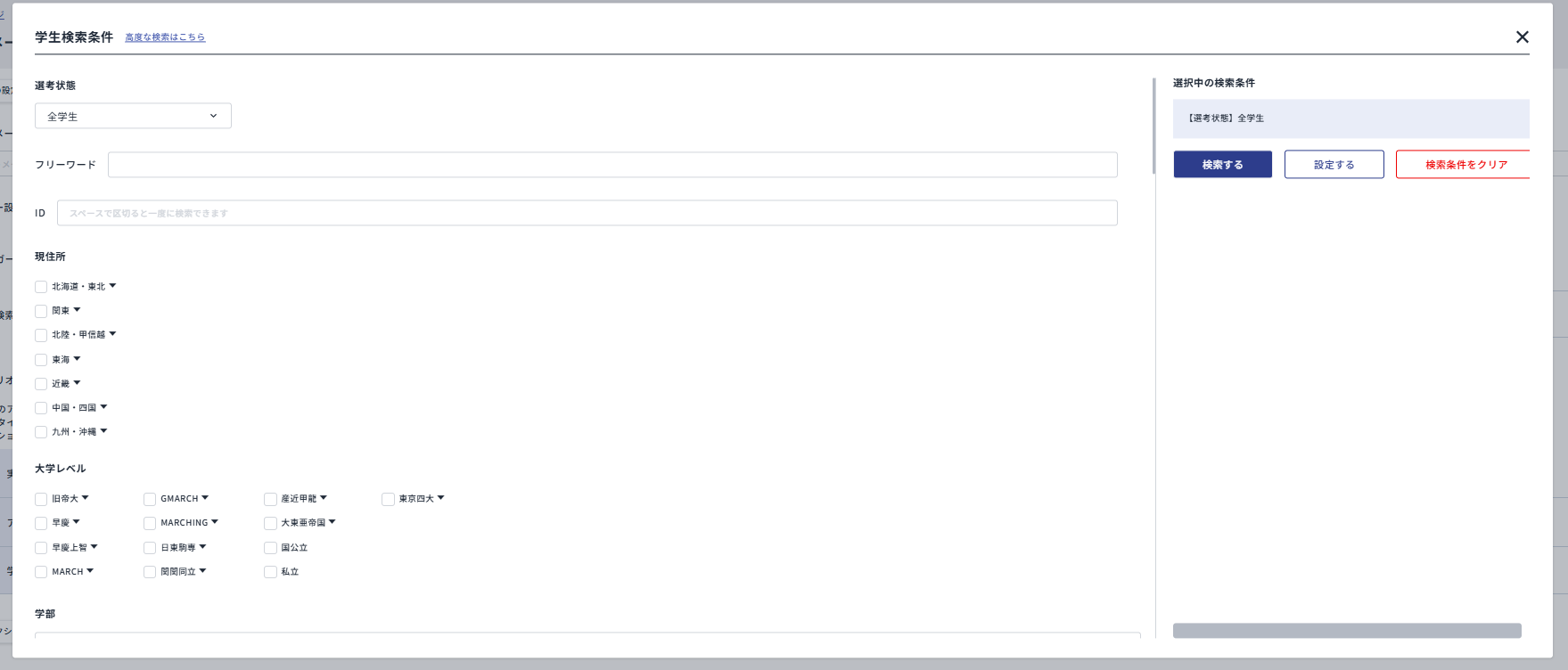
3. 学生・候補者の絞り込み設定
オートメーションを適用する学生・候補者や候補者を限定する場合は、検索条件を設定できます。
住所・大学レベル・卒業年度・選考段階などで絞り込みが可能です。
4. シナリオの設定
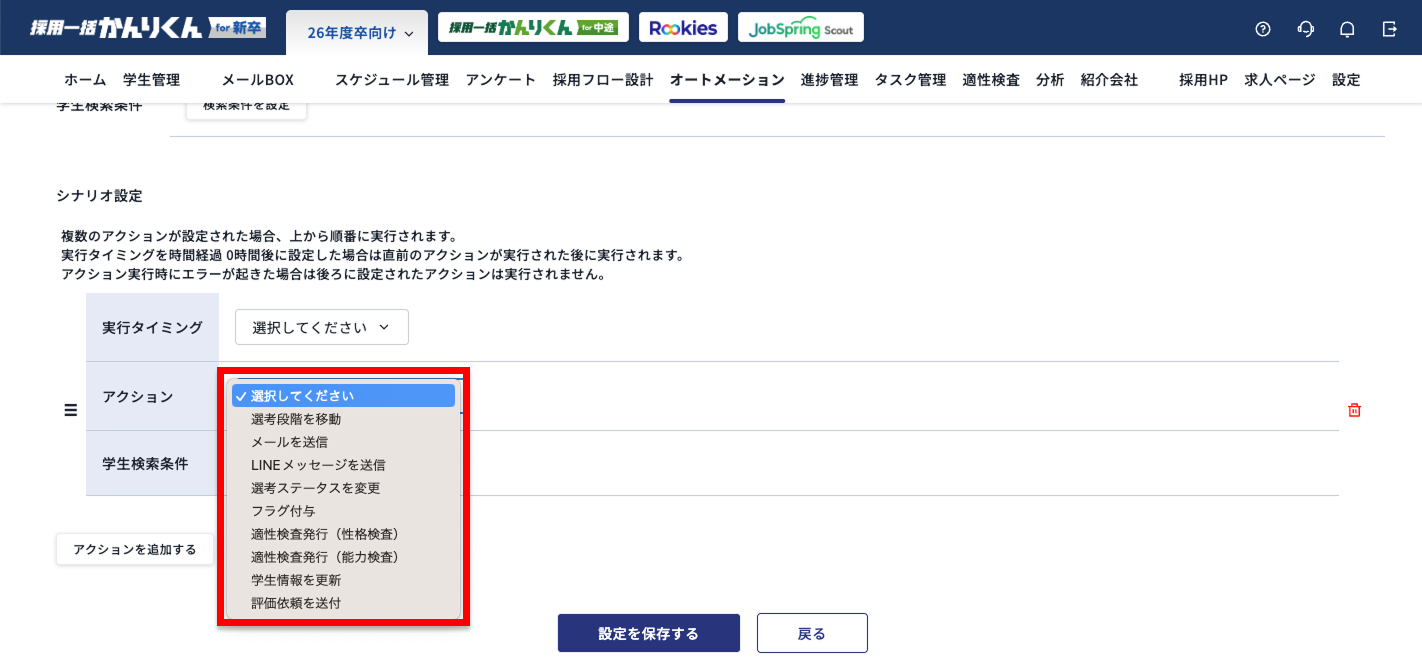
シナリオを設定する際は、まず「実行タイミング」を選択します。トリガー発動直後にシナリオを実行する場合は、[時間経過]>[0時間後]に設定してください。
- 日数経過:トリガーが発動してから指定した日数後に実行
- 時間経過:トリガーが発動してから指定した時間後に実行
一つのトリガーに対してアクションを複数設定したい場合は「アクションを追加する」を押します。
- 複数のアクションが設定された場合、上から順番に実行されます。
- 実行タイミングを時間経過 0時間後に設定した場合は直前のアクションが実行された後に実行されます。
- アクション実行時にエラーが起きた場合は後ろに設定されたアクションは実行されません。
アクションの設定の詳細は オートメーションのアクション を参照してください。
オートメーションのグループについて
オートメーションの設定を任意で設けたグループに振り分けて登録いただくことで、オートメーション一覧画面を整理して管理いただくことが可能です。
詳細につきましては、 オートメーションのグループについて をご確認ください。
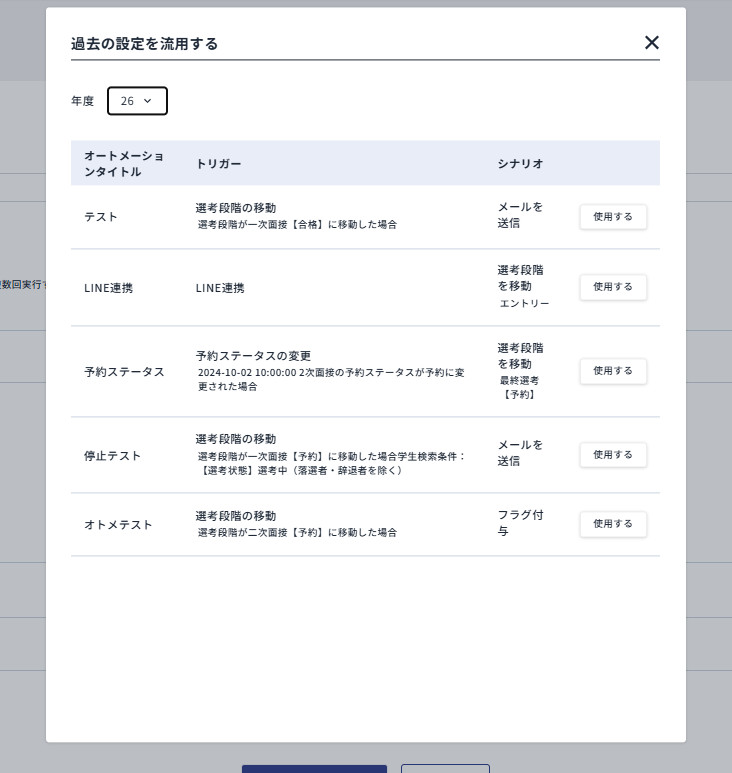
過去の情報を流用して作成する
[過去の情報を流用する]を選択すると、前年度や本年度に作成したオートメーションをコピーできます。
以下の年度依存項目は流用できないため、改めて設定が必要です。
- 選考段階
- 評価
- エントリー経路
- フラグ
- イベント
- 紹介会社
- 登録者
- 評価・評価者
- 自由追加項目
- LINEメッセージ