
オートメーションのアクション
オートメーションの設定方法はオートメーションを設定するをご覧ください。
実行タイミング
まずは「実行タイミング」を「日数経過」または「時間経過」より設定します。
トリガーを認識したタイミングからシナリオが配信されるまでの日数・時間を設定することが可能です。
トリガーの(または直前のアクションが実行された)直後にシナリオを実行したい場合は、[ 時間経過 ]>[ 0時間後 ]に設定していただければ可能になります。
アクションの設定
アクションの種類
以下からアクションとして自動的に実行したい操作内容を選択いただけます。
- 選考段階を移動
- メールを送信
- LINEメッセージを送信
- 選考ステータスの変更
- フラグ付与
- 適性検査発行(性格)
- 適性検査発行(能力)
- 学生/候補者情報を更新
- 評価依頼を送付
- 紹介会社へのメッセージを送信
- SMS送信
- アクションを追加する
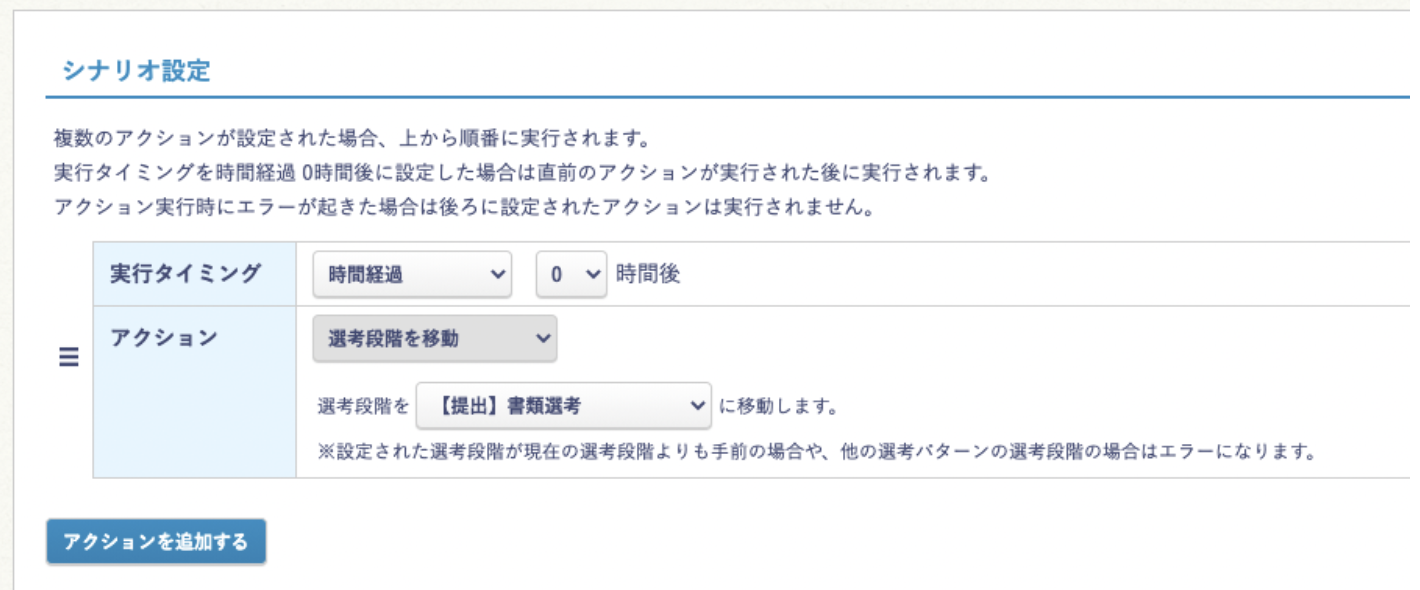
選考段階を移動
自動で選考段階が移動されます。
※注意:設定された選考段階が現在の選考段階より手前の場合や、他選考パターンの選考段階の場合は、それまでの選考履歴が削除されてしまいますので、設定時は十分にご注意ください。
対策:実行対象の学生・候補者の選考段階を絞り込む検索条件を追加で設定し、上記が起こらないようにする
メールを送信
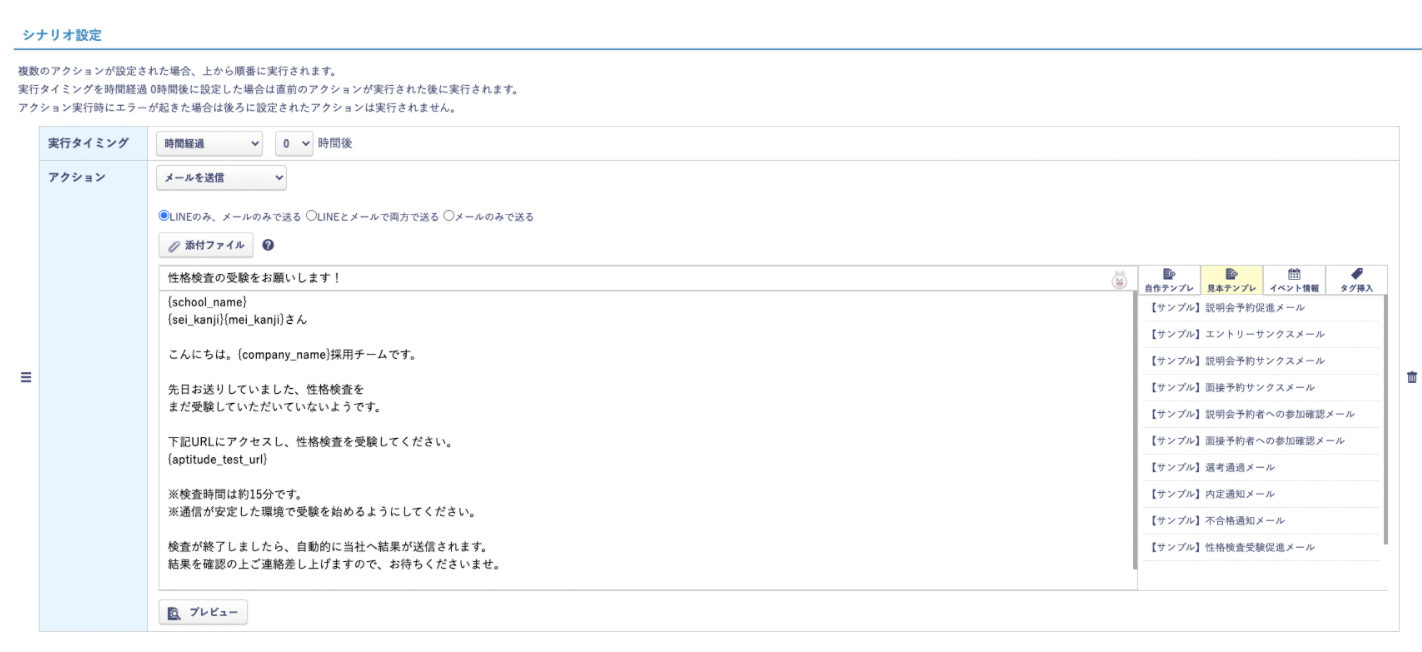
自動でメールが送信されます。
LINEメッセージを送信
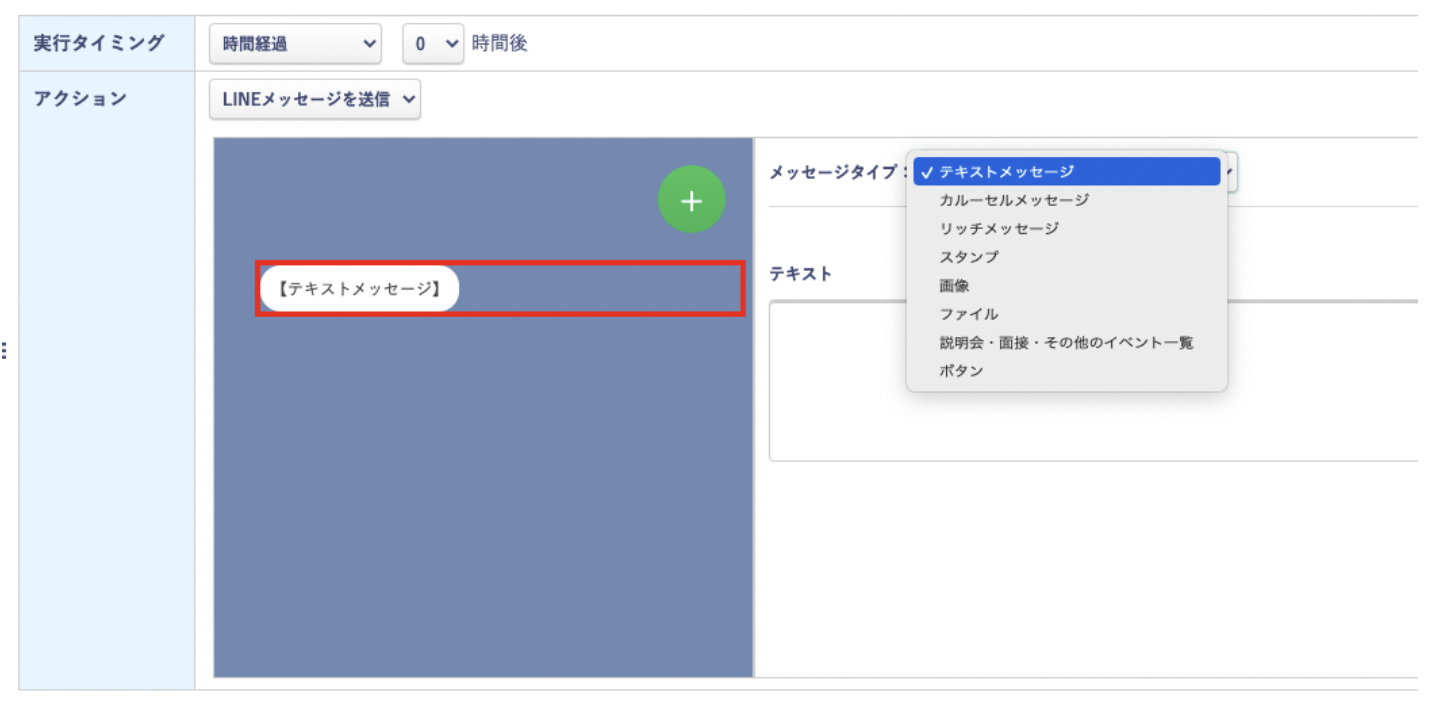
メッセージタイプ
各メッセージタイプに関しましては、LINEの各種メッセージタイプをご覧ください。
ボタンメッセージに関する注意点
LINEの仕様上、ボタンメッセージのテキストを選択した場合、
テキストボックス内に入力した内容は応募者側から送信された形で表示されます。
そのやり取りもLINE通数として数えられますのでご注意ください。
また、応募者がボタンをタップしてテキストを表示させた回数分、かんりくんへの通知も飛んでしまいます。
ご了承ください。
選考ステータスの変更
以下より選択できます。
- 選考前
- 選考中
- 選考辞退
- 内定承諾前辞退
- 内定承諾後辞退
- 不合格
フラグ付与
各種設定>学生・候補者フラグにて作成していただいたフラグを自動付与することが可能です。
※アクション実行時に設定されたフラグが削除されている場合はエラーになります。
適性検査発行(性格)/適性検査発行(能力)
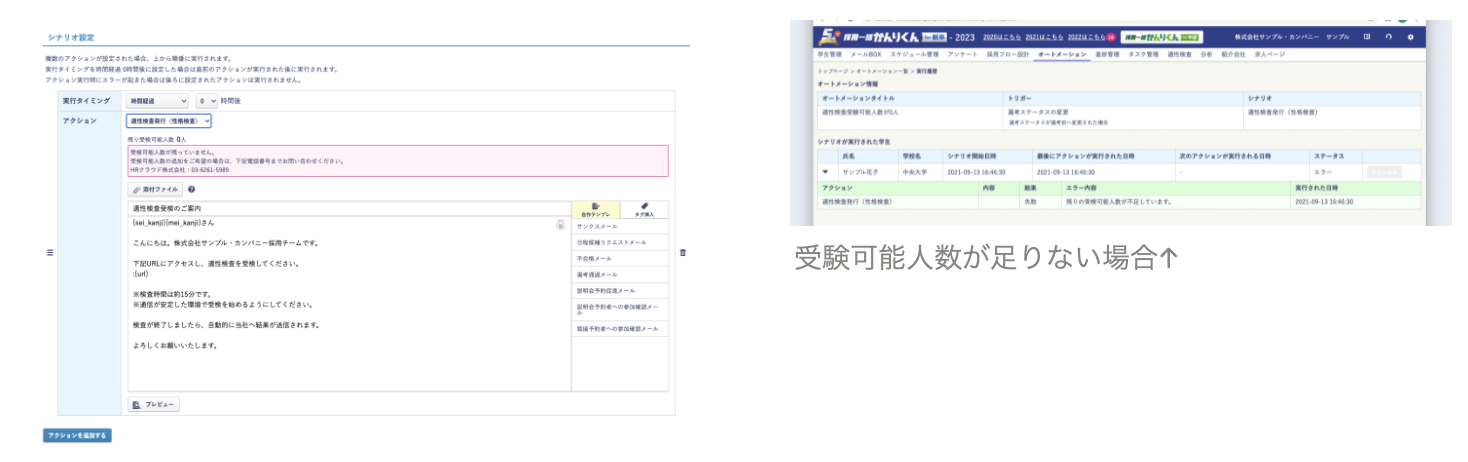
CUBIC適性検査の受検用URLを発行し、メールを自動送信することが可能です。
:{url}が個々の応募者の受検用URLに変換されて送信されます。
こちらのタグは必ず入れるようにしてください。
※アクション実行時に残り受検可能人数が不足している場合はメールの送信は行われません。(エラーとなります)
学生・候補者情報を更新
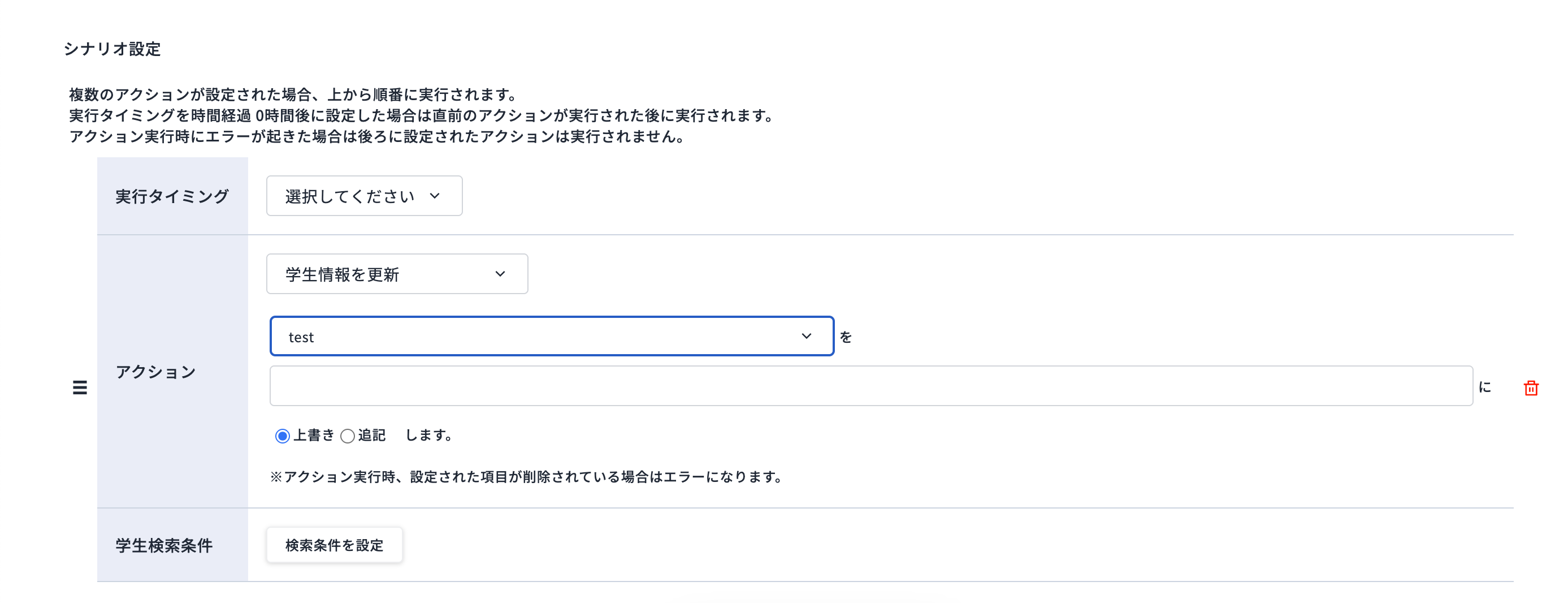
学生・候補者に登録された[学生・候補者情報追加項目][自由追加項目]のうち一つの項目へ、指定した情報を上書き/追記することが可能です。
- 入力形式が「テキストボックス・テキストエリア」の場合:追加と上書きどちらか選択可能
- 入力形式が「チェックボックス・セレクトボックス・ラジオボタン」の場合:上書きのみ可能
評価依頼を送付
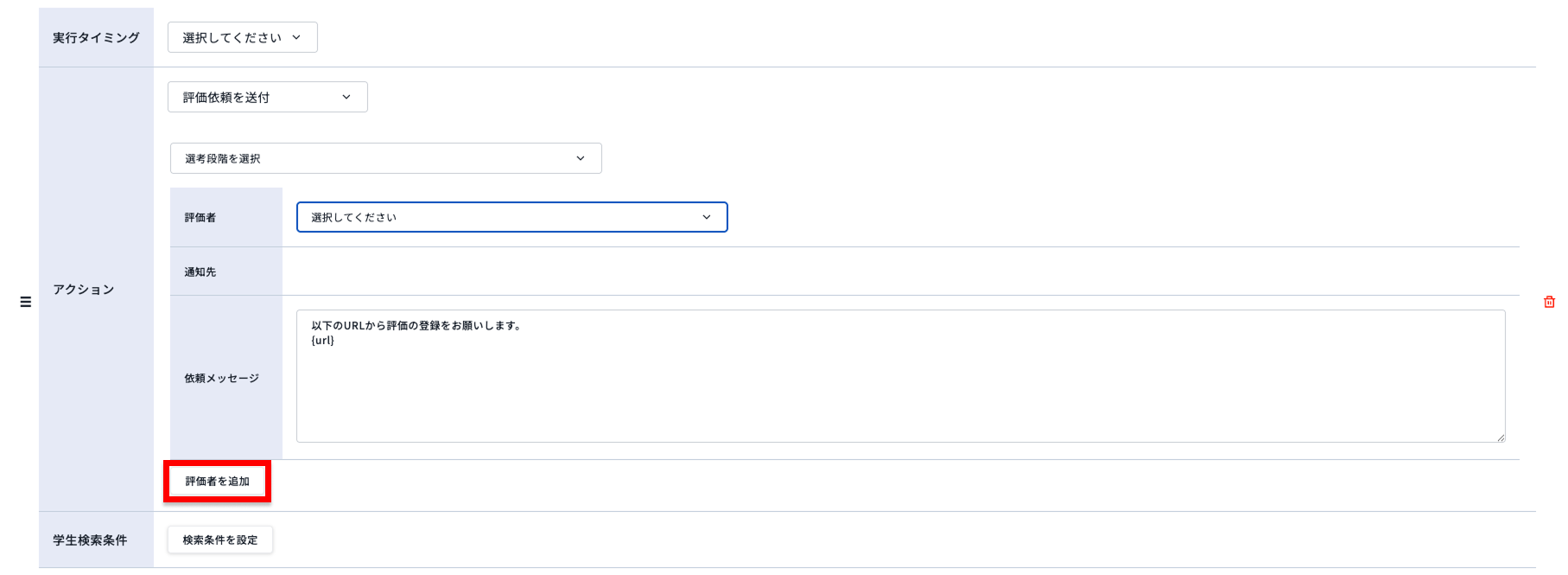
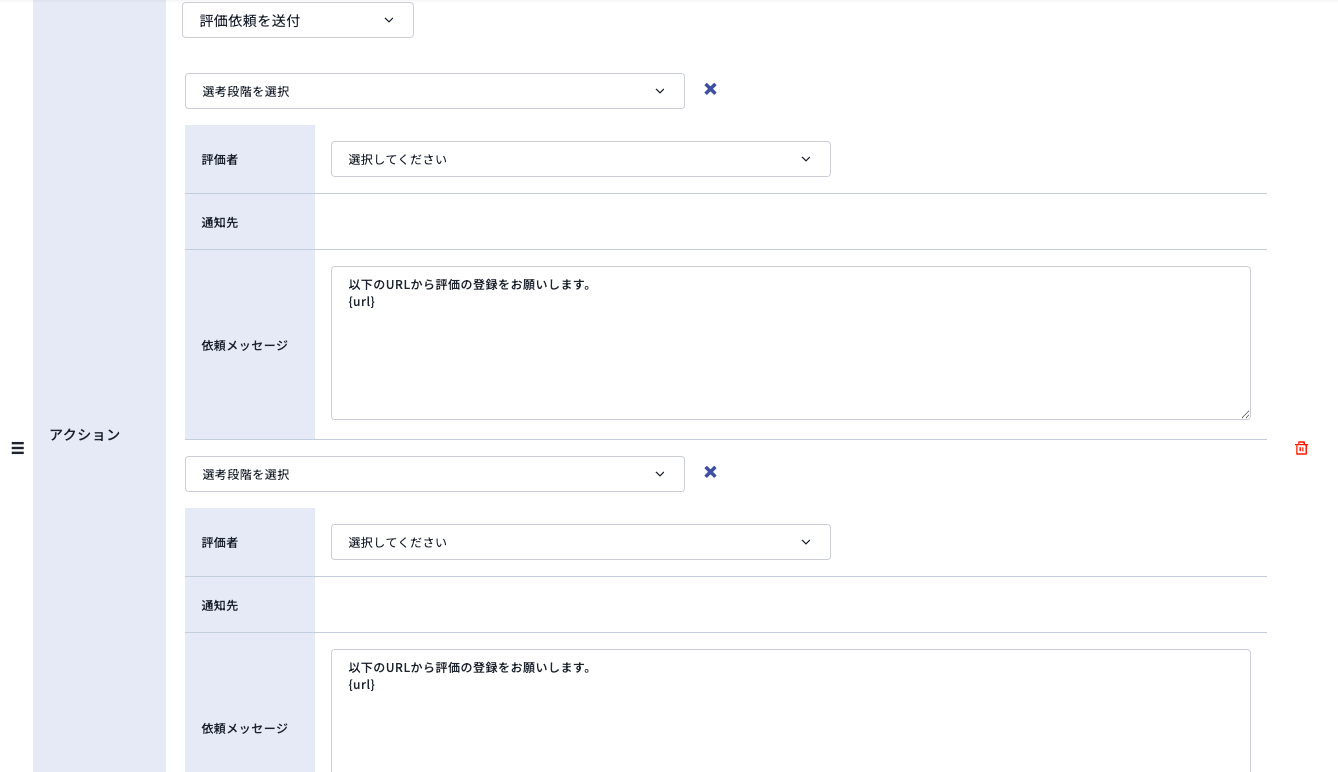
評価をする選考段階・評価者・通知先を選択し、テキストメッセージを入力することが可能です。
(メールタグ{url}は、評価用URLに変換されて送信されます。)
また、[評価者を追加]から評価者を増やす場合、通知先とテキストメッセージは評価者ごとに設定いただけます。
紹介会社へのメッセージを送信
紹介会社への学生・候補者や候補者に関するメッセージ(紹介会社とのやりとり)を、オートメーションにて自動的に送信することができます。
紹介会社経由でエントリーされた学生・候補者に関するメッセージのみ、紹介会社宛に送信可能です。
それ以外の学生・候補者がトリガーの対象となった場合、オートメーションの実行がエラーになります。学生・候補者検索条件の「直接連絡可否」等の条件を設定することをお勧めします。
SMS送信
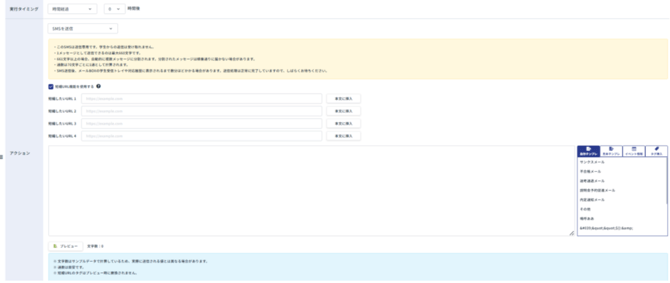
自動でSMSが送信されます。(SMS送信の概要)[短縮URL機能を使用する]にチェック
- 本文内のURLを自動で短縮URLに変換し、文字数を節約できます。(最大4つまで)
- 短縮URLタグ::20文字としてカウントされます。
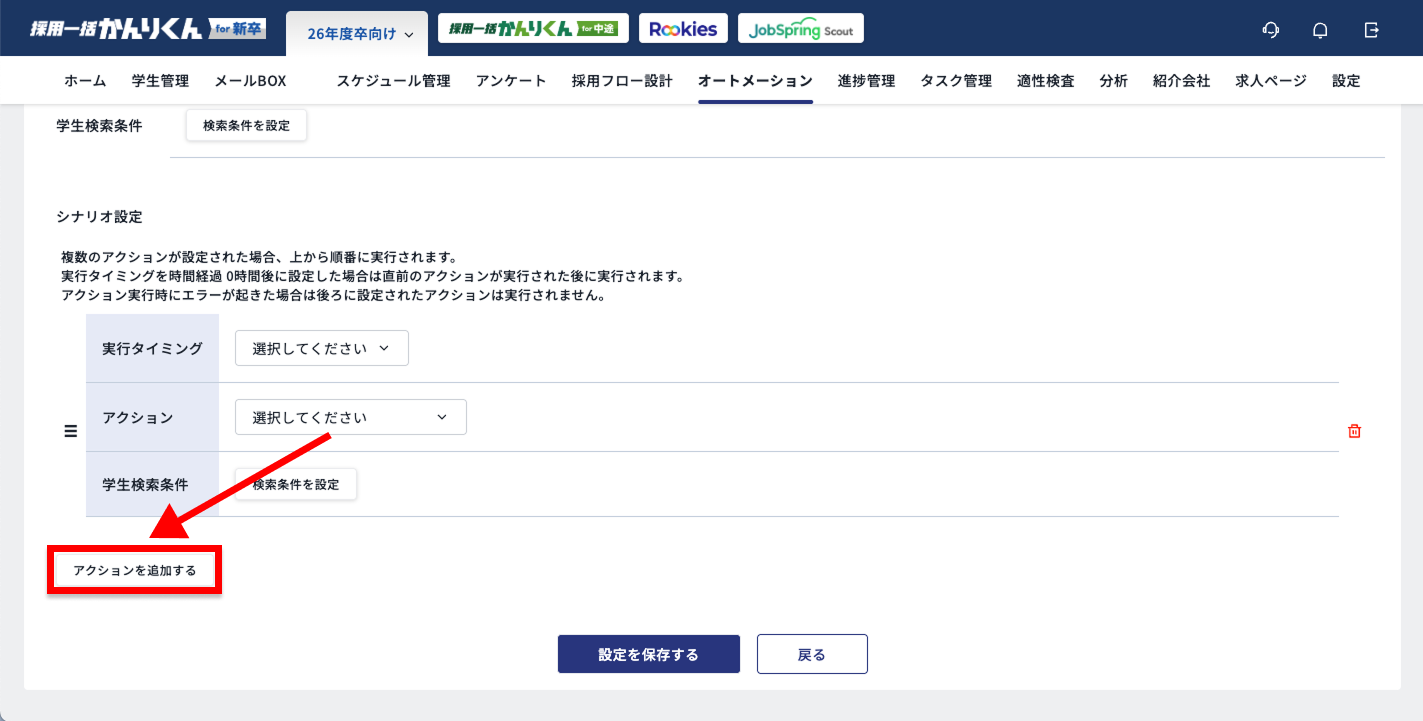
アクションを追加する
[アクションを追加する]より複数のアクションを設定いただけます。
また、複数のアクションを設定いただいている場合、各アクションの並び替え・削除が可能です。
アクションの検索条件設定
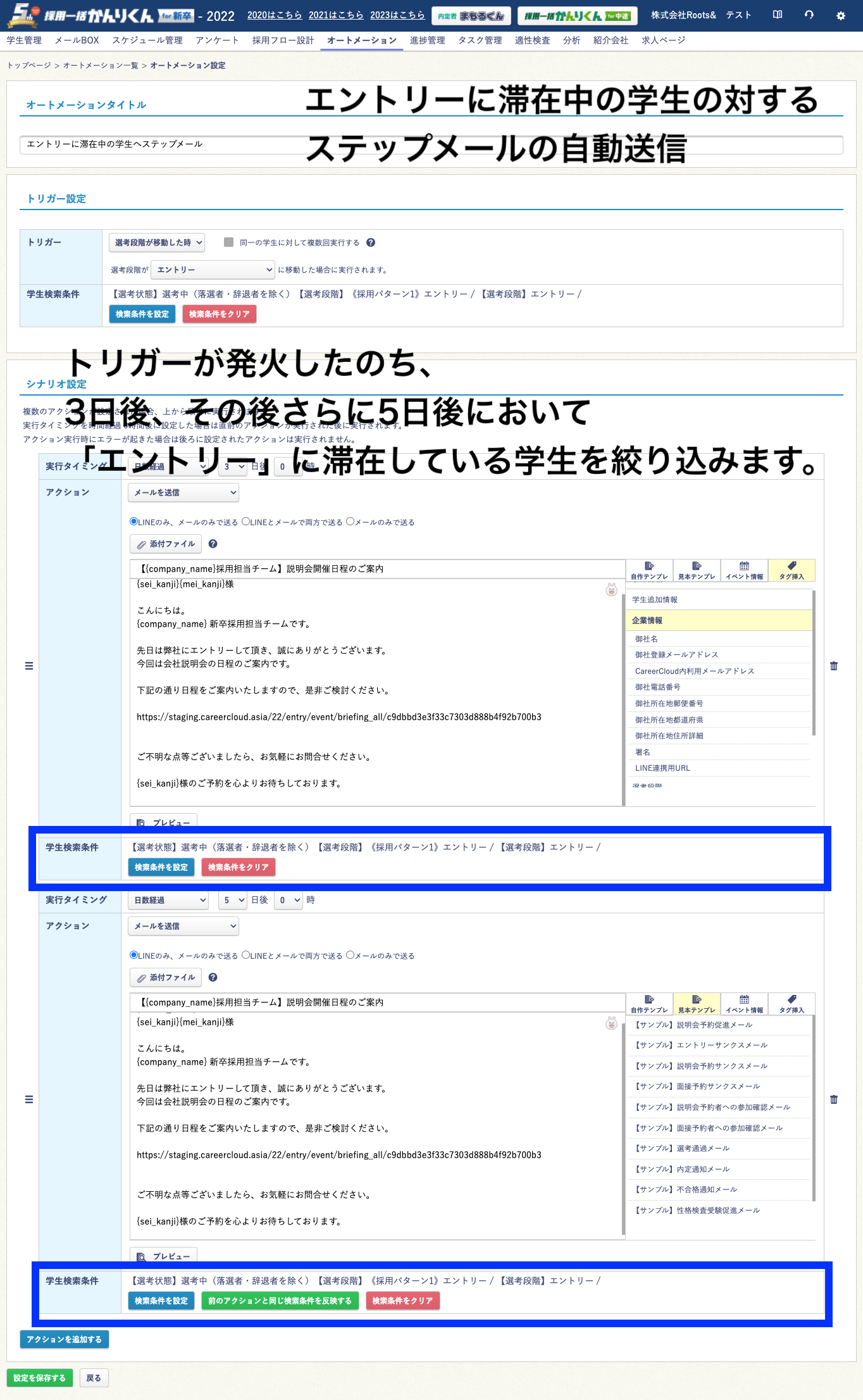
特にアクションの実行を「時間経過」「日数経過」にした場合に有効な設定項目です。
アクション実行時点においての学生・候補者の検索条件を設定できます。
設定内容はトリガー設定部分と同様です。
2つ目以降のアクションに関しては、[ 前のアクションと同じ検索条件を反映する ] をクリックすると、ワンクリックで複製することもできます。
※アクションが複数設定されている場合、アクションの実行対象はその一つ前のアクションが実行された学生・候補者に限られます。
例えば、1つ目のアクションの検索条件に当てはまらなかった学生・候補者は、2つ目以降の検索条件に当てはまったとしてもアクションは実行されませんのでご注意ください。
活用例- 選考辞退した学生・候補者へ自動でフォローアップメールを送信する
- 面接日程が確定した際に自動でリマインドLINEメッセージを送信する
- エントリーに滞在している学生・候補者に対し、ステップメールを自動送信する
最後に[ 設定を保存する ]をクリックして登録完了です。