
👥 対象:採用担当者
📑 目次
時間帯を指定する方式では、指定した時間帯の中に[イベントの所要時間]の長さの枠が作られます。「10:00〜12:00」は2時間ぶんの枠がひとつではなく、所要時間ごとに区切られた複数の候補になります。
機能ごとの違い
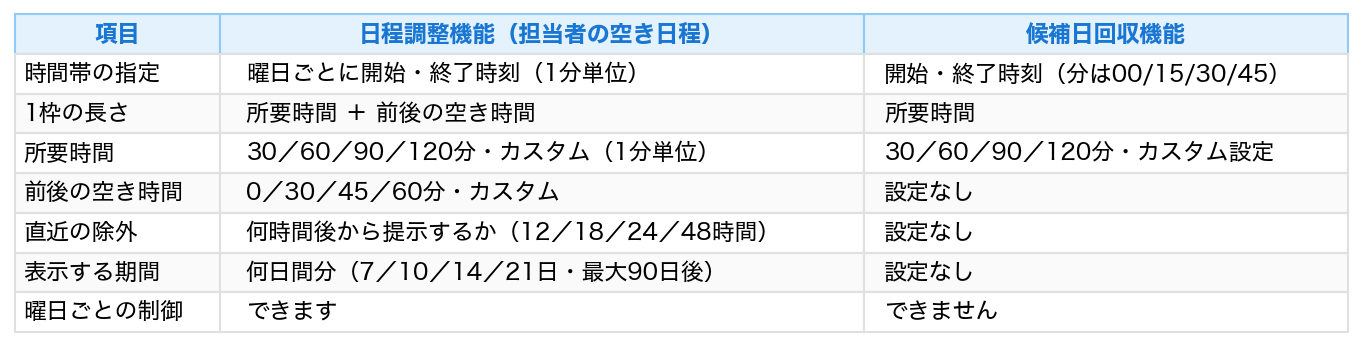
1枠の長さの決まり方
[イベントの所要時間]に[前後の空き時間]を足した長さが1枠になります。所要時間は30分・60分・90分・120分から選ぶか、カスタム設定で1分単位に指定できます。所要時間50分・前後の空き時間10分なら、1枠は合計60分です(管理画面設定の記事の例)。
時間帯の指定単位
時間帯そのものを指定できる単位も機能によって違います。日程調整機能は開始・終了時刻を1分単位で入力できます。候補日回収機能は分が00・15・30・45の4択(15分単位)です。
想定と違う枠になるとき
- 枠が長い・短い → [イベントの所要時間]と[前後の空き時間]を確認します
- 直近の日程が出てこない → [何時間後から先の日程候補を提示しますか?]を確認します(12時間・18時間・24時間・48時間から選べます。設定した時間より先の候補だけが表示されます)
- 先の日程が出てこない → [何日間分の日程候補を提示しますか?]を確認します(7日・10日・14日・21日から選ぶか、カスタム設定で最大90日後まで表示できます)
- すべて満席と表示される → [定員]が0になっていないか確認します
- 特定の曜日を除きたい → 日程調整機能は曜日ごとに設定できます。候補日回収機能では曜日・祝日ごとの提出可否を設定できません
時間帯を指定しない方式
「仮日程を提示する」「確定日程を提示する」は、時間帯ではなく個別の日時を指定します。所要時間による分割は行われません。方式の一覧は日程調整の方法 6選まとめをご覧ください。