
Airワーク自動取り込み設定
Airワークから応募者情報の自動取得を開始する前に、[各種設定]>[媒体自動取り込み設定]にて、認証情報の登録と応募者の振り分け設定を行いましょう。
[設定]>[媒体自動取り込み設定]が表示されていない場合
画面上部「お問い合わせ」から、オプション契約の状況についてお問い合わせください。
ステップ1:Airワークで認証キーを発行する
まず、Airワーク側の管理画面で、システム連携に必要な「カギ」を取得します。
-
Airワーク採用管理にログインします。
-
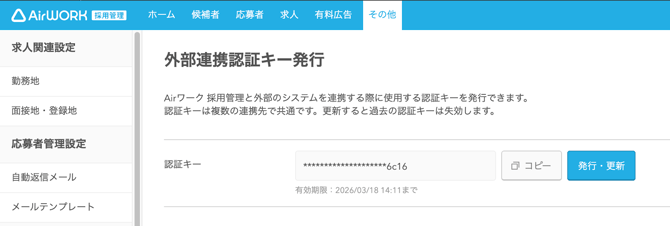
画面右上の[その他]>[外部連携認証キー発行]をクリックします。
-
[新規発行]ボタンをクリックします。
画面に表示された「認証キー(長い英数字)」をすべてコピーし、メモ帳などに控えておいてください。
ステップ2:かんりくんで認証情報を設定する
ステップ1で取得したキーを、かんりくんに登録します。
-
かんりくんにログインします。
-
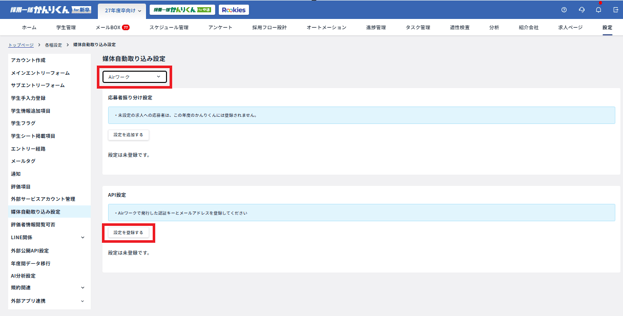
[各種設定]>[媒体自動取り込み設定]を開き、プルダウンを[Airワーク]に設定します。
-
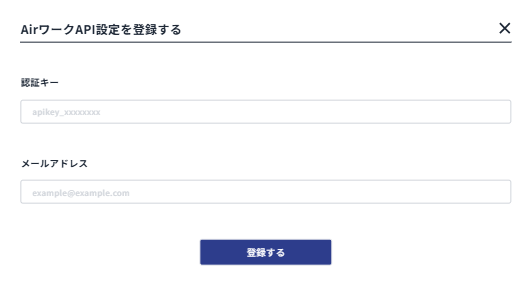
API認証設定の[設定を追加する]をクリックし、以下を入力します。
-
APIキー:Airワークでコピーしたキーを貼り付けます。
-
メールアドレス:Airワークの管理者ユーザーのメールアドレスを入力します。
-
AirIDのメールアドレスではありません。
- メールアドレスは、管理者ユーザーのメールアドレスである必要があります。
- その他>ユーザー 一覧の画面で種別が「管理者」となっているメールアドレスを登録してください。
- その他>ユーザー 一覧の画面で種別が「管理者」となっているメールアドレスを登録してください。
-
-
-
[登録する]をクリックします。
※認証情報の共有について
この設定は「新卒の全年度」および「中途」で共通です。
いずれか1つの年度で設定すれば、他の年度でも自動的に適用されます。
ステップ3:応募者振り分け設定を行う
Airワーク上の求人(求人ID)ごとに、かんりくんのどの選考ステップに登録するかを紐付けます。この設定がないと、応募者が正しく取り込まれません。
求人の数が多い場合は、この設定を省ける方法があります
「すべての求人の応募者を〇〇卒かんりくんにのみ取り込む」をオンにすると、求人ごとの振り分け設定をせずに、すべての応募者を1つの年度(または中途)にまとめて取り込めます。手順はステップ3の後の「(任意)すべての求人の応募者を〇〇卒かんりくんにのみ取り込む」をご確認ください。
-
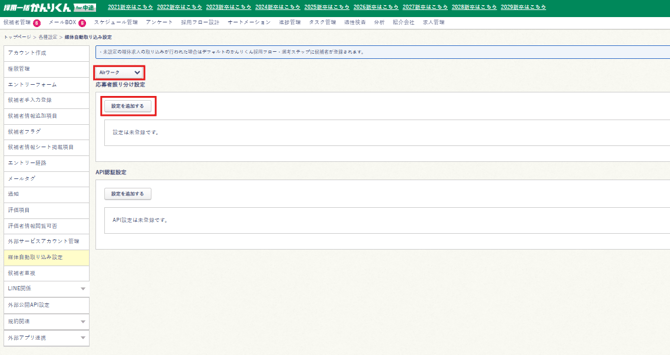
[各種設定]>[媒体自動取り込み設定]を開き、プルダウンを[Airワーク]に設定します。
-
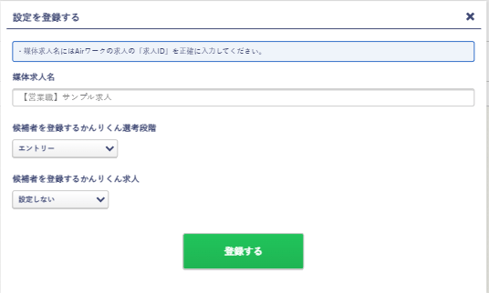
応募者振り分け設定の[設定を追加する]ボタンを押し、以下を入力します。
-
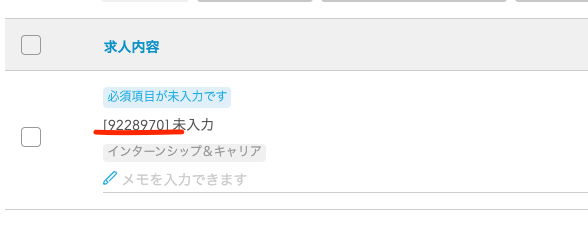
媒体求人名:Airワーク管理画面の「求人」ページを開き、求人名の前についている数字(求人ID)を入力します。
-
候補者を登録するかんりくん選考段階:登録先のステップを選択します。
-
候補者を登録するかんりくん求人:中途の場合は、紐付ける求人を選択します。
-
-
[登録する]をクリックします。
-
※複数の求人を掲載している場合は、求人ごとにこの設定を繰り返してください。
-
Airワーク求人IDの確認方法
- Airワーク管理画面で「求人」ページを開く
- 「求人内容」列の、求人名の前についている数字が求人IDです
≪注意点≫
-
該当のAirワーク求人への応募者に関して、取り込み希望先の年度・中途のかんりくんにのみ、「応募者振り分け設定」を行ってください。
(例)
Airワーク求人ID「0000000」に関して、複数年度のかんりくん「応募者割り振り設定」に設定がある場合、該当候補者はすべての対象かんりくんに取り込まれます。
(任意)すべての求人の応募者を〇〇卒かんりくんにのみ取り込む
Airワークの求人が多く、求人ごとの「応募者振り分け設定」を登録・維持するのが負担になる場合は、この設定をオンにするとステップ3を行わずに、すべての求人の応募者を1つのかんりくん(新卒の1年度、または中途)にまとめて取り込めます。
初期状態ではオフです。これまでどおり求人ごとに登録先を分けたい場合は、オフのままご利用ください。
設定手順
-
取り込み先にしたいかんりくん(新卒の年度、または中途)にログインします。
※ここで開いている年度が、そのまま取り込み先になります。年度を選ぶ画面はありません。 -
[各種設定]>[媒体自動取り込み設定]を開き、プルダウンを[Airワーク]に設定します。
-
プルダウンの横にある「すべての求人の応募者を〇〇卒かんりくんにのみ取り込む」をオンにします。
※この設定の名前には、いま開いているかんりくんの年度が入ります(例:2028卒のかんりくんでは「すべての求人の応募者を2028卒かんりくんにのみ取り込む」と表示されます。中途のかんりくんでは「すべての求人の応募者を中途かんりくんにのみ取り込む」と表示されます)。 -
確認の画面が表示されます。次の内容が表示されますので、固定される年度が合っているかを確かめてから確定してください。
- 求人ごとの応募者振り分け設定なしで、Airワークのすべての求人の応募者を取り込みます
- 設定後はAirワークのすべての求人への応募者が〇〇卒かんりくんにのみ取り込まれます
- 求人ごとの応募者振り分け設定はできません
- 一番左の採用フローのエントリーに取り込まれます
オンにしたあとの動き
- Airワークのすべての求人の応募者が、固定した年度に取り込まれます(求人IDの照合は行いません)。
- 「応募者振り分け設定」は不要になり、設定画面にも表示されなくなります。
- 応募者は、固定した年度の一番左にある採用フローの「エントリー」に登録されます。
- 中途に固定した場合も、応募者に「求人」は紐づきません。
- 取り込み完了の通知メールは、固定した年度に設定された宛先にだけ届きます。
- 固定した年度以外には、応募者が取り込まれません。
≪注意点≫
- 取り込み先は、この設定をオンにしたときに開いていた年度(または中途)に固定されます。年度を選ぶ画面はありません。固定したいかんりくんを開いてから操作してください。
- オンにしたあとは、固定した年度以外のかんりくんには、この設定そのものが表示されません。解除・変更は、固定した年度のかんりくんから行ってください(年度ごとにご担当者が分かれている場合に、別の年度のご担当者が誤って設定を変えてしまうことを防ぐための仕様です)。
- オンのあいだは、固定した年度以外には応募者が取り込まれません。年度をまたいで取り込みたい場合は、オフにしたうえで求人ごとの「応募者振り分け設定」をご利用ください。
- 固定先の年度に採用フローと「エントリー」の選考段階が用意されていないと、取り込みに失敗します。あらかじめご確認ください。
ステップ4:外部公開API設定を有効にする(重要)
情報を登録するために必須の設定です。この設定がない年度には応募者が登録されません。
-
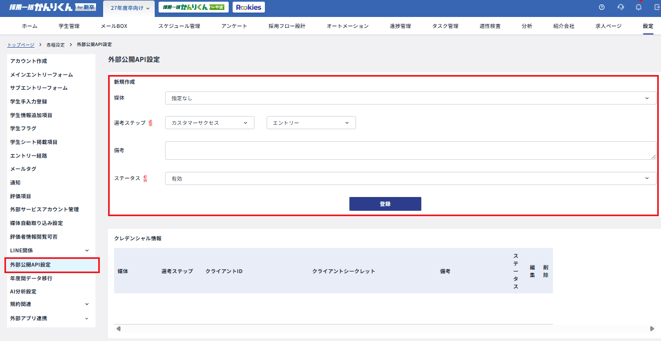
[各種設定]>[外部公開API設定]を開きます。
-
[新規作成]の箇所にて、以下を入力します。
-
媒体:「指定なし」を選択
-
※「Airワーク」を選択しないようご注意ください。
-
-
選考ステップ:いずれかのステップを選択(自動連携には影響しません)
-
ステータス:「有効」
-
-
[登録]をクリックします。
※注意点
- 「新卒の各年度」および「中途」のそれぞれで設定が必要です。
※「すべての求人の応募者を〇〇卒かんりくんにのみ取り込む」をオンにしている場合、応募者が登録されるのは固定した年度だけです。少なくとも固定した年度では、この設定が必要です。
- Airワークアカウントを複数のATSと連携させることはできません。
- 採用一括かんりくん以外のATS「riksak(リクサク)、i-web(アイウェブ) など 」と連携している場合、かんりくんへの取り込みは不可となりますのでご注意ください。
詳細はAirワーク側の仕様によるものとなりますのでAirwork側にお問い合わせをお願いいたします。
- 採用一括かんりくん以外のATS「riksak(リクサク)、i-web(アイウェブ) など 」と連携している場合、かんりくんへの取り込みは不可となりますのでご注意ください。
ステップ5:上記対応のご報告
ステップ1~4までの対応が完了しましたら、画面下「お問い合わせはこちら」から「1~4の設定が完了した」と明記の上ご連絡ください。
注意事項
弊社での受付後、最短翌営業日から取り込みが可能です。
ご依頼のタイミングや設定状況により変動する可能性がありますので、期限には余裕をもってご対応ください。
※新しい年度での取り込みを開始する際にも連携作業が必要です。
※「すべての求人の応募者を〇〇卒かんりくんにのみ取り込む」をオンにしている場合、新しい年度に取り込むには、固定した年度のかんりくんでこの設定をオフにする(または固定先を切り替える)必要があります。
よくあるエラーと対策
-
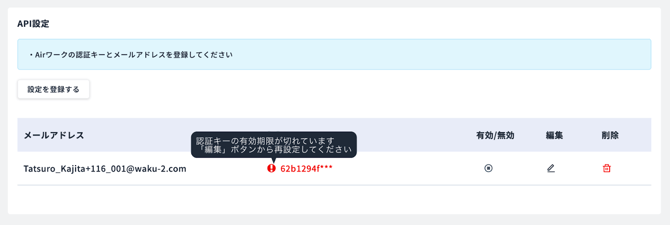
認証キーのエラー:Airワーク側でキーを再発行した場合は、かんりくん側のAPI設定も更新が必要です。
-
無効の状態が90日間以上続いた後で、有効にして再開させる場合にのみ、ユーザ側での認証キー再登録が必要になります。
-
有効期限が切れると、API設定上にアラートがでますので、Airワークで新しい認証キーを発行し、かんりくんに登録し直してください。
-
-
応募者が登録されない:
-
該当する「求人ID」が「応募者振り分け設定」に正しく登録されているか、また「外部公開API設定」が有効かを確認してください。
-
「すべての求人の応募者を〇〇卒かんりくんにのみ取り込む」がオンになっていないかご確認ください。オンのあいだは、固定した年度以外には応募者が取り込まれません。
- [媒体自動取り込み設定]>[Airワーク]>[API設定]に登録するメールアドレスはAirIDのメールアドレスではありません。
Airワーク管理画面でログインしているアカウントのメールアドレスを設定しているか確認してください。 -
通知メールで失敗した件数と理由が報告されますので、設定を修正してください。修正後、次回の自動実行で再度取り込まれます。
-
-
重複登録について:メールアドレスまたは電話番号が一致する場合、新規登録は行われず、既存の学生/候補者に以下の情報が追加されます。
-
中途:「Airワーク」の経路情報、応募者振り分け設定で指定した「求人」
※「すべての求人の応募者を〇〇卒かんりくんにのみ取り込む」をオンにしている場合、「求人」は紐づきません。 - 新卒:「Airワーク」の経路情報、Airワーク求人名(かんりくん「メモ」に、「Airワーク職種名:xxxxx」と追加されます)
-
- 取り込み履歴について:取り込み履歴はかんりくん上で確認できません。
以下の通知設定で完了通知を受け取ることが可能です。
[歯車マーク]>[各種設定]>[通知]>[媒体自動取り込み]>[取り込み処理が完了したとき]