
⏱ 所要時間:約5分 👥 対象:採用担当者
📑 目次
- 💡 この記事でわかること
- 📝 始める前に確認すること
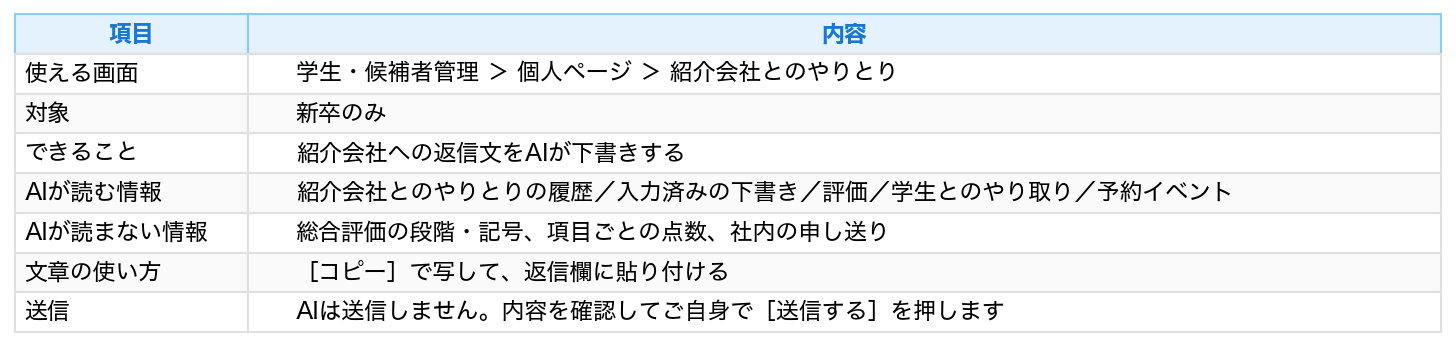
- 🎯 この機能でできること
- Step 1 / 8: 紹介会社とのやりとりを開く
- Step 2 / 8: 「AI作成」タブを開く
- Step 3 / 8: どんな返信にしたいかを伝える
- Step 4 / 8: どの情報を見て書くのかを確認する
- Step 5 / 8: 文章を作ってもらう
- Step 6 / 8: 内容と根拠を確認する
- Step 7 / 8: 返信欄に貼り付けて送る
- Step 8 / 8: 直してほしいときは作り直す
- ⚠️ よくあるつまづきポイント
- ❓ よくあるご質問
💡 この記事でわかること
- 紹介会社への返信文をAIに下書きしてもらう手順
- AIが読みに行く情報と、読みに行かない情報
- 作った文章を使うときに確認していただきたいこと
📝 始める前に確認すること
☐ 新卒の採用一括かんりくんをご利用であること(中途は現在ご利用いただけません)
☐ 対象の学生が紹介会社と連携されていること
☐ AI利用規約に同意済みであること
🎯 この機能でできること
Step 1 / 8: 紹介会社とのやりとりを開く
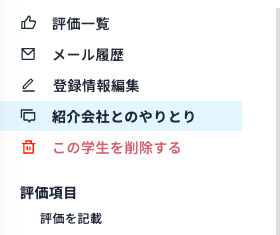
- [学生・候補者管理]から対象の学生を開きます。
- 左のメニューで[紹介会社とのやりとり]を選びます。
💡 このメニューは、紹介会社と連携している学生にだけ表示されます。
✓ Step 1 完了
Step 2 / 8: 「AI作成」タブを開く
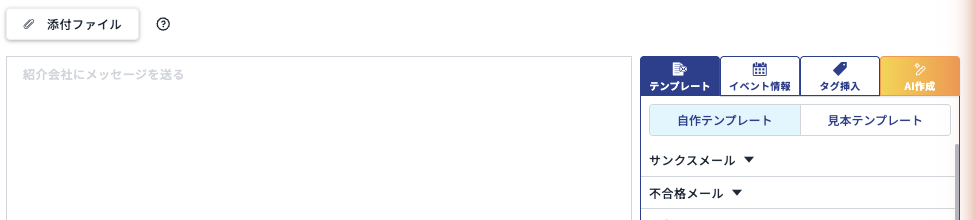
返信を書く欄の右側に、タブが4つ並んでいます。いちばん右の[AI作成]を選びます。
💡 この機能の追加にあわせて、[自作テンプレート]と[見本テンプレート]は[テンプレート]タブに1つにまとまりました。タブの中で切り替えてお使いいただけます。
✓ Step 2 完了
Step 3 / 8: どんな返信にしたいかを伝える
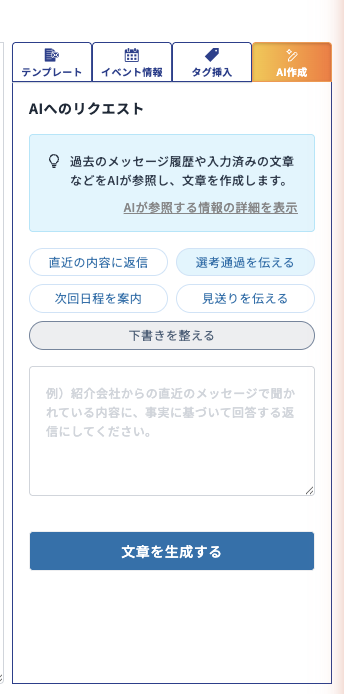
[AIへのリクエスト]に、どんな返信にしたいかを入力します。よく使う指示はボタンで入れられます。
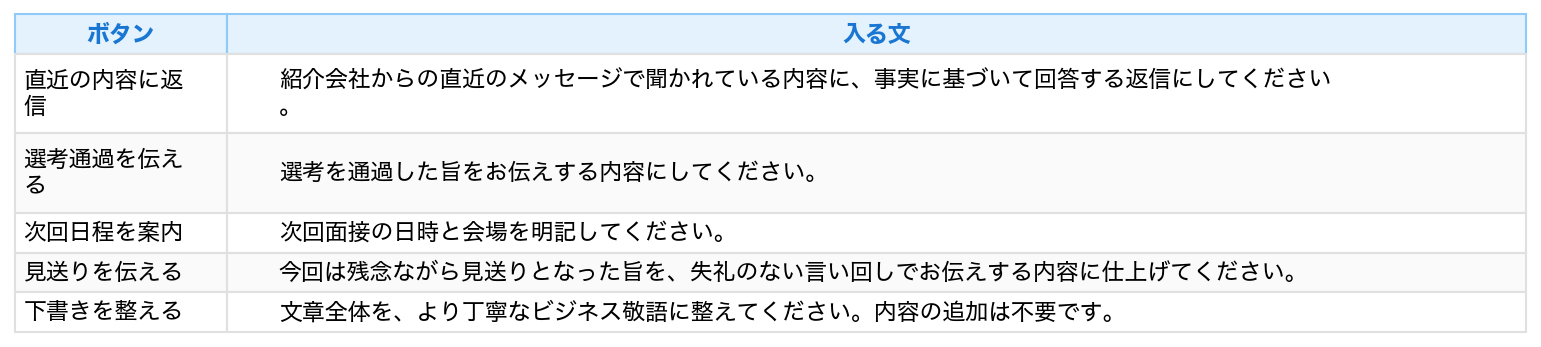
⚠️ ボタンは押すたびに文が追加されます(前の文は消えません)。2つ以上押したときは、指示が重なっていないかご確認ください。
ボタンを使わず、ご自身で文章を書いていただくこともできます。
✓ Step 3 完了
Step 4 / 8: どの情報を見て書くのかを確認する
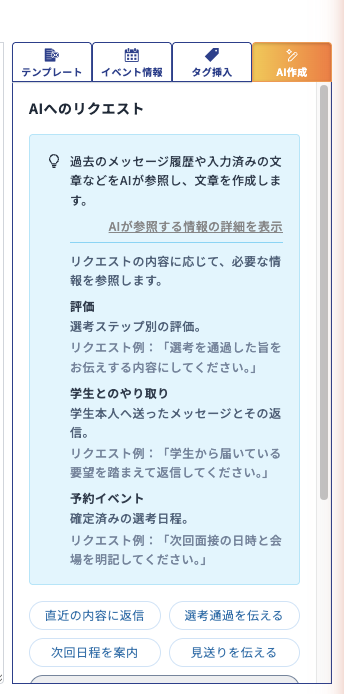
[AIが参照する情報の詳細を表示]を開くと、AIが何を見て書くのかが表示されます。
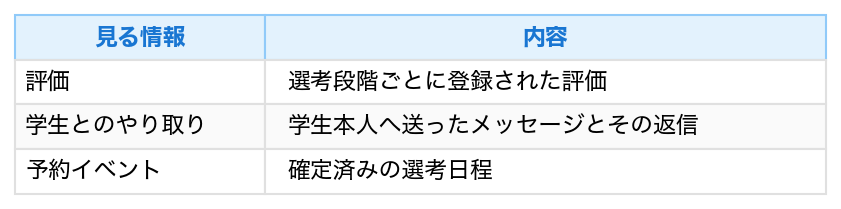
これに加えて、紹介会社とのやりとりの履歴と、返信欄に入力済みの下書きも読みます。
💡 リクエストの内容に応じて、必要な情報だけが使われます。
✓ Step 4 完了
Step 5 / 8: 文章を作ってもらう
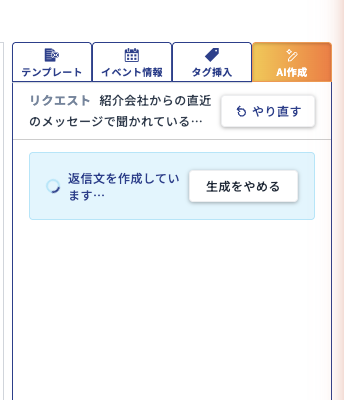
[文章を生成する]を押すと、返信の下書きができます。作成中は[生成をやめる]で途中で止められます。
✓ Step 5 完了
Step 6 / 8: 内容と根拠を確認する
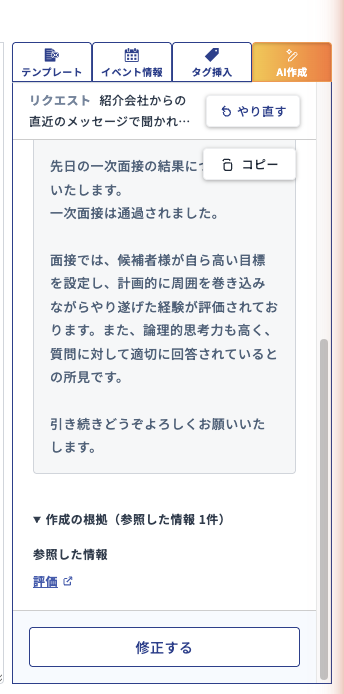
[作成の根拠]を開くと、AIが実際に見た情報が件数とともに表示されます。
- 見た情報があるとき … 「作成の根拠(参照した情報 1件)」のように件数が出て、見た情報(評価など)が並びます
- 見た情報がないとき … 「作成の根拠(参照した情報なし)」と出て、「リクエスト文と、この紹介会社とのやりとり履歴・下書き文面のみをもとに作成しました。」と表示されます
✓ Step 6 完了
Step 7 / 8: 返信欄に貼り付けて送る
- [コピー]を押します。
- 返信欄に貼り付けます。
- 内容を確かめてから[送信する]を押します。
⚠️ AIが自動で送信することはありません。送信は必ずご自身の操作で行っていただきます。
✓ Step 7 完了
Step 8 / 8: 直してほしいときは作り直す
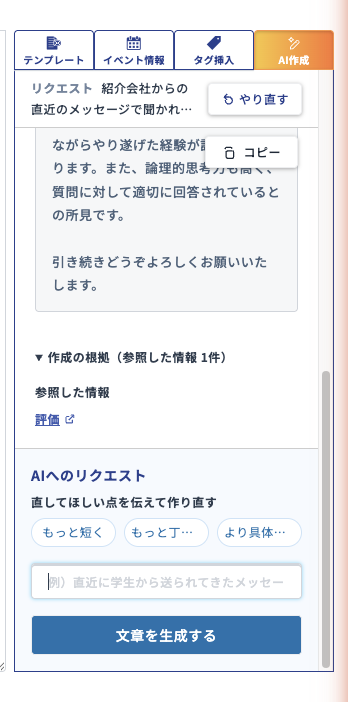
[修正する]を押すと、直してほしい点を伝えて作り直せます。
- ボタン:[もっと短く][もっと丁寧に][より具体的に]
- ご自身で文章を書いて伝えることもできます
- 作り直した文章は下に追加され、前の文章も残ります
最初からやり直したいときは[やり直す]を押します。
✓ Step 8 完了
⚠️ よくあるつまづきポイント
「送信前に確認してください」と赤い枠が出た
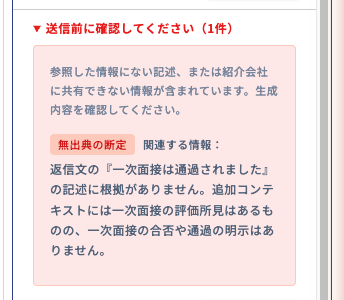
AIが書いた文章の中に、かんりくんに登録されていない事実や、紹介会社にお伝えできない情報が含まれている可能性があるときに表示されます。
該当する箇所が「無出典の断定」などのラベル付きで示されますので、その部分が正しいかどうかをご確認ください。
🛑 リクエスト欄に書いた内容は「根拠」になりません。 たとえば「次回面接は9月20日14時からと書いてください」と指示しても、その日程がかんりくんに登録されていなければ、AIは根拠のない記述として警告します。日程や検査結果などの事実は、かんりくんに登録してからご利用ください。
作った文章が見られなくなった
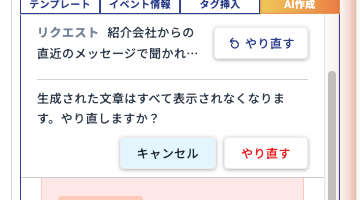
3回目を作ろうとすると「もう一度生成すると、いちばん上に表示されている生成文は見られなくなります。」と表示されます。また[やり直す]を押すと「生成された文章はすべて表示されなくなります。やり直しますか?」と確認が出ます。
残しておきたい文章は、先に[コピー]で写してから作り直してください。
「参照した情報なし」と表示される
評価・学生とのやり取り・予約イベントがまだ登録されていない場合、AIは紹介会社とのやりとりの履歴と入力済みの下書きだけを見て文章を作ります。評価や日程を登録してからお使いいただくと、内容に沿った文章になります。
[AI作成]タブが見当たらない
中途の採用一括かんりくんでは、現在ご利用いただけません。また、AI利用規約に同意されていない場合もご利用いただけません。
❓ よくあるご質問
Q1. AIが評価の点数を紹介会社に伝えてしまうことはありませんか
A. ありません。総合評価の段階・記号、項目ごとの点数、社内の申し送りは、AIに渡していません。
Q2. 作った文章はそのまま送られますか
A. 送られません。[コピー]で写して返信欄に貼り付け、内容を確かめてからご自身で送信していただきます。
Q3. 中途でも使えますか
A. 現在は新卒のみです。
Q4. 学生本人へのメッセージでも使えますか
A. 現在は紹介会社とのやりとりのみです。
Q5. 作り直しは何回までできますか
A. 回数の制限はありませんが、画面に残るのは直近の分のみです。3回目を作ると、いちばん上の文章は見られなくなります。