
1. 機能概要
AIを活用したスカウトメッセージの自動送信機能を提供します。 本システムは、ダイレクトリクルーティングサービスであるOfferBoxと連携し、ユーザーが設定した条件に基づいてスカウトメッセージを生成・送信いたします。
|
注意:OfferBox上でIPアドレスによるアクセス制限を行っている場合、本機能は使用できません。 |
1.1 主な機能
条件に基づいた「学生検索」
媒体上に保存された検索条件に基づき学生を絞り込むことができます。
履歴書分析による「メッセージ自動生成」
学生が登録している「自己PR」をAIが分析し、「その経験が自社でどう活きるか」を紐づけた、パーソナライズされたスカウト文面を自動作成します。
スカウトの「送信」
生成された文面を送信します。
※1アカウントごとの送信通数上限は100通/日です。
※OfferBoxの通数上限や保有スカウト枠数に依存して送信をします。
1.2 送信スケジュール
- 平日17時(祝日含む)に自動で一斉送信されます。
- 土日のスカウト送信は行われません。
- 稼働自体は前日の朝6時から行い、送信予約をします。
- 予約実行: 日〜木曜 6:00
- 配信実行: 翌営業日 17:00
1.3 オファー送信対象について
- オファーの送信対象の学生は、OfferBox上で「保存した検索条件」を使用します。
- AIスカウトで用いる検索条件は「かんりくん用」という名前で保存する必要があります。
- 検索条件設定を変更したい場合は、「かんりくん用」の検索条件を変更してください。
- 1媒体2アカウント以上で運用する場合、検索条件は各アカウントで1つずつ設定する必要がございます。
- 各検索条件は、重複しないように設定してください。
1.4 オファー任意設定項目
オファーには任意で以下の項目を設定できます。
すべての学生に対して同じ設定を適用します。
1.4.1 募集要項
- 学生に提示する募集要項を1つ指定できます。
- 指定しない場合、すべての募集要項が学生に提示されます。
1.4.2 オファーの種類
- 「個別面談」「少人数座談会」「説明会」「インターン・仕事体験」のうちいずれかを指定できます。
1.4.3 イベント
- イベント(リニューアル版)
- 指定した選考方法のイベントを1アカウントにつき最大5つ指定できます。
- 「イベント」を指定しない場合、イベントは学生に提示されません。
- メッセージ
- イベント提示時に学生に送付するメッセージを、AIスカウトに使用するアカウント上で、「個人テンプレート」として保存しているテンプレートから指定できます。
|
【注意点】
|
1.5 オファー送信前の留意事項
- 本サービスでは、AIによる自動生成オファーの品質を担保するため、送信予約から配信実行までに21時間のリードタイムを設けています。
- 運用の仕組み :
夜間(20時)にAIが送信予約を行い、翌日の夕方(17時)に配信を実行します。 あえて即時送信を行わないことで、当社のAIスカウトチームによるレビュー、および担当者様が最終的な文面チェックを行う時間を確保し、誤った内容や意図しない候補者への送信を防ぐ仕組みとなっております。 - 担当者様へのお願い :
配信実行の直前まで、媒体上にてオファー内容の閲覧が可能です。
候補者に寄り添ったスカウトを実現するため、送信前にご一読いただき、必要に応じて送信予約の削除を行ってください。
2. 初期設定の流れ
2.1 同意事項
- 特定のOfferBoxアカウントが媒体側からブロックされる可能性がある点にご同意ください。
2.2 オファー送信枠の購入
- OfferBoxにてスカウト送信枠をご購入ください(すでにお持ちの場合は不要です)。
|
【注意点】オファーが承諾されるとオファー枠は減少するため、途中で目標の送信数に届かず送付停止する可能性がございます。 |
2.3 学生検索条件の保存
- AIスカウト用アカウント上で、「かんりくん用」という名称の「保存した検索条件」を作成してください
|
【注意点】
|
2.4 (任意)メッセージテンプレートの作成
- オファーにイベント設定したい場合、イベントの招待に添えるメッセージに指定するテンプレートを作成してください。
- AIスカウトで使用するアカウント上で、個人テンプレートとして保存してください。
2.5 AIスカウト設定画面へのアクセス
- 採用一括かんりくんにログイン後、[設定]>[AIスカウト設定]よりご確認いただけます。
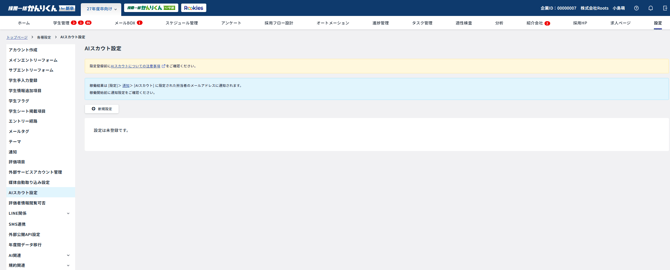
- 新規設定よりOfferboxを選択してください。
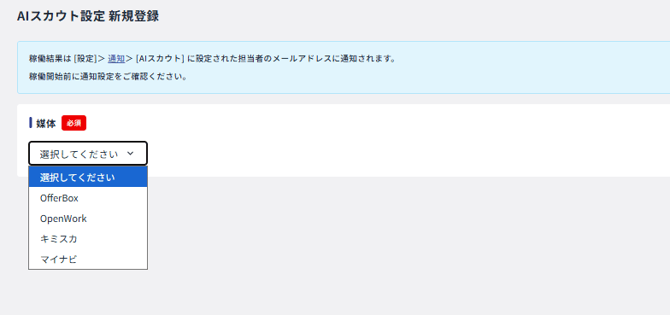
- 該当する年度の採用一括かんりくんにのみ表示されます。
- ご契約が無い媒体は表示されません。
2.6 情報共有
-
該当年度の設定画面にアクセスし、以下の情報をご入力後、担当営業までご連絡くださいませ。
- メールアドレス(OfferBoxログイン情報)
- パスワード(OfferBoxログイン情報)
- 1日で送りたい最大オファー数
- AIのスカウト文生成に使用する企業情報
- 企業名
- 企業のキャッチコピー
- 企業プロフィール
- 事業概要
- (任意)指定したい「募集要項」
- 指定しない場合、OfferBoxの仕様として、すべての募集要項が提示されます
- (任意)指定したい「オファーの種類」
- 「個別面談」「少人数座談会」「説明会」「インターン・仕事体験」のうちいずれか一つ
- (任意)指定したい「イベント設定」
- イベント名(最大5つ)
|
【注意点】
|
2.7 通知設定
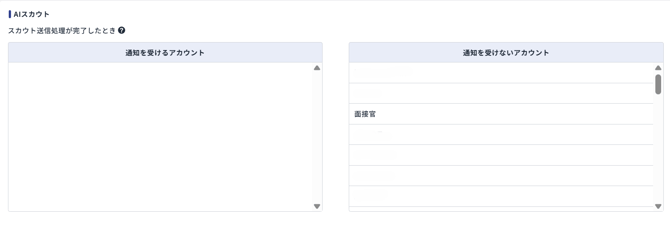
- 該当年度のかんりくんにて、[各種設定]>[通知]>[AIスカウト]より、通知を受け取るアカウントを登録してください。
- エラーが発生した場合、通知が届きます。
2.8 サンプルの確認(任意)
- AIが作成したスカウト文のサンプルをご提示いたします。 貴社の採用基準やトーン&マナーに合致しているか、内容のご確認をお願いいたします。
- お急ぎの場合は、サンプル確認をスキップすることも可能です。
|
【注意点】 初期設定段階での修正対応は、1回まで承っております。気になる点がございましたら、まとめてフィードバックをいただけますと幸いです。 |
2.9 HRクラウド側でのアカウント有効化
- ご提出内容をもとにアカウントの有効化を行います。
- 有効化された次の日よりスカウト送信が開始されます。
- 初期設定完了後の設定変更はいつでも可能です。
- 不備等がある場合は、お時間をいただく場合がございます。