
1. 機能概要
AIを活用したスカウトメッセージの自動送信機能を提供します。 本システムは、ダイレクトリクルーティングサービスであるキミスカと連携し、ユーザーが設定した条件に基づいてスカウトメッセージを生成・送信いたします。
|
注意:キミスカ上でIPアドレスによるアクセス制限を行っている場合、本機能は使用できません。 |
1.1 主な機能
条件に基づいた「学生検索」
媒体上に保存された検索条件に基づき学生を絞り込むことができます。
履歴書分析による「メッセージ自動生成」
学生が登録している「自己PR」をAIが分析し、「その経験が自社でどう活きるか」を紐づけた、パーソナライズされたスカウト文面を自動作成します。
スカウトの「送信」
生成された文面を送信します。
※1アカウントごとの送信通数上限は100通/日です。
※OpenWorkの通数上限や保有スカウト枠数に依存して送信をします。
1.2 送信スケジュール
- 平日17時(祝日含む)に自動で一斉送信されます。
- 土日のスカウト送信は行われません。
- 稼働自体は前日の20時から行い、送信予約をします。
- 予約実行: 月〜木曜 12:00
- 配信実行: 翌営業日 17:00
1.3 スカウト送信対象について
- 事前に保存していただいた検索条件を使用します。
- 検索条件でヒットした学生がスカウト送信対象となります。
- スカウトの種類ごとに下記名称で検索条件を保存してください。
- シルバースカウト:「かんりくん用_シルバースカウト」
- ゴールドスカウト:「かんりくん用_ゴールドスカウト」
※27卒・28卒ともに同一の検索条件名を使用します 。
※ノーマルスカウトに関しては、キミスカ側で自動送信の実装があるため、AIスカウトでは対応しておりません。
※検索条件設定を変更したい場合は、各名称の検索条件を変更してください。
1.4 スカウトの種類選択について
- 全てのスカウト種類を設定する必要はありません。
- 「シルバースカウト」のみや、「ゴールドスカウト」のみの契約も可能です。
1.5 スカウト任意設定項目
スカウトには任意で以下の項目を設定できます。
すべての学生に対して同じ設定を適用します。
1.5.1 スカウト特典(ゴールドスカウトのみ)
- ゴールドスカウトに付与する特典メッセージを指定できます。
- 未指定の場合は特典なしで送信となります。
1.5.2 説明会グループ
- 学生に提示したい説明会グループを指定できます。
- 複数のグループを同時に指定可能です。
- 送信時に展開されている全ての説明会グループを指定することも可能です。
|
【注意点】
|
2. 初期設定の流れ
2.1 同意事項
- 特定のキミスカアカウントが媒体側からブロックされる可能性がある点にご同意ください。
2.2 スカウト送信枠の購入
- キミスカにてスカウト送信枠をご購入ください(すでにお持ちの場合は不要です)。
|
【注意点】スカウト枠は送るたびに減少するため、途中で目標の送信数に届かず送付停止する可能性がございます。 |
2.3 学生検索条件の保存
- 以下の命名規則に従って、キミスカ上で「保存した検索条件」を作成してください。
- シルバースカウト:「かんりくん用_シルバースカウト」
- ゴールドスカウト:「かんりくん用_ゴールドスカウト」
|
【注意点】
|
2.4 AIスカウト設定画面へのアクセス
- 採用一括かんりくんにログイン後、[設定]>[AIスカウト設定]よりご確認いただけます。
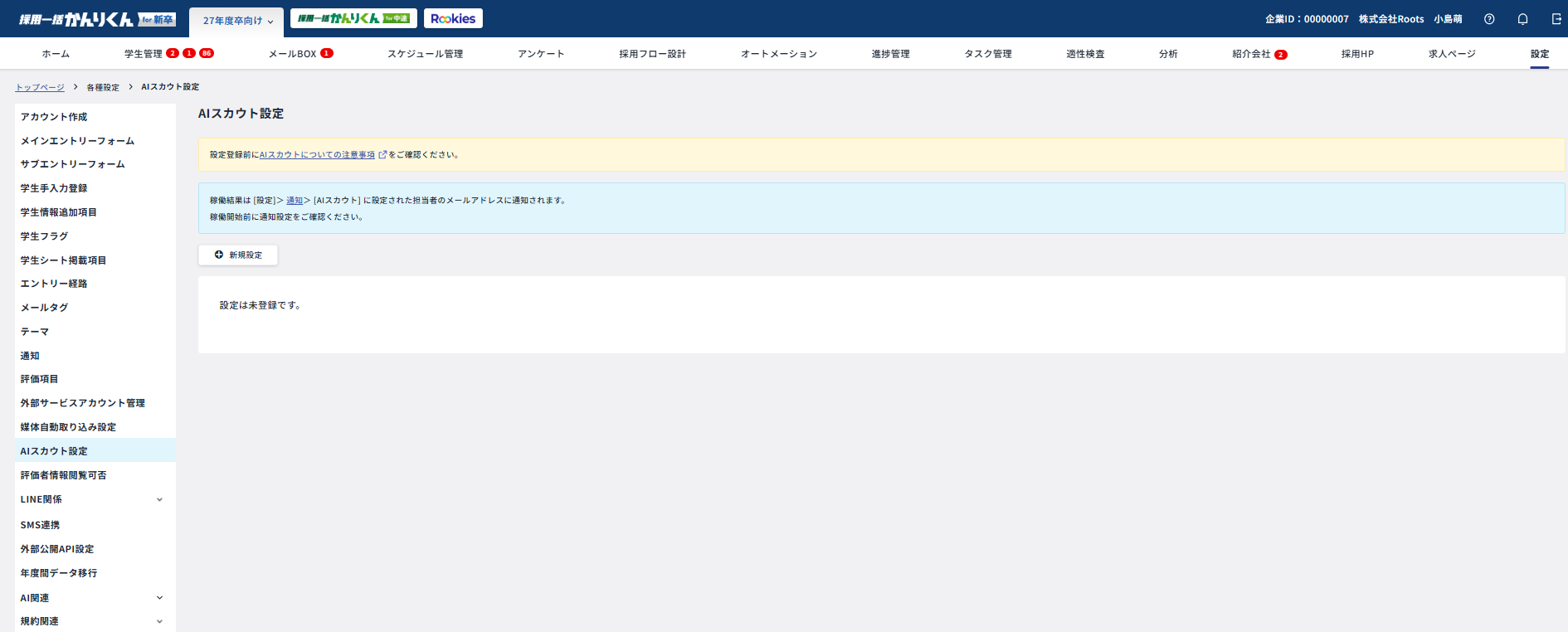
- 新規設定よりキミスカを選択してください。
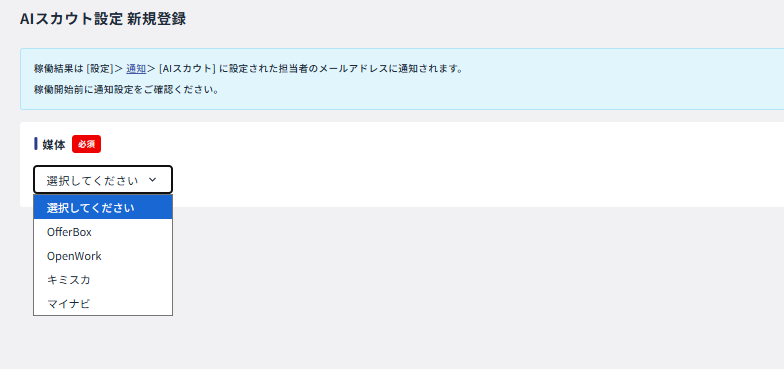
- 該当する年度の採用一括かんりくんにのみ表示されます。
- ご契約が無い媒体は表示されません。
2.5 情報共有
-
該当年度の設定画面にアクセスし、以下の情報をご入力後、担当営業までご連絡くださいませ。
- メールアドレス(キミスカログイン情報)
- パスワード(キミスカログイン情報)
- ログインURL
- キミスカログイン時に使用する、企業専用のURLをご共有ください。
- アカウントの権限は、「一般ユーザ」である必要があります。
- 1日で送りたい最大スカウト通数(最大100通/日)
- (任意)指定したい「説明会グループ」
- (任意)スカウト特典(ゴールドスカウトのみ)
- AIのスカウト文生成に使用する企業情報:
- 企業のキャッチコピー
- 企業概要
- 事業概要
|
【注意点】
|
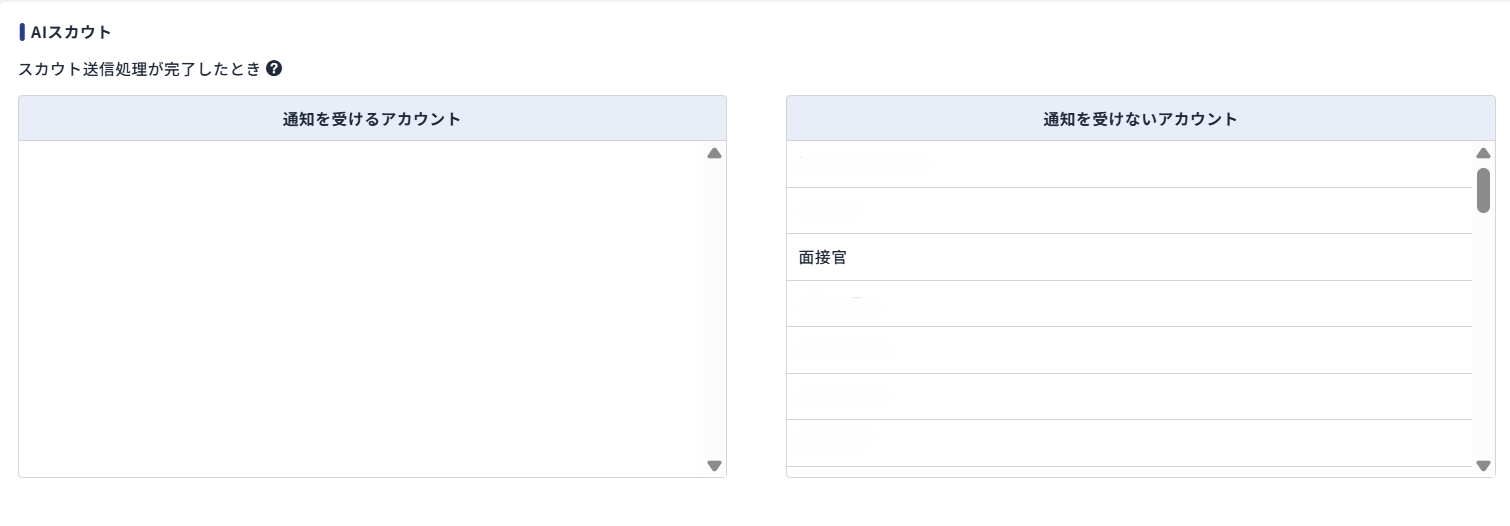
2.6 通知設定
- 該当年度のかんりくんにて、[各種設定]>[通知]>[AIスカウト]より、通知を受け取るアカウントを登録してください。
- エラーが発生した場合、通知が届きます。
2.7 サンプルの確認(任意)
- AIが作成したスカウト文のサンプルをご提示いたします。 貴社の採用基準やトーン&マナーに合致しているか、内容のご確認をお願いいたします。
- お急ぎの場合は、サンプル確認をスキップすることも可能です。
|
【注意点】 初期設定段階での修正対応は、1回まで承っております。気になる点がございましたら、まとめてフィードバックをいただけますと幸いです。 |
2.8 HRクラウド側でのアカウント有効化
- ご提出内容をもとにアカウントの有効化を行います。
- 有効化された次の日よりスカウト送信が開始されます。
- 初期設定完了後の設定変更はいつでも可能です。
- 不備等がある場合は、お時間をいただく場合がございます。