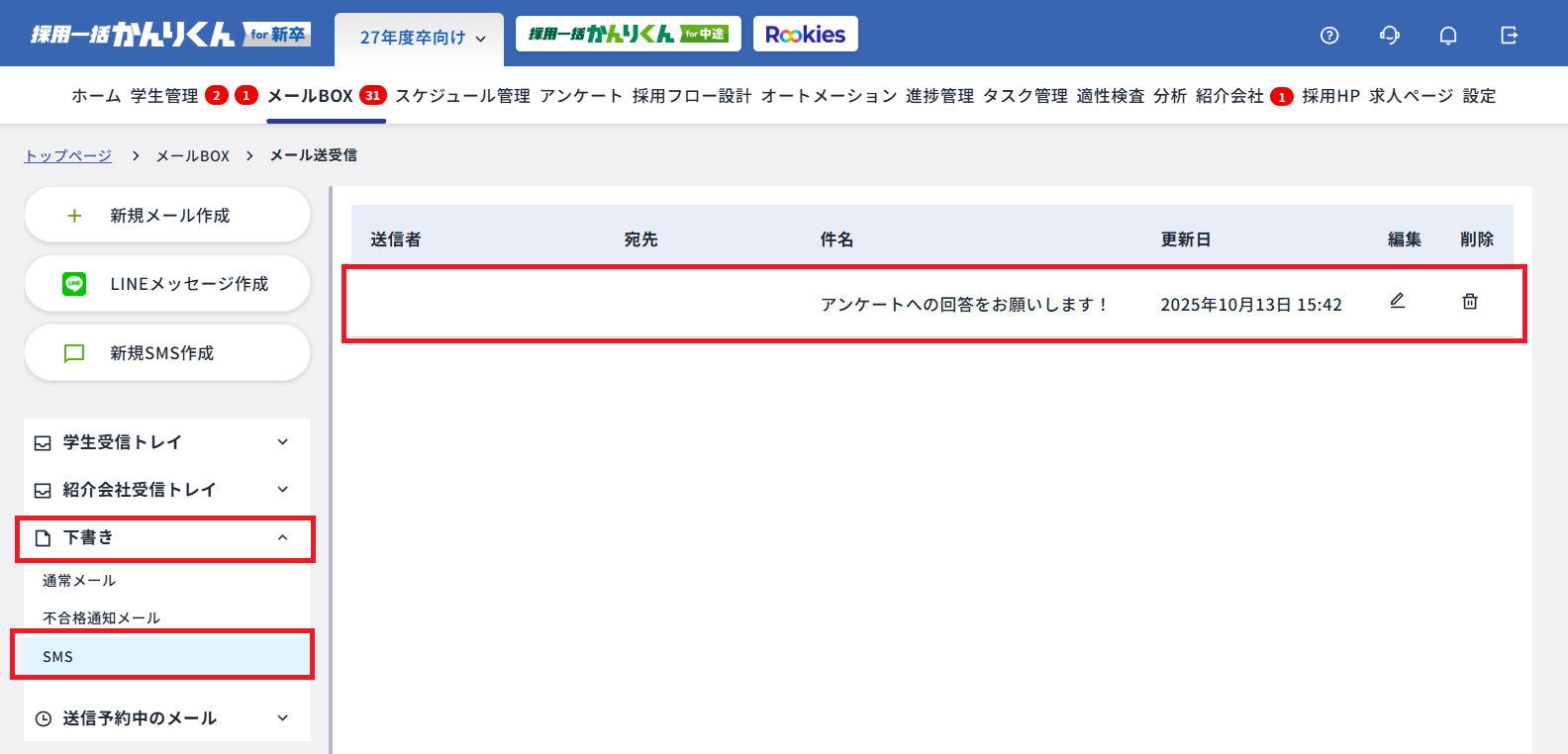
SMS機能では、メールやLINEと同様に送信予約や下書き保存ができます。
候補者への連絡を効率的に行いたい場合にご活用ください。
ご利用にあたって
- 本機能のご利用には事前の申し込みが必要です。
- 送信通数をご購入後、数営業日で利用可能になります。
- お申込みは、かんりくん画面右上の[ヘッドセットアイコン]>[お問い合わせ]からご連絡ください。
- SMSは送信専用です(候補者からの返信は受信不可)
- 1メッセージ最大660文字まで送信可能
- 661文字以上は自動で分割送信されます。
- 分割メッセージは順番通りに届かない場合があります。
- 通信状況・受信端末によっては届かない場合があります。
- 送信可能通数が0通の場合は送信不可です。
SMSの送信方法
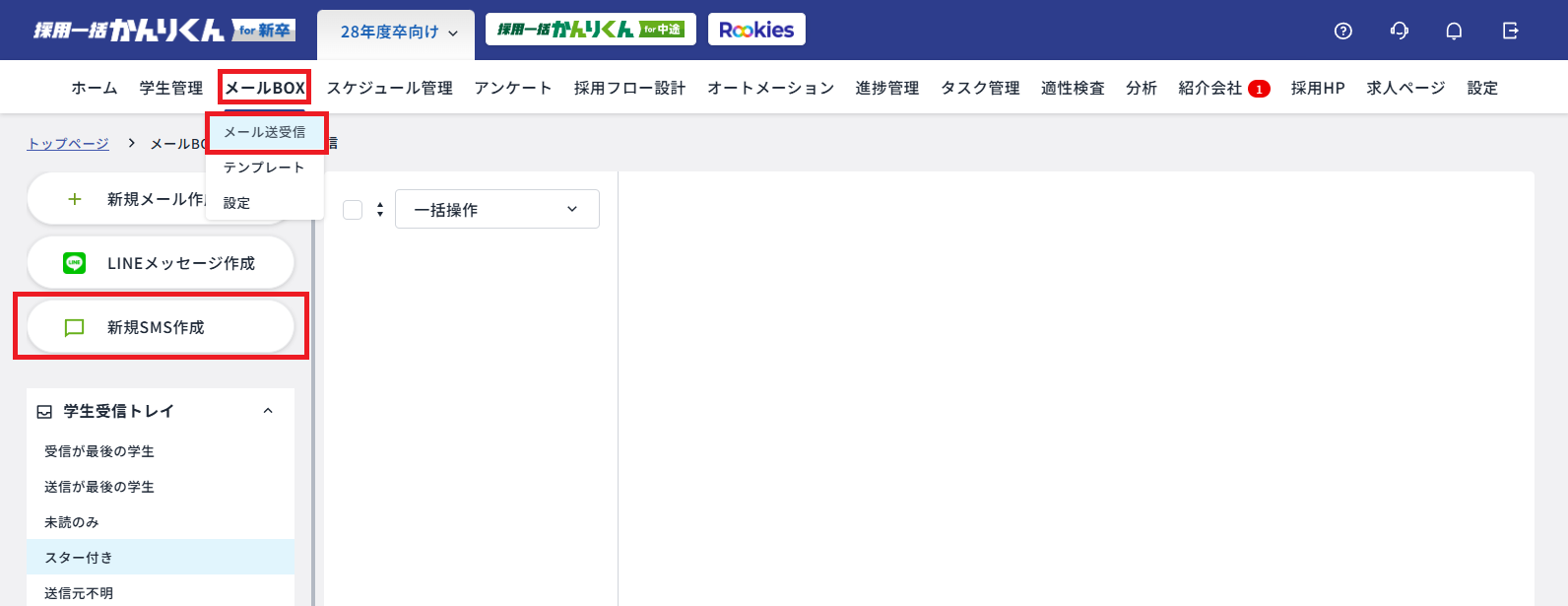
- [メールBOX]>[メール送受信]>[新規SMS作成]を開きます。
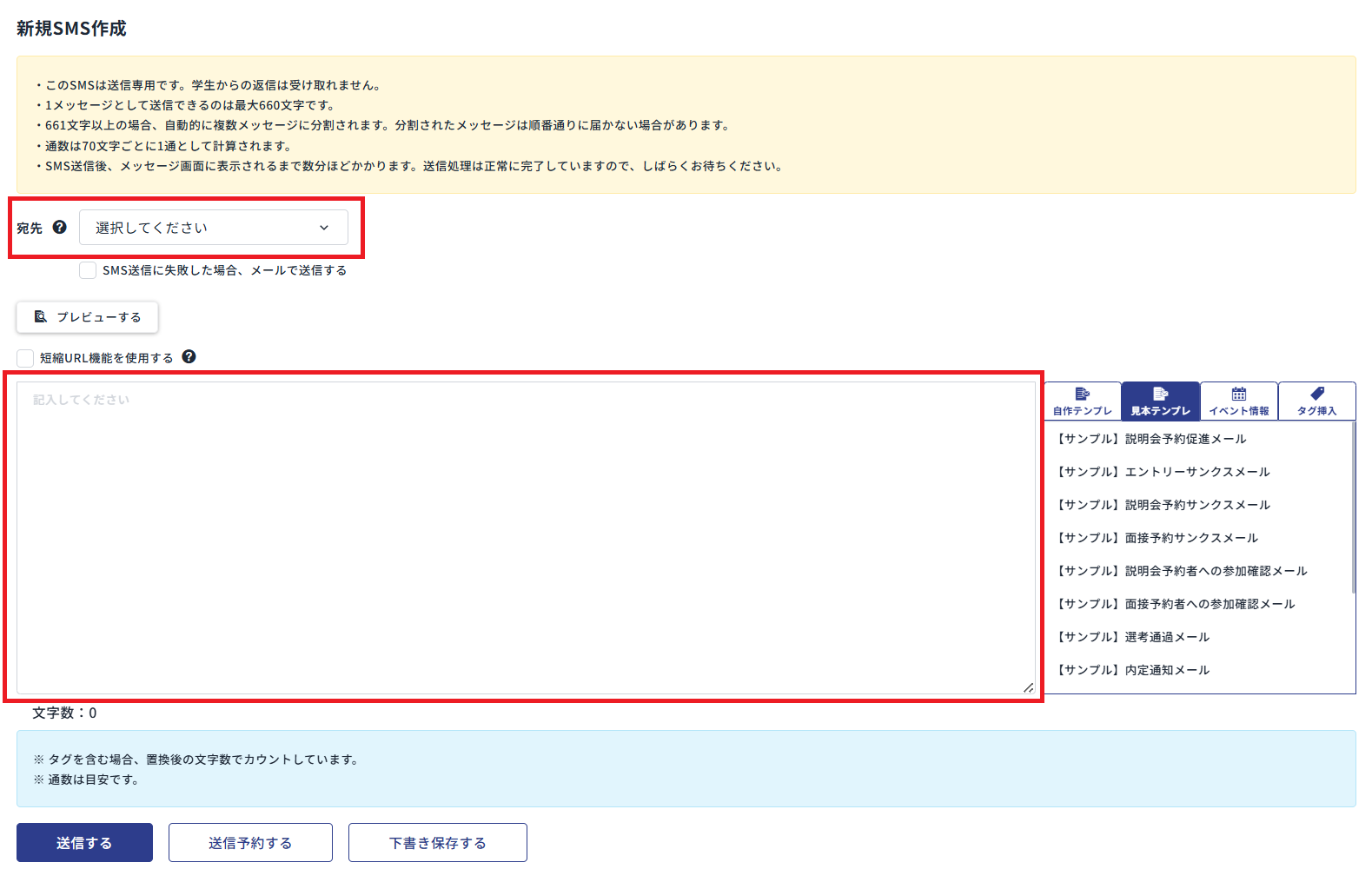
- 宛先・本文を入力します。
- 宛先には携帯電話番号が登録されていない学生・候補者は表示されません。
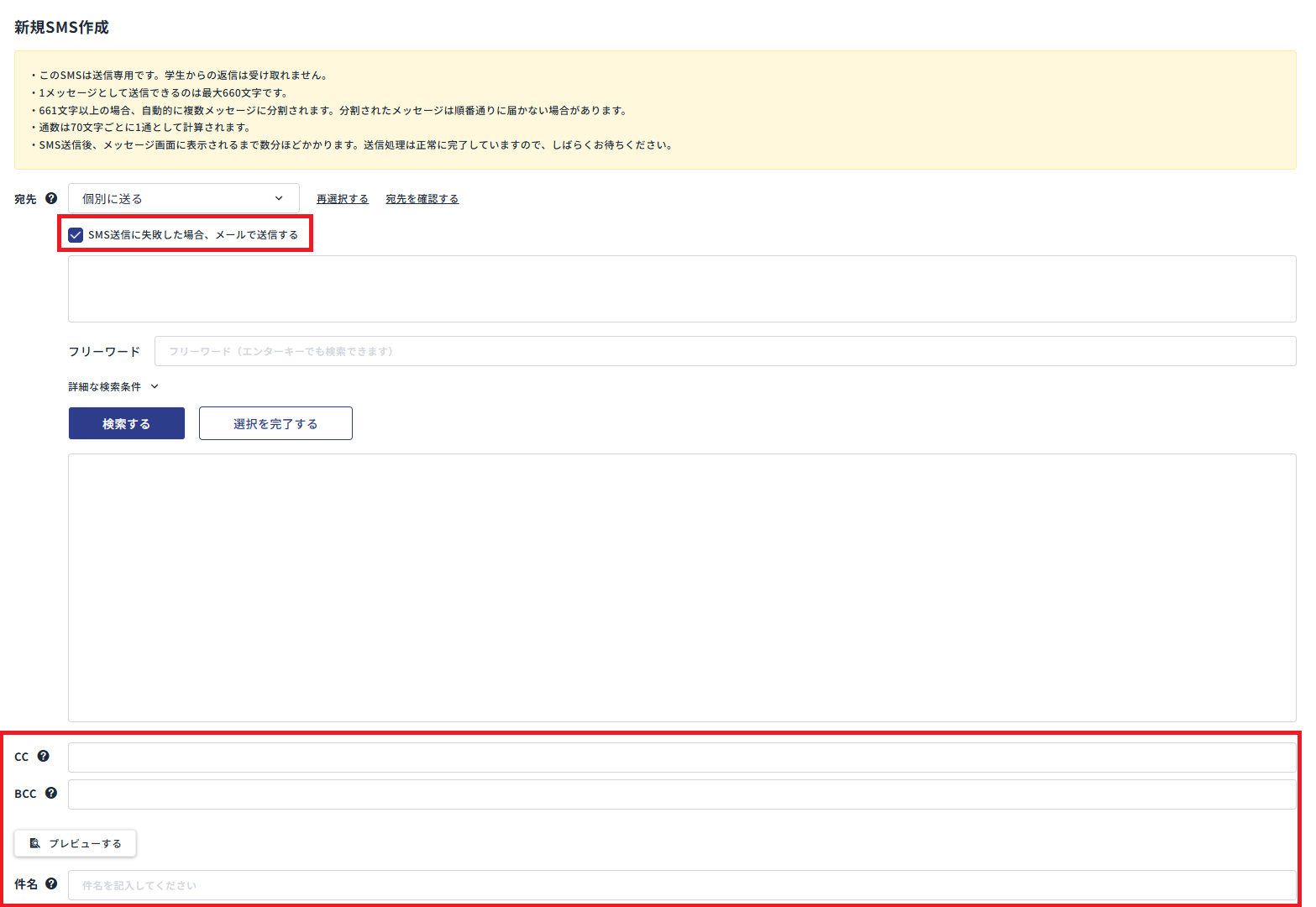
※必要に応じて以下の設定を行えます。
- [SMS送信に失敗した場合、メールで送信する]にチェック
- SMS送信がエラーになった場合、登録メールアドレスに自動でメールが送信されます。
- LINEには送信されません。
- この設定を有効にすると件名・CC・BCCの指定が可能です。
- メール送信に切り替わる際は、これらの設定内容に基づいて送信されます。
[短縮URL機能を使用する]にチェック
- 本文内のURLを自動で短縮URLに変換し、文字数を節約できます。(最大4つまで)
- 「本文に挿入」で {URL} {URL2} {URL3} {URL4}のタグを入力すると、送信時に短縮URLへ変換されます。
- 短縮URLの例:https: //vb2.jp/2WJkwv
- 短縮URLタグ::20文字としてカウントされます。
- プレビューでは確認いただけません。
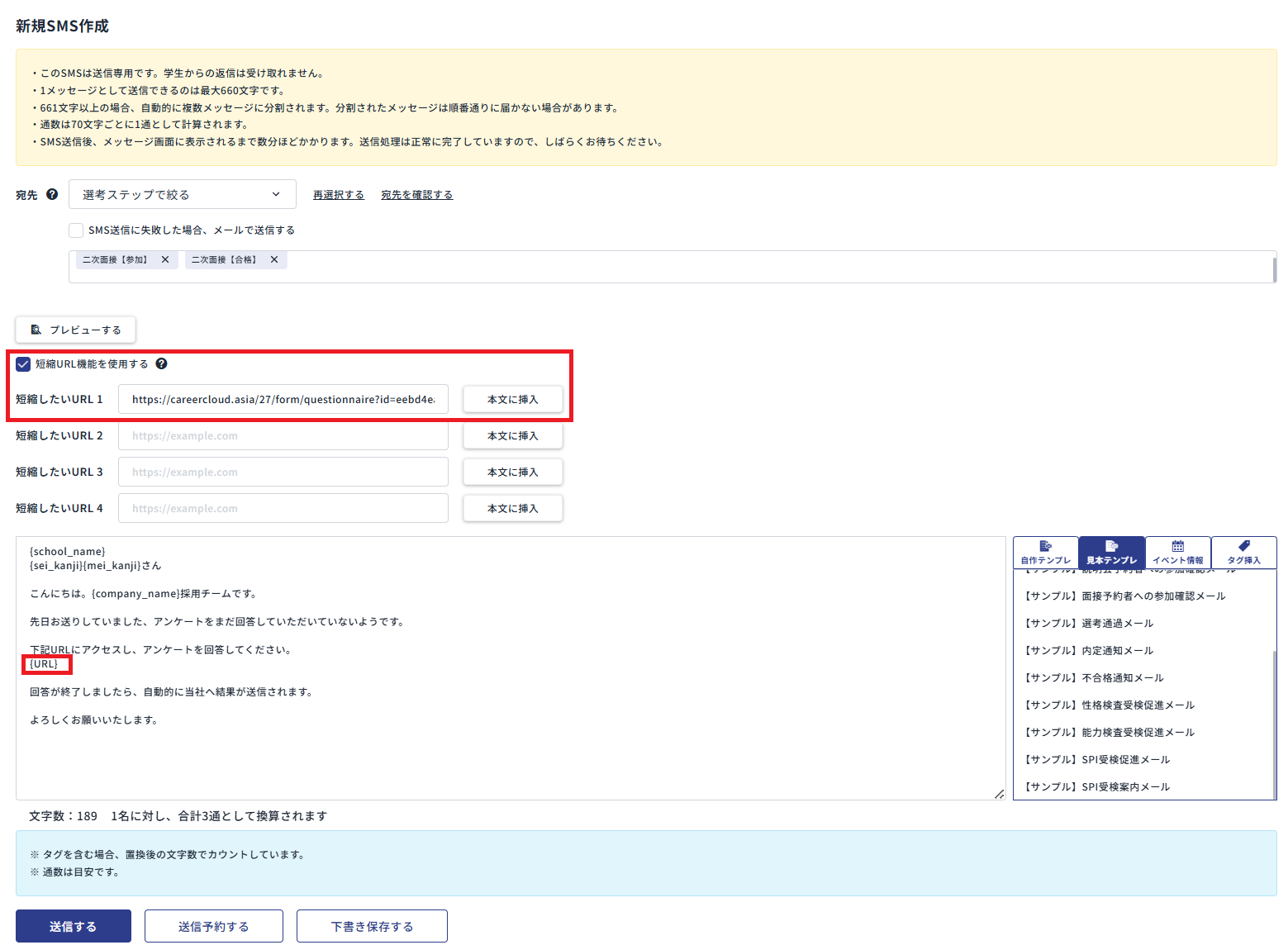
内容を確認し、[送信する]をクリックします。
送信予約の設定方法
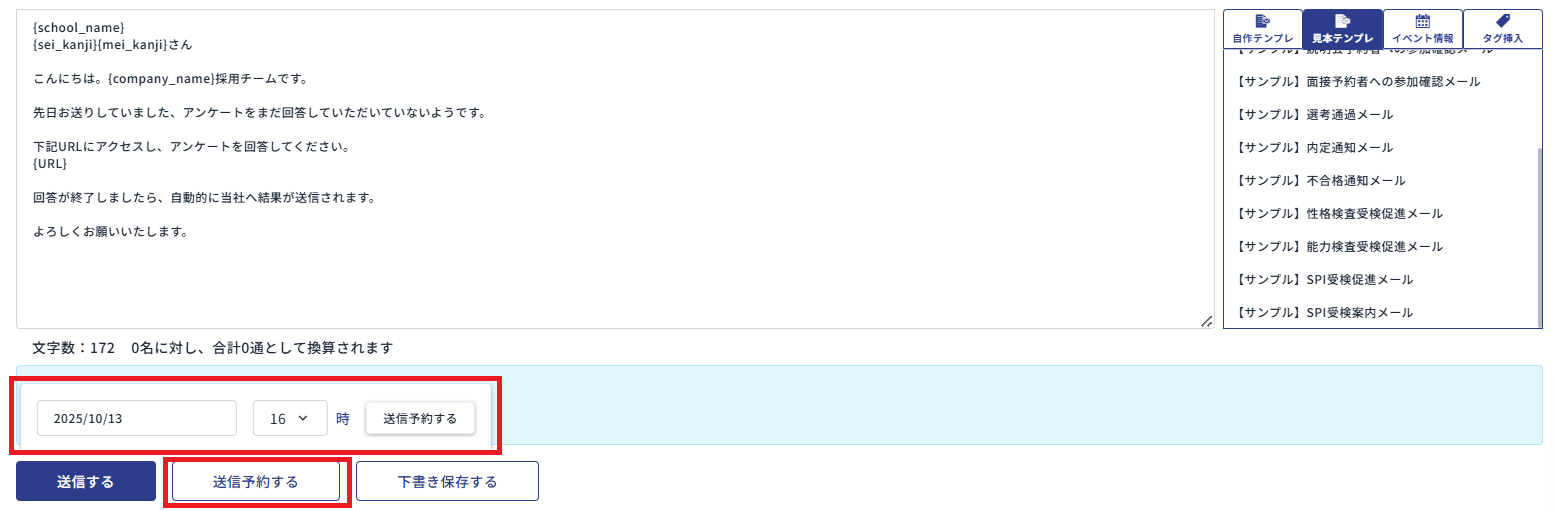
- 宛先や本文等を入力後、[送信予約する]をクリックします。
- 日時を指定し、[送信予約する]を再度押して完了します。
送信予約の注意事項
- 予約したSMSは、指定時刻に自動送信されます。
- SMS通数は送信時に消化されます(予約時には消化されません)。
- サーバーの混雑状況により、最大15分程度の遅延が発生する場合があります。
送信予約中のSMSを確認する
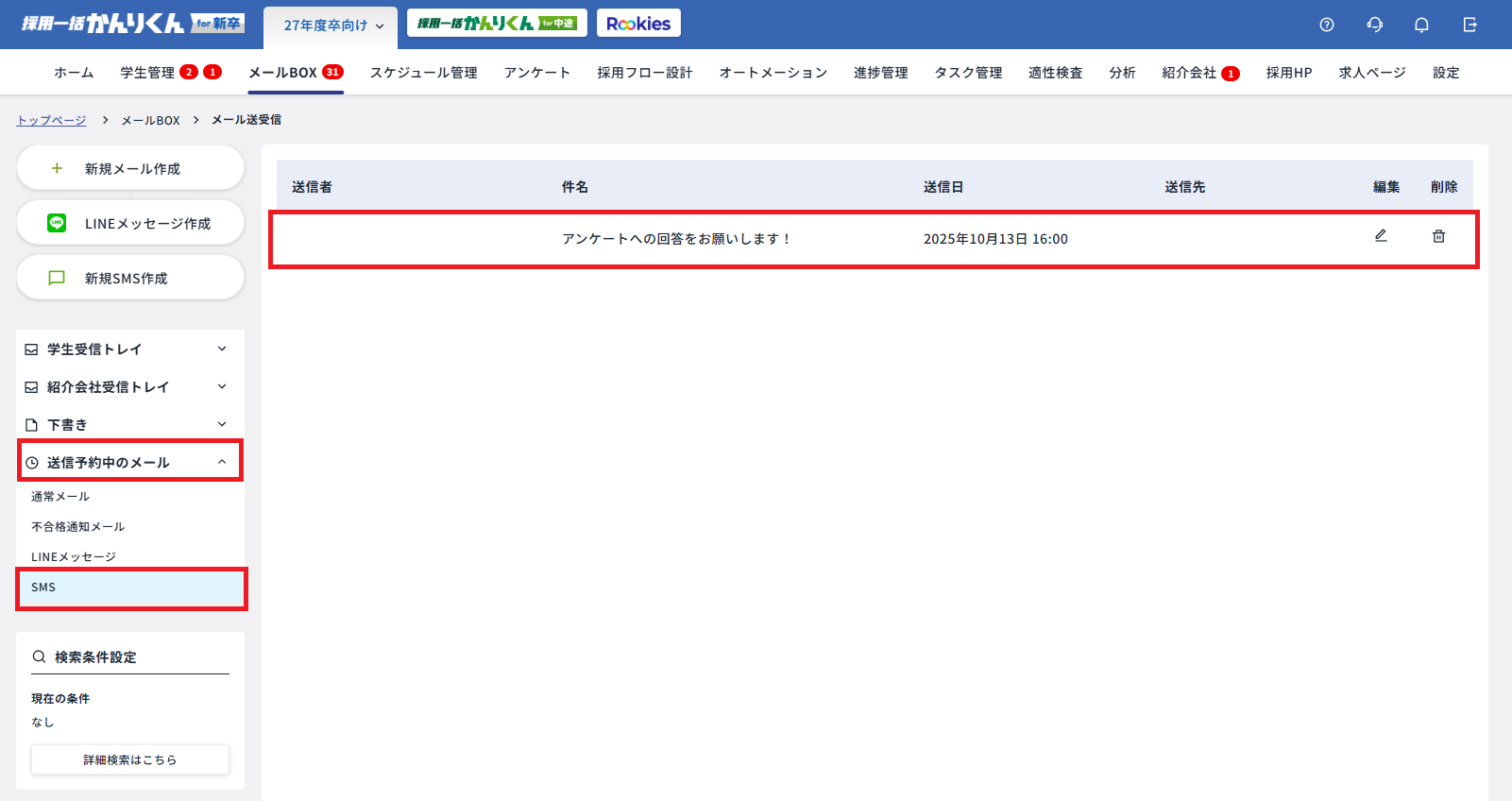
- [メールBOX]>[送信予約中のメール]>[SMS]を開きます。
- 一覧に予約済みSMSが表示されます。
- 編集または削除も可能です。
下書きを保存する方法
宛先や本文等を入力後、[下書きに保存する]をクリックします。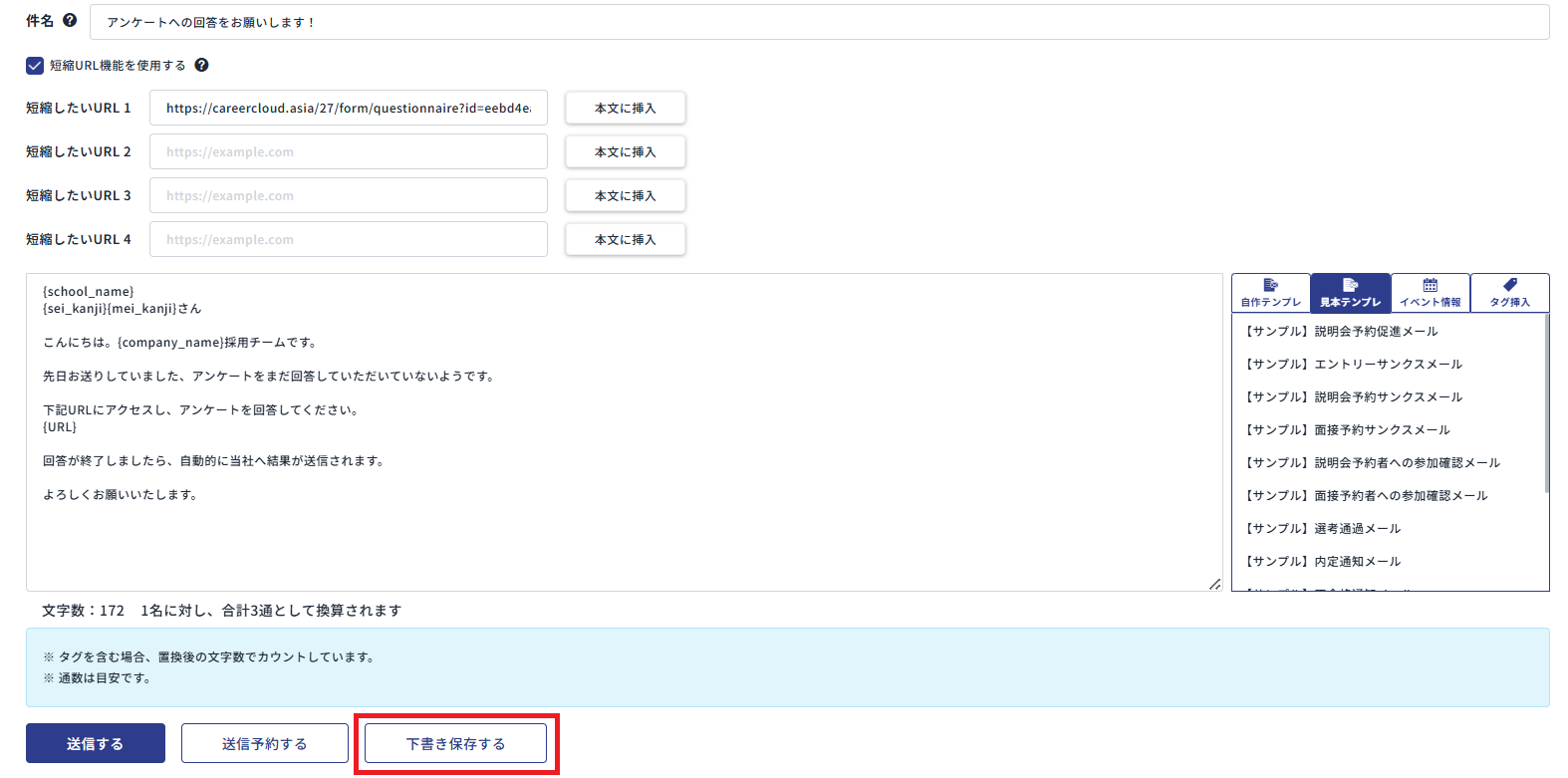
下書きを確認・再利用する
- [メールBOX]>[下書き]>[SMS]を開きます。
- 保存済みのSMSが一覧表示されます。
- 編集して再送信することが可能です。