
Matcher自動取り込みの概要
Matcher自動取り込みでは、Matcher上の応募者情報とイベント参加情報を、かんりくんに自動で取り込みます。本機能は、MatcherからCSVファイルをダウンロードし、かんりくんにインポートする方式で動作します。手動で行っている取り込み作業を自動化し、効率的に応募者管理を実現します。
本ページでは、自動取り込みを開始する手順や、仕様の詳細についてご説明します。
運用開始・および媒体追加・取り込み停止時の流れ
1. [外部サービスアカウント管理]の設定
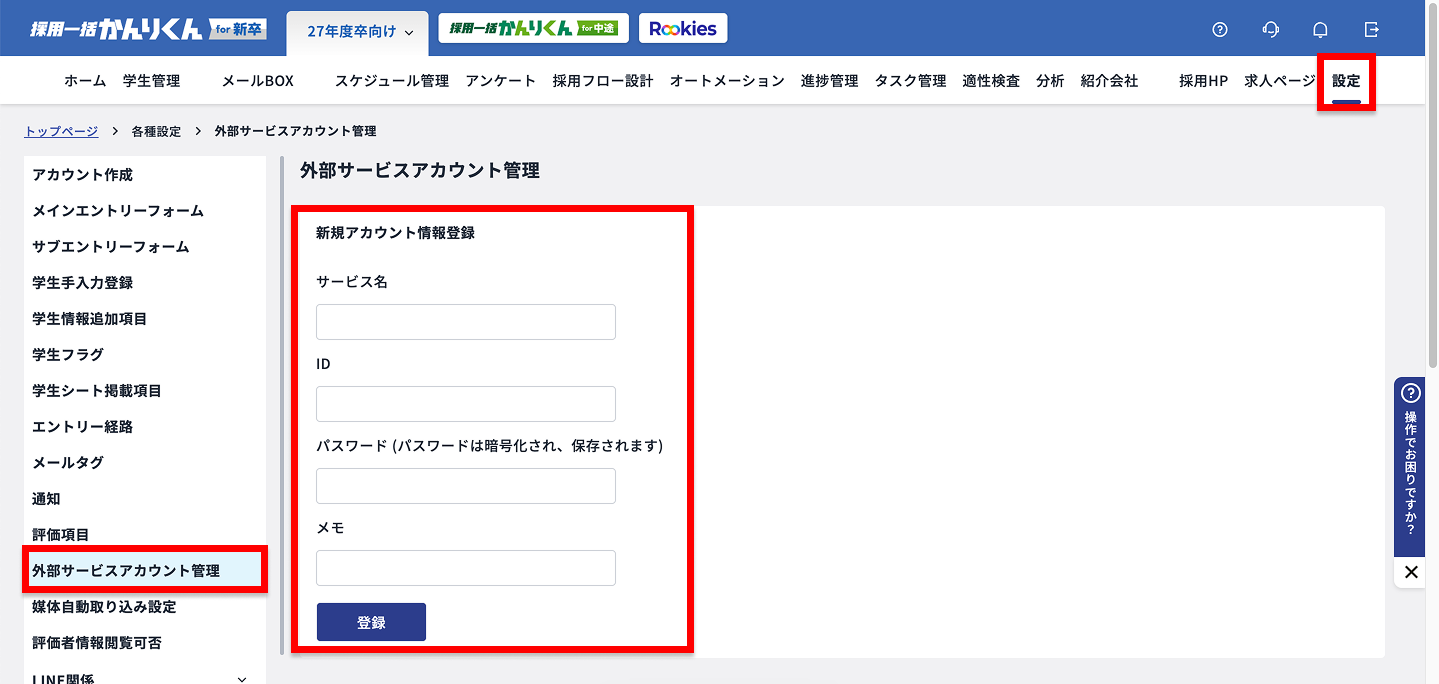
ログイン後、画面右[設定]>[外部サービスアカウント管理]にて、以下のログイン情報を登録します。
- サービス名:「Matcher」
- ID:ログインメールアドレス
- パスワード:ログインパスワード
注意事項
- IDやパスワードの入力誤りが多く発生しています。設定後、Matcherでログアウトした状態で、Matcherのログイン画面よりログインができるかご確認くださいませ。
- サービス名は「Matcher」と一字一句違わず入力ください。
2. [媒体自動取り込み設定]の設定
- [設定]>[媒体自動取り込み設定]にて、[応募者ファイル取り込み設定]を登録してください。
- 詳しい操作方法はMatcher自動取り込み設定を参照してください。
- [設定]>[媒体自動取り込み設定]が表示されていない場合は、画面上部「お問い合わせ」からお問い合わせください。
3. 上記対応完了のご報告
1〜2のご対応が完了しましたら、画面上部「お問い合わせ」から「1~2の設定が完了した」という旨をご記載の上ご連絡ください。
注意事項
- 弊社での受付後、最短当日から取り込みが可能です。
- ご依頼のタイミングや設定状況により変動する可能性がございますので、期限には余裕をもってご対応いただけますと幸いです。
- 媒体を新たに追加する際も同様に1〜2を対応した上でご連絡ください。
- 取り込みを停止する場合も、画面上部「お問い合わせ」から停止希望の旨をご連絡ください。
基本的な仕様(連携媒体)
- 取り込みスケジュール
以下をご確認ください。
【新卒】媒体からの応募者/イベント情報の取り込み・取り込み時間 - 複数のMatcherアカウントと連携することが可能です。
- 取り込対象の候補者
- Matcherの「予約管理>管理設定>採用管理ツール」ページにて、「かんりくん」を設定し、「予約管理>CSVダウンロード」ページで、対象年度、イベント全てで絞り込み、「現在の条件でCSV一括ダウンロード」ボタンを押してファイルをダウンロードします。
- 「姓」「PCメールアドレス」列の値が空の応募者を取り除いて、残った応募者が取り込み対象です。
- 同時にイベント情報の取り込みも行われます。
- 取り込み可能項目
- Matcher上の項目名と、それに対応するかんりくんの項目名の対応は、手動取り込みと同じです。
- 【新卒】かんりくんへの取り込み可能項目一覧表
- エラー
- 媒体側の仕様が変更された場合等、一時的に取込作業が実施されない・設定した採用フローや求人に紐づかない可能性があります。
その場合は利用企業様に一時的に手動での取込作業をお願いすることがございます。
- 媒体側の仕様が変更された場合等、一時的に取込作業が実施されない・設定した採用フローや求人に紐づかない可能性があります。
- 通知
- 取り込み処理が完了したときの通知は、[設定]>[通知]>[媒体自動取り込み]>[取り込み処理が完了したとき]から設定することができます。
取り込みエラーの種類について
以下の場合、エラーが発生し取り込みが正常に行うことができません。
- かんりくんの[設定]>[外部サービスアカウント管理]にて登録されているID/PWに誤りがあり、Matcherにログインができない。
- 媒体自動取り込み設定がなかった場合。
- 媒体自動取り込み設定にて、「かんりくん 採用フロー / 選考ステップ」に指定している選考ステップが削除されている。
- 媒体自動取り込み設定にて、「イベント情報取り込み設定>新規作成した説明会の選考ステップ」に指定している選考ステップが削除されている。
- 想定外のエラーが発生したとき。
お客様に送信される通知メール
取り込みが成功したか否か、通知を受け取ることが可能です。
詳細につきましては、Matcher自動取り込みに関する通知についてからご確認ください。