
かんりくんと適性検査「SPI3」を連携することで、受検案内の送信・進捗確認・結果取得まで、すべてかんりくん上で行えるようになります。
従来必要だった受検URLのコピーや結果の手作業転記は不要となり、選考業務を大幅に効率化できます。
注意事項- 今回のSPIの連携対象:「テストセンター」と「WEBテスティング(無登録方式)」
- 「WEBテスティング(登録方式)」に関してはかんりくんとの連携は行えません。
- 「URL形式が正しくありません」とエラーが表示されます。
- URLに「ae_s0011.jsp」が含まれるものは登録方式です。
- 「WEBテスティング(無登録方式)」申込時の文字コードについては任意のものを選択ください。
- 「WEBテスティング(登録方式)」に関してはかんりくんとの連携は行えません。
- 連携前より使用されていたテスト管理BOXはご利用いただけませんので、連携用に新しくテスト管理BOXをご用意ください。
- 氏名(カナ)の入力必須:未入力、またはカタカナ以外の場合は受検できません。
- 本人確認情報:受験時にメールアドレス/電話番号の入力が必須です。
- 受験時に入力されたメールアドレス/電話番号は、かんりくん以下の情報と照らし合わせ当てはまる候補者情報に反映されます。
- 【新卒】
・メールアドレス:PCメールアドレス、スマートフォン・携帯メールアドレス
・電話番号:携帯電話番号、現住所・休暇中の連絡先>電話番号 - 【中途】
・メールアドレス:メールアドレス1、メールアドレス2
・電話番号:電話番号1、電話番号2
- 【新卒】
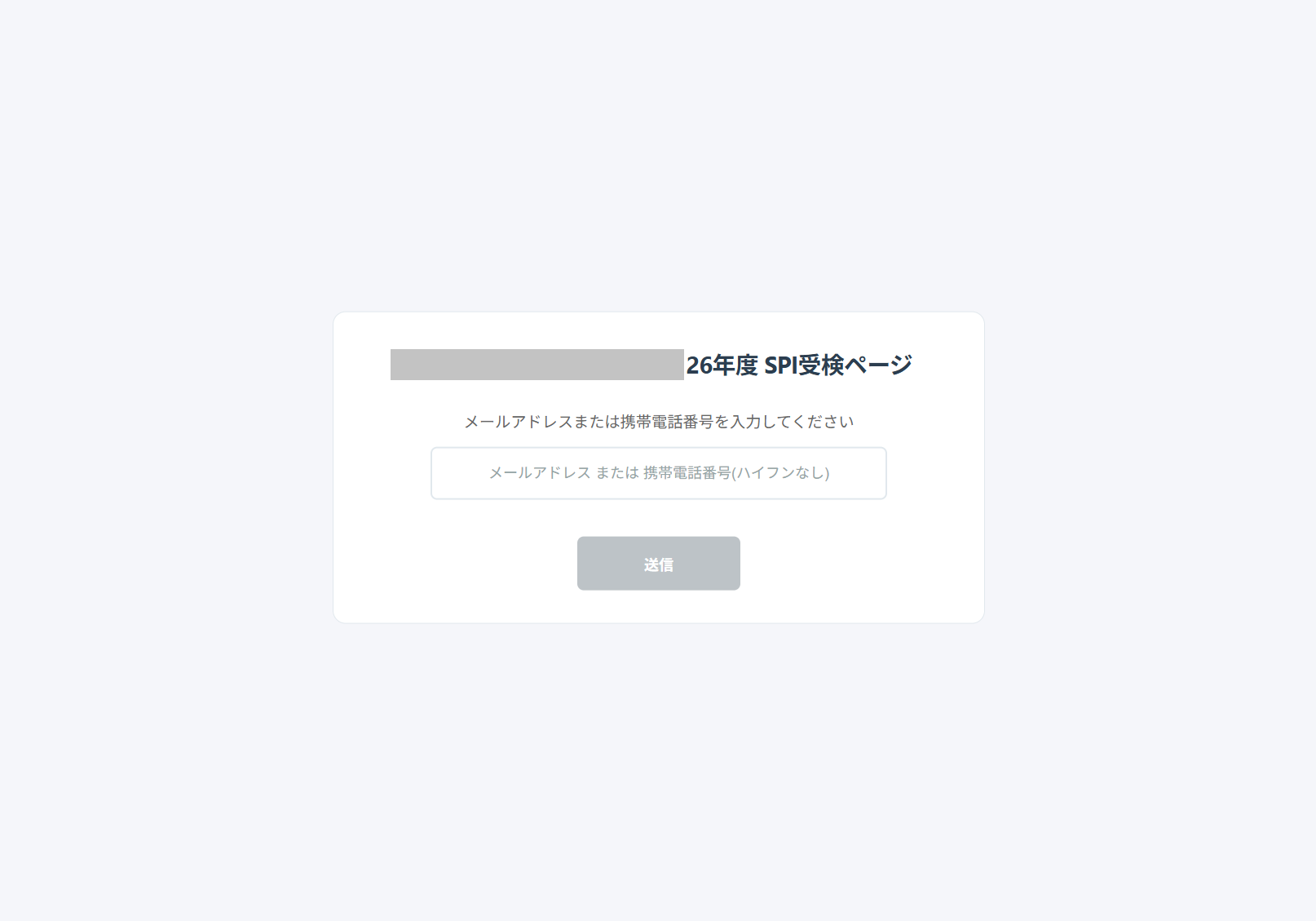
- 学生・候補者が受検開始時に以下の本人確認画面で認証します。
- 受験時に入力されたメールアドレス/電話番号は、かんりくん以下の情報と照らし合わせ当てはまる候補者情報に反映されます。
- 結果反映のタイムラグ:SPI側からの結果反映には時間差が生じる場合があります。
- 毎日8:00~25:00の時間帯では10分間隔の時間差が生じる可能性があります。
- 午前1時以降の受検では午前8時頃に反映されます。
- 結果帳票の出力:SPIの受検結果は帳票として出力できません。かんりくんの画面上で確認が可能です。
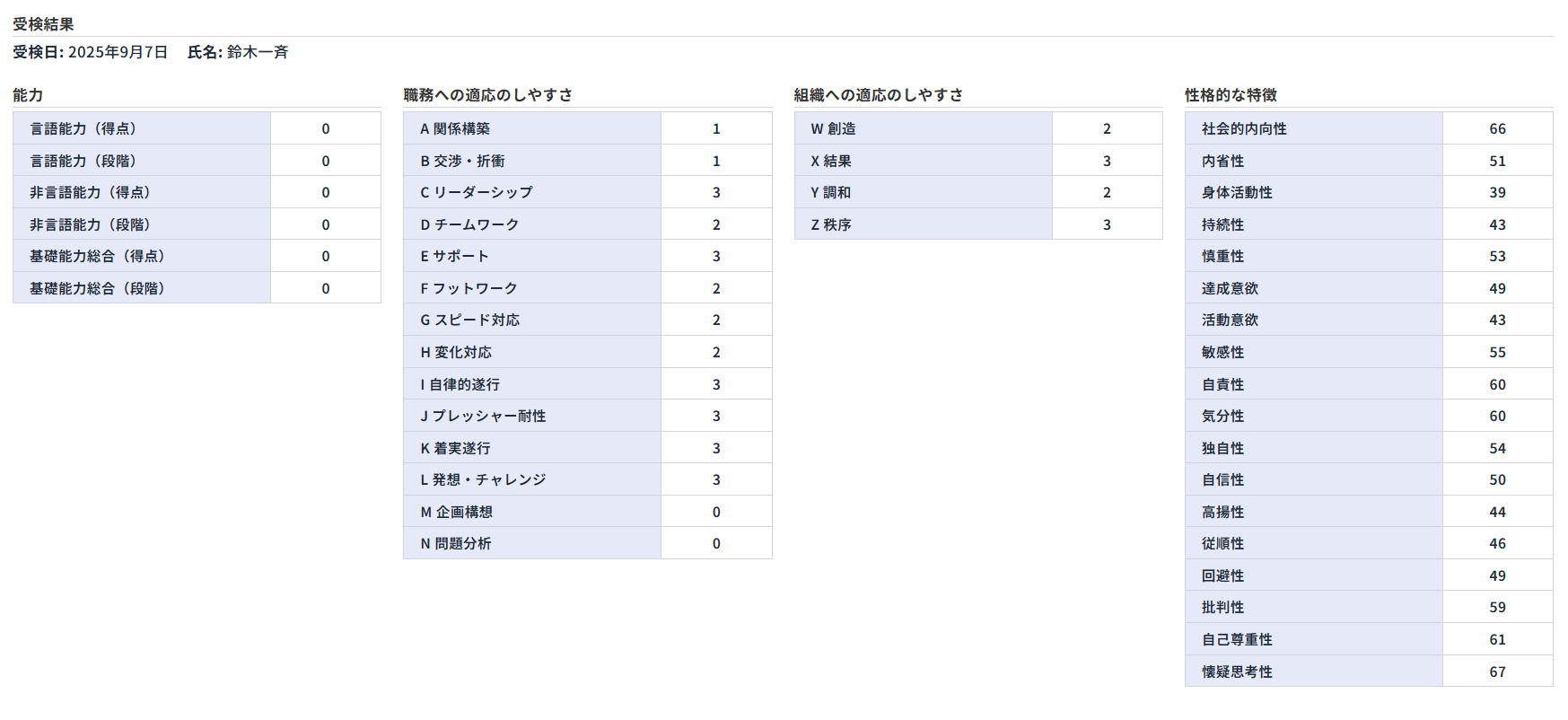
- かんりくん上での結果画面の見え方は以下をご参照ください。
- 受検結果についてはSPI側の管理システム(テスティングヘルパー)でも確認可能です。
- 帳票での確認が必要な場合はテスティングヘルパー上で確認ください。
- SPI側メンテナンス:以下の時間帯はSPI側メンテナンスのため受検できません。
- 月~土曜の朝5~8時、日曜の朝4~8時
- 毎月第3日曜日のAM2:00~AM8:00に定期停止
- 2月のみ第2日曜日のAM2:00~AM8:00
- その他、SPI側の臨時メンテナンスや障害で受検ができない場合があります。
- 受検者様の問い合わせ先:受検に関する内容は下記までお問い合わせください。
- WEBテストヘルプデスク:0570-012-921
- テストセンターヘルプデスク:0570-081-818
- 受付時間:9:00–18:00/土日祝含む受付
- 検査内容の質問には回答できません。
- SPI契約企業様はご利用いただけません。
連携手順
①SPI受検設定を行う
1.[適性検査]>[SPI]>[設定]を開く
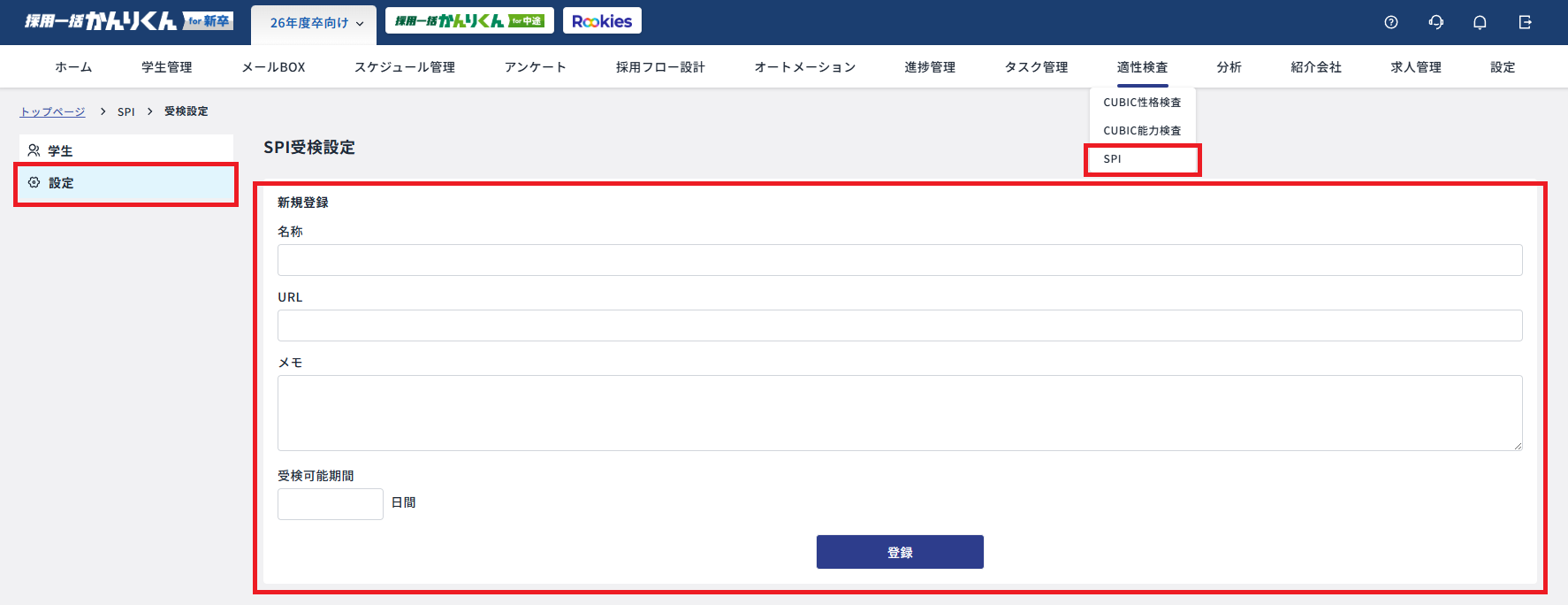
2.[新規登録]をクリックし、以下4つの項目を入力する
- 名称:任意のテスト名(必須)
- URL:SPI受検用URL(必須)
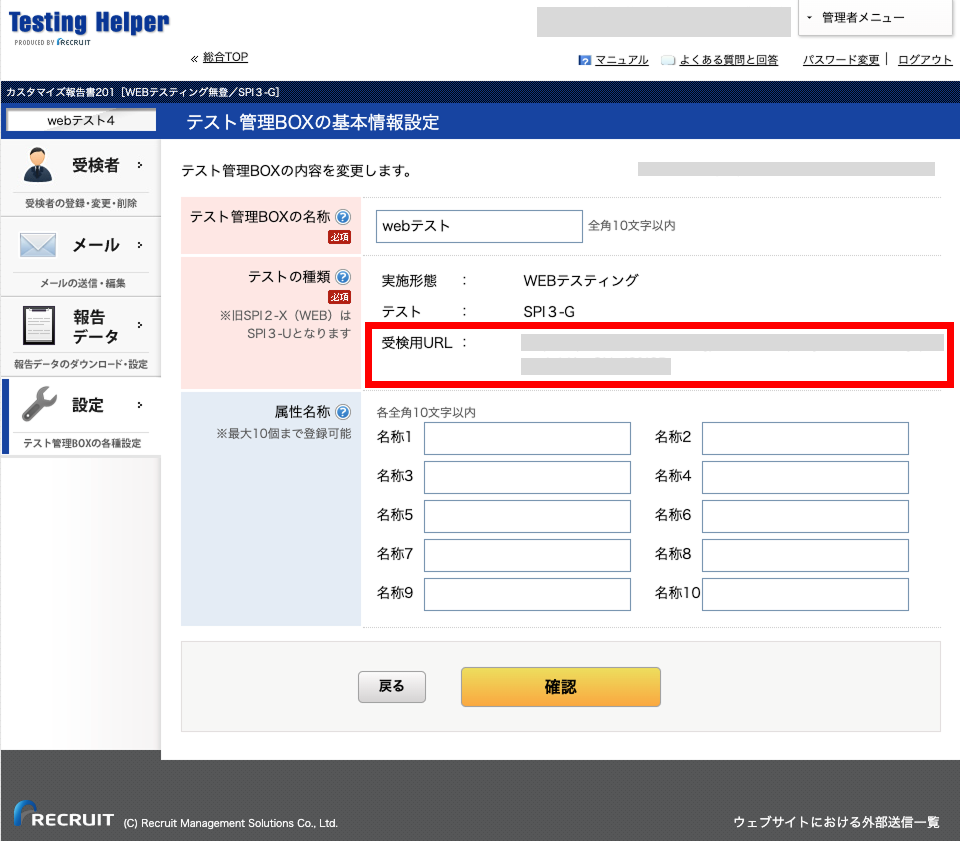
- 下記手順に従い、テスティングヘルパーで取得してください。
- テスティングヘルパーにログインする
- [総合TOP]の[テスト管理BOX一覧]にて、かんりくんから学生・候補者に案内するテストの[設定]をクリックする
- [テスト管理BOXの編集・非表示]の[テスト管理BOXの基本情報設定]をクリック
- [受検用URL]をコピーする
- メモ:自由に入力が可能(任意)
- 受検可能期間:学生・候補者に案内後、受検可能とする日数(必須)
3.[登録]をクリックし、[SPI設定一覧]に追加されれば設定完了
※「SPI設定一覧」では、設定済みのSPIに関する設定の確認や編集、削除が可能です。

②学生・候補者へ受検案内を送る
1.[メールBOX]>[新規メール作成]を開く
2.本文作成時に[タグ挿入]>[SPI受検用URL]から、対象テストを選択
3.本文に「{spixxx}」タグが挿入されます
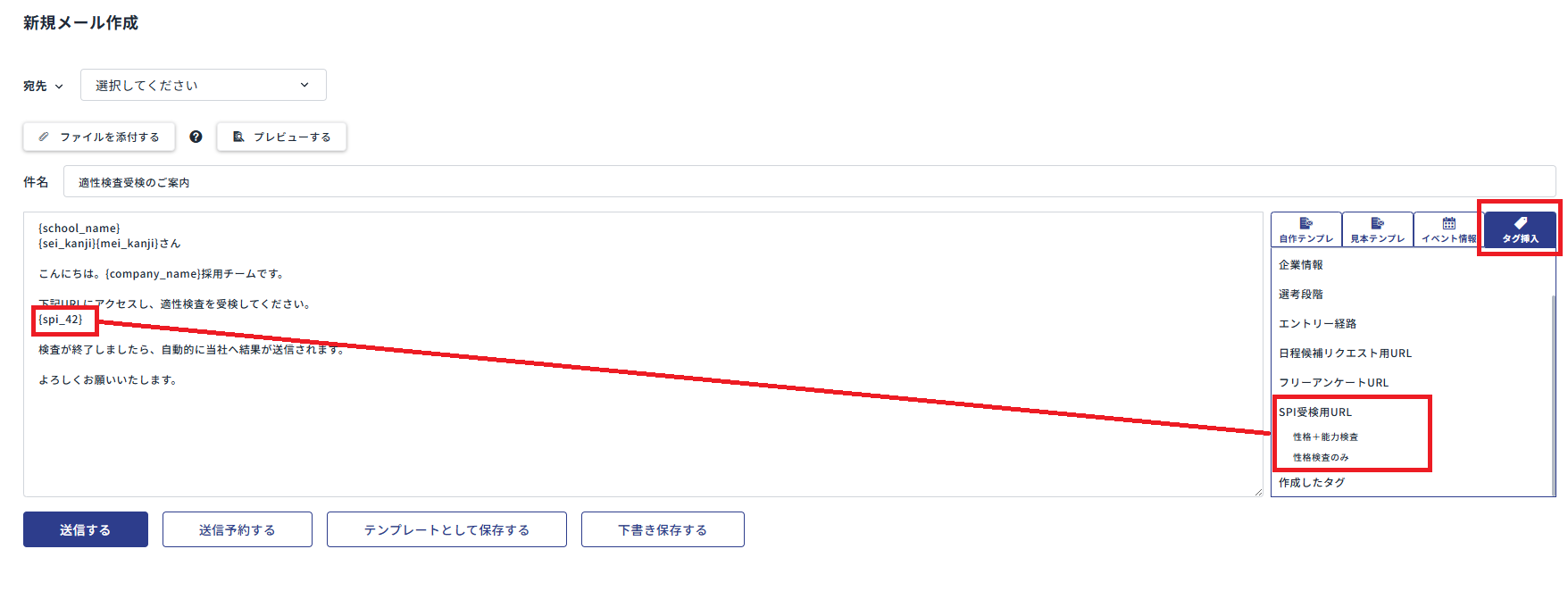
4.送信時に、各学生・候補者ごとに固有の受検URLへ自動変換されます。
ーーーーーーーーーーーーーーー
(URL)
※PCでの受検をお願いいたします。
※通信が安定した環境で受検を始めるようにしてください。
受検可能期間
〇〇〇〇年〇〇月〇〇日 〇〇:〇〇 〜 〇〇〇〇年〇〇月〇〇日 〇〇:〇〇
WEBテストヘルプデスク
※検査内容に関する質問についてはお答えできません。
TEL:0570-012-921(受付時間 9:00~18:00 / 土日祝含む毎日)
ーーーーーーーーーーーーーーー
※受検可能期間は送信された日時から、
[適性検査]>[SPI]>[設定]>[SPI設定一覧]にて設定いただいた受検可能期間となります。
(例:[SPI設定一覧]にて「受検可能期間」を5日と設定し、1月1日の12時30分に送信が完了した場合、【受検可能期間】は1月1日の12時30分~1月6日12時30分となります。)
💡 受検可能期間を途中で変更した場合
[適性検査]>[SPI]>[設定]>[SPI設定一覧]のえんぴつマークから受検可能期間を変更した場合、変更後に受検案内を送る学生・候補者から新しい受検可能期間が適用されます。
-
すでに受検案内を送信済みの学生・候補者 → 変更前の受検可能期間のまま(変更されません)
-
変更後に受検案内を送る学生・候補者 → 変更後の受検可能期間で計算されます
※受検可能期間は「受検案内を送信した時点」の設定値で学生・候補者ごとに固定されます。そのため、設定変更は既に案内済みの学生・候補者には遡及しません。
③受検状況・結果を確認する
- 以下の2か所にて確認が可能です。
- [適性検査]>[SPI]>[学生・候補者]>[案内済み学生・候補者一覧]
- エントリー日/氏名/送信日時/受検日時で昇順・降順で並び替えが可能です。
- [適性検査]>[SPI]>[学生・候補者]>[案内済み学生・候補者一覧]
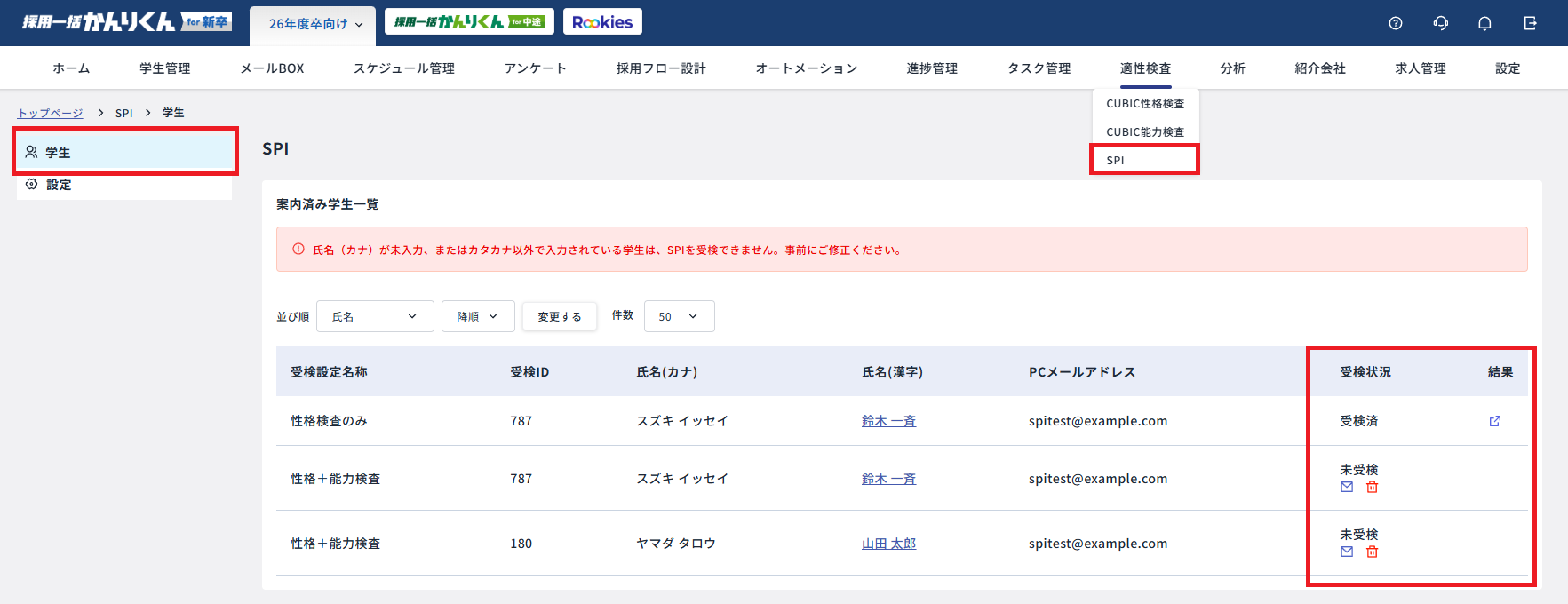
- 受検状況のメールアイコンから受検
- 促進のメッセージを送信することが可能です。
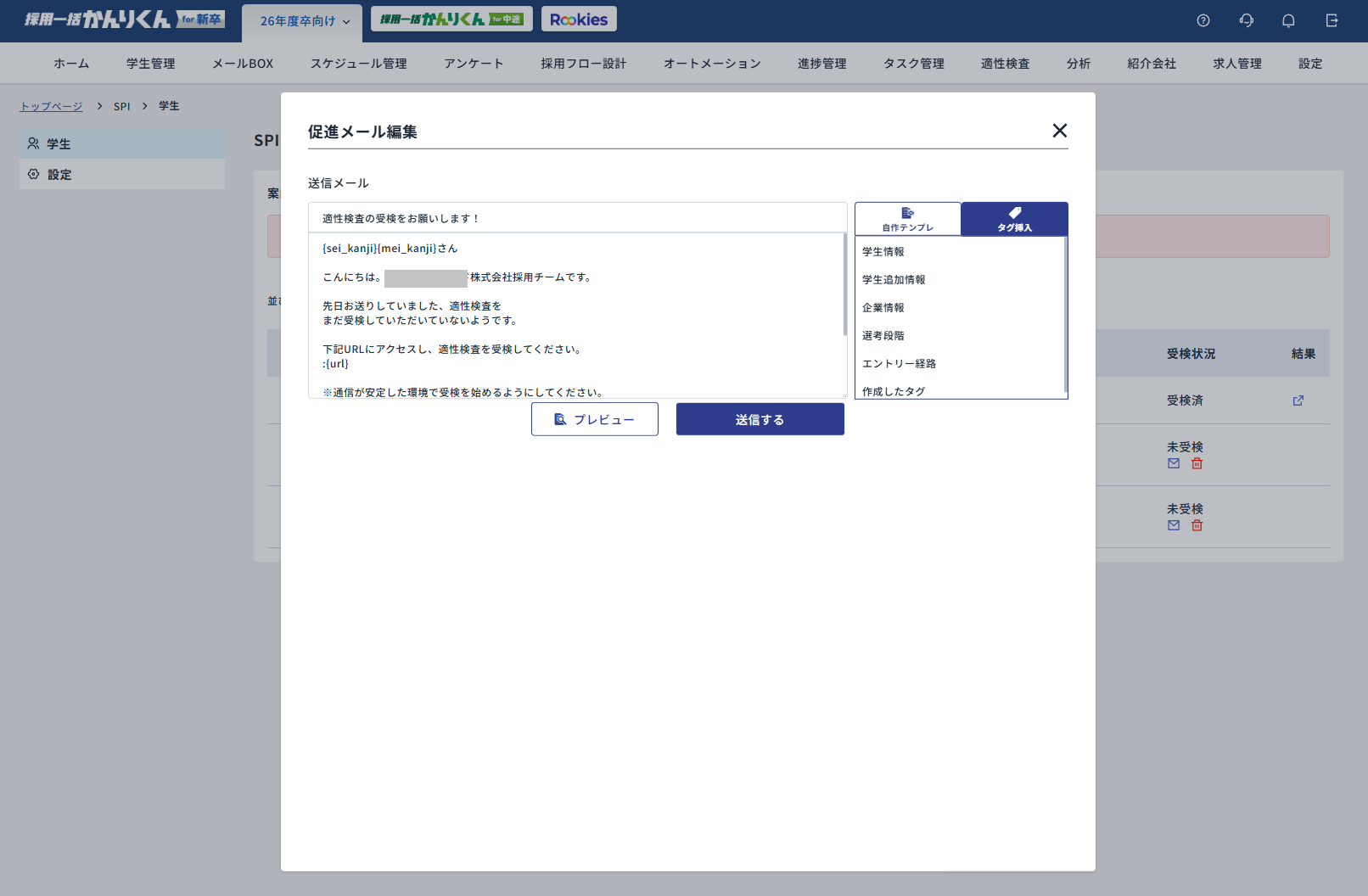
- オートメーションや通常のメール画面から催促する場合は、「②学生・候補者へ受検案内を送る」と同様のタグが利用可能
- タグを利用する場合は、URLと注意事項、受検期間、窓口が自動挿入されますので注意してください。
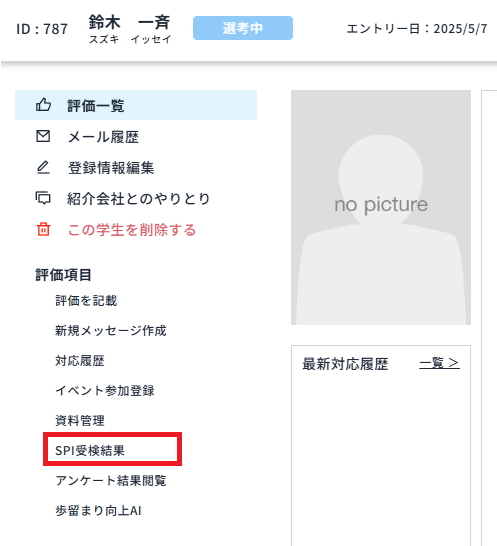
- [学生・候補者管理]>[学生・候補者一覧]/個人ページから確認可能
- 受検済みの場合はSPI受検結果閲覧、未受検の場合はSPI受検案内済みと表示されます。
- 学生・候補者管理>検索条件設定>詳細検索する。
- 受検済み/未受検/未案内で絞り込めます。
- 詳細検索>高度な検索で追加条件を使用可能。
- 受検案内済み/受検済みで抽出できます。
- [設定]>[通知]>[適性検査]>SPI受検が完了したときで通知を設定可能。
- 紹介会社経由の学生・候補者には、紹介会社とのやり取りの[タグ挿入]>[SPI受検用URL]からタグを挿入して共有してください。
- [紹介会社]>[メッセージ]からは送付不可です。