
ワンキャリア自動取り込み設定
ワンキャリアから取り込みを行うにあたって、自動取り込みが開始される前までに、[ 設定 ]>[ 媒体自動取り込み設定 ]で、応募者ファイル取り込み設定を行いましょう。
[設定]>[媒体自動取り込み設定]が表示されていない場合は、画面上部「お問い合わせ」からお問い合わせください。
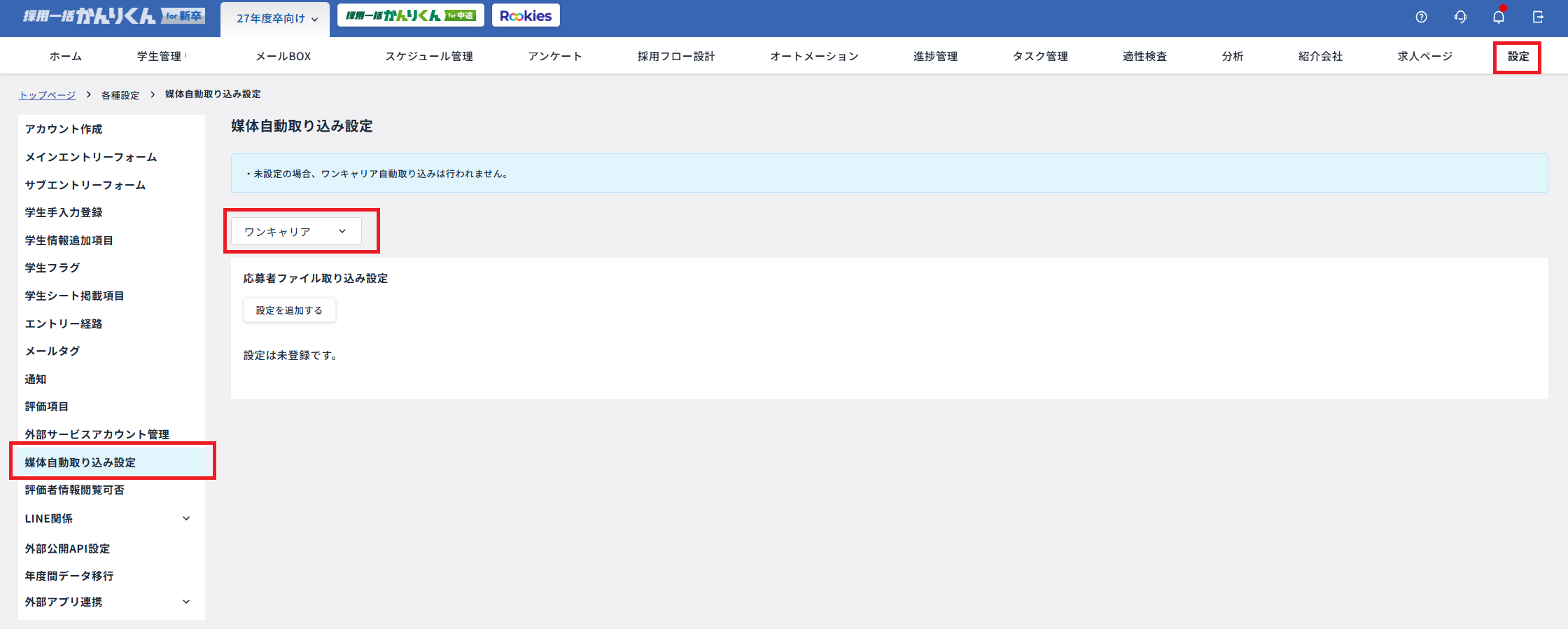
応募者ファイル取り込み設定
ワンキャリアから取り込まれた学生がどの採用フロー・選考段階に紐づけるのかを設定します。
- [設定を追加する]をクリック
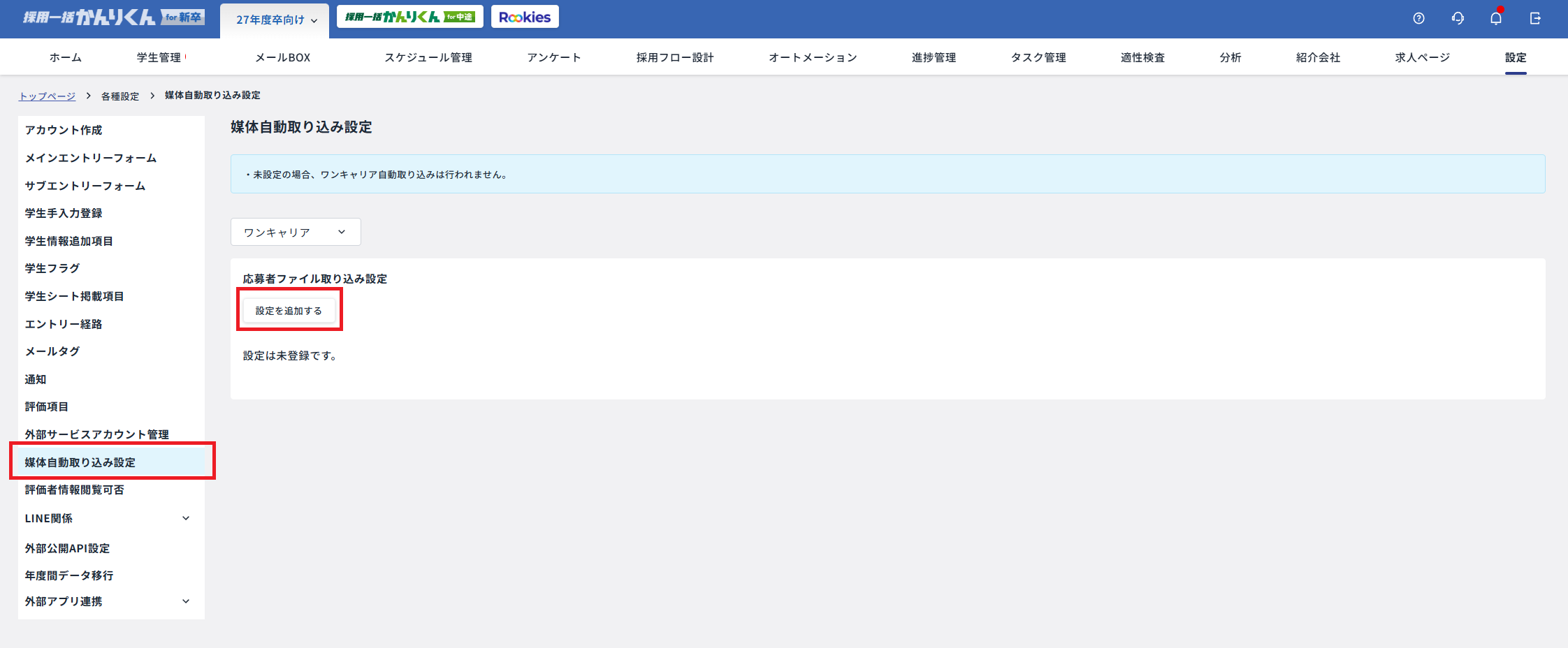
- アカウントIDと学生を登録するかんりくん選考ステップを設定する
以下の2点を設定します。
- ワンキャリアのアカウントのメールアドレス
- 外部サービスアカウント管理にて登録したアカウントのメールアドレスを設定ください。
- [ 採用フロー設計 ]にて設定している採用フローの中で、どこの選考段階に登録するのかを指定します。
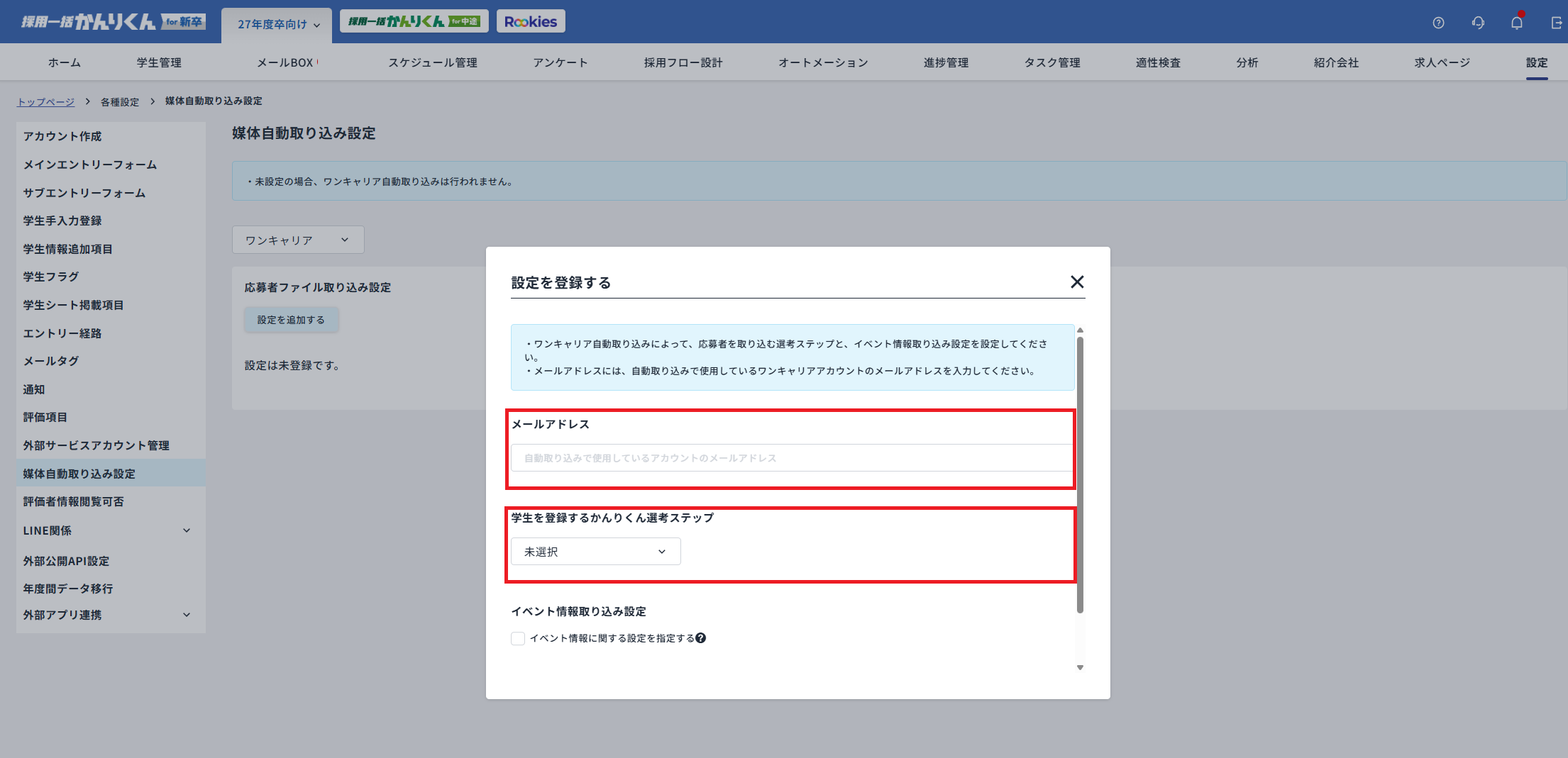
イベント情報取り込み設定
「ワンキャリア上で受け付けているイベントをかんりくん上のどのイベントに紐づけるのか」の条件を設定します。
ワンキャリアにてイベント予約を受け付けている場合、こちらの設定が必要です。
[イベント情報取り込み設定]>[イベント情報に関する設定を指定する]にチェックを行うと設定ができます。
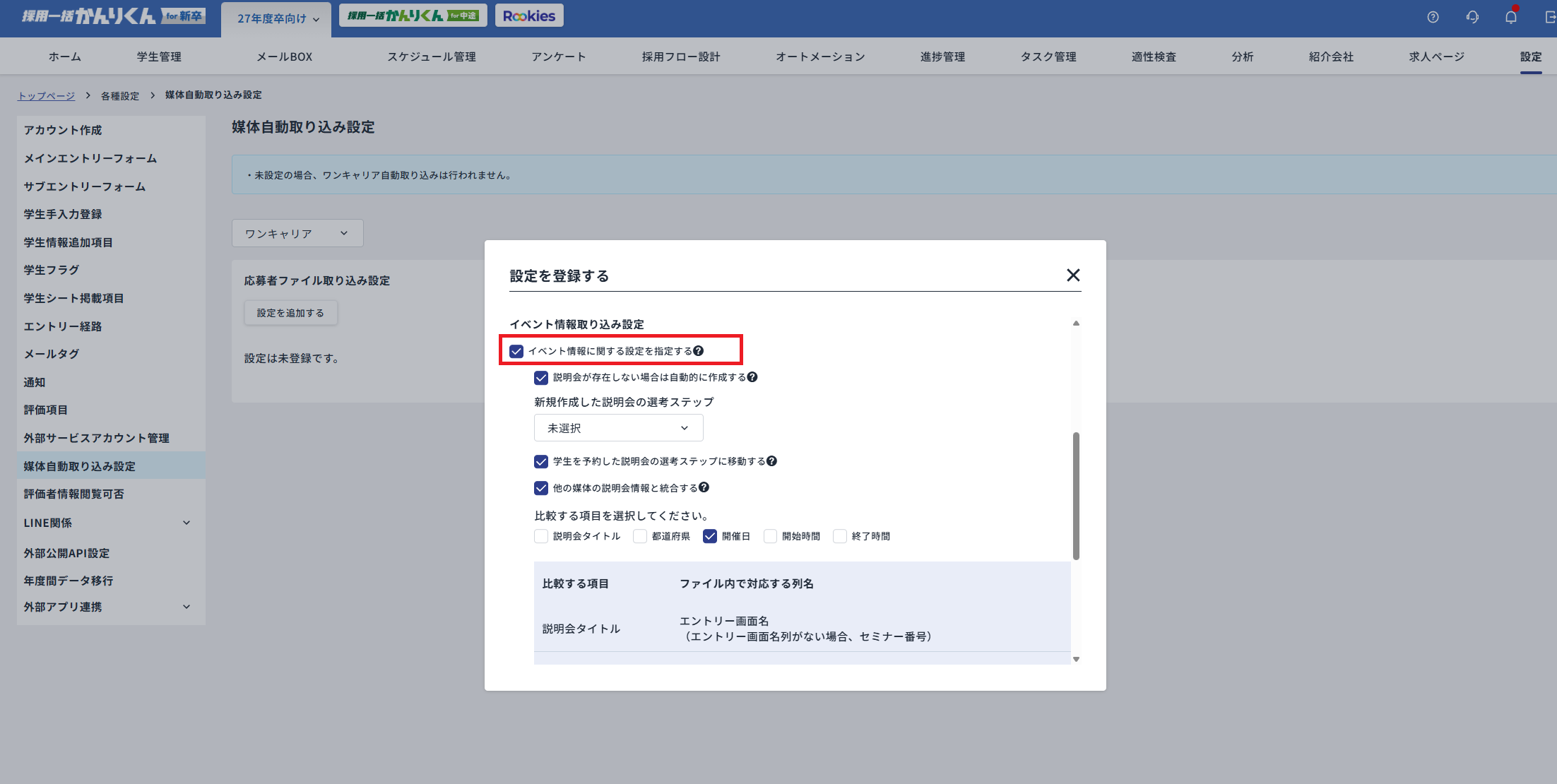
ここでは、以下の3つの観点で設定を行います。
- ワンキャリア上のイベントとかんりくん上のイベントを比較した際に、かんりくん上に該当するイベントが存在しなかった場合に、新たにイベントを作成するか。
- ワンキャリア上のイベントとかんりくん上のイベントを比較した際に、かんりくん上に該当するイベントが存在する場合に、どこの選考段階に当該学生を移動させるか。
- ワンキャリア上のイベントとかんりくん上のイベントを比較した際に、かんりくん上に該当するイベントが存在する場合に、当該学生をどのイベントに予約を行うか。
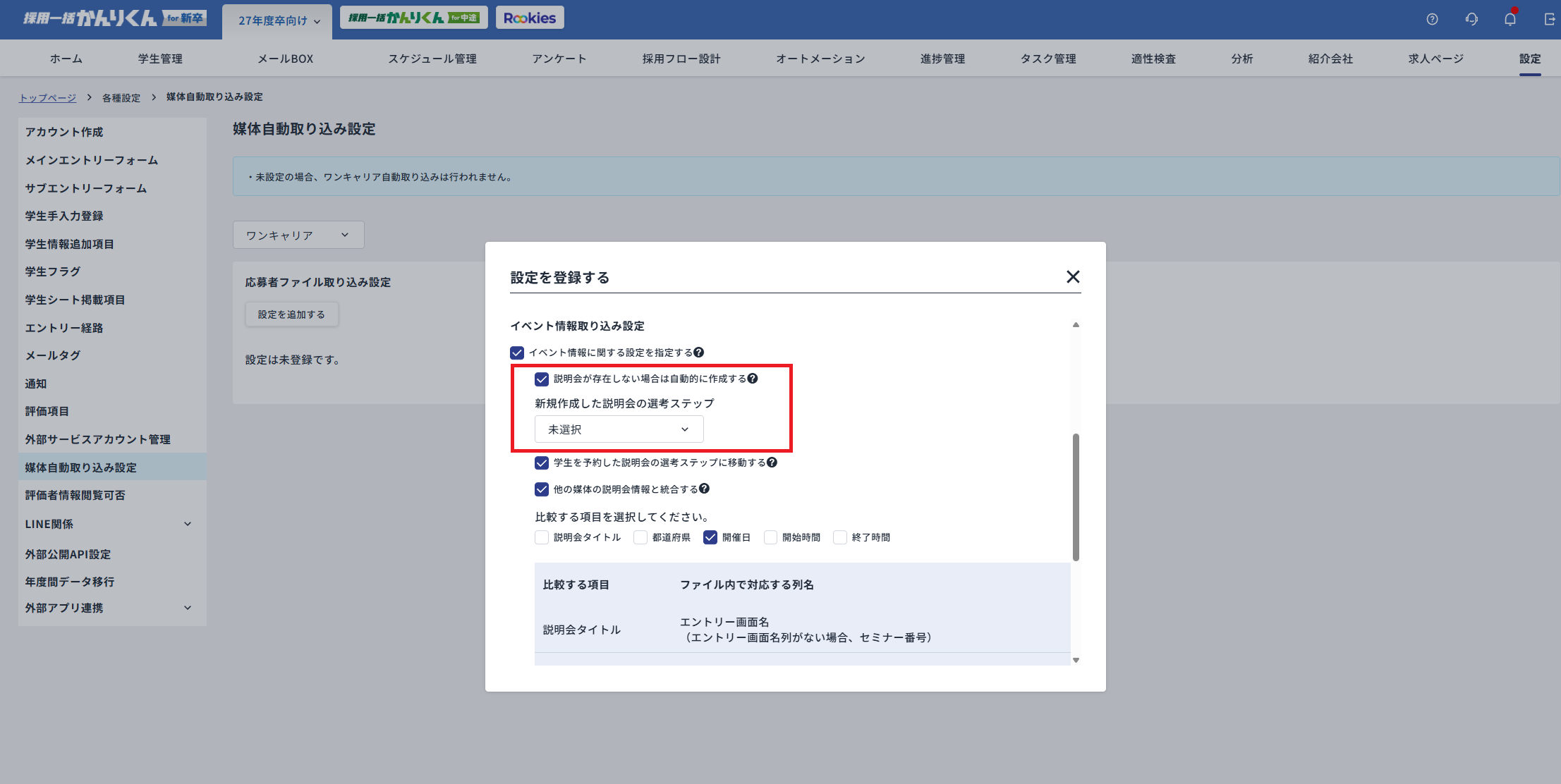
説明会が存在しない場合は自動的に作成する
- こちらにチェックをすると、ワンキャリア上のイベントとかんりくん上のイベントを比較した際に、かんりくん上に該当するイベントが存在しなかった場合に、かんりくん上にイベントを新たに自動作成します。
- [新規作成した説明会の選考段階]:「上記パターンで自動作成されるイベントをどの採用フローの選考段階に紐づけるのか」を指定します。
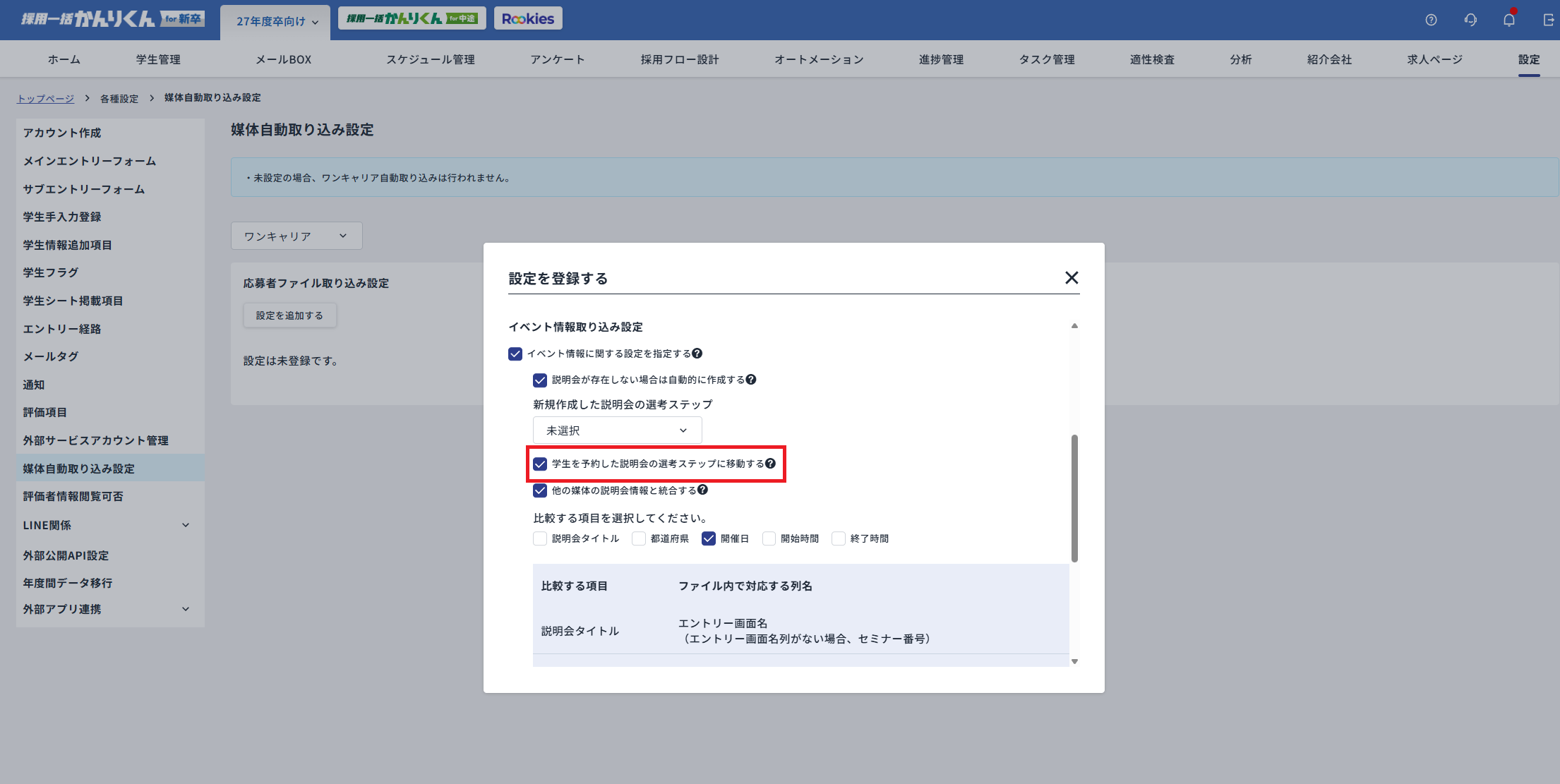
学生を予約した説明会の選考段階に移動する
- こちらにチェックをすると、ワンキャリア上のイベントとかんりくん上のイベントを比較した際に、かんりくん上に該当するイベントが存在する場合に、どこの選考段階に当該学生を移動させるかを設定できます。
例として「会社説明会」に予約をしていた場合
- チェックした場合:
- かんりくん上で「【予約】会社説明会」の選考段階に自動で移動される
- チェックしない場合:
- 応募者ファイル取り込み設定の[ 3.学生をどの選考段階に登録するか選択 ]にて選択した選考段階に登録される
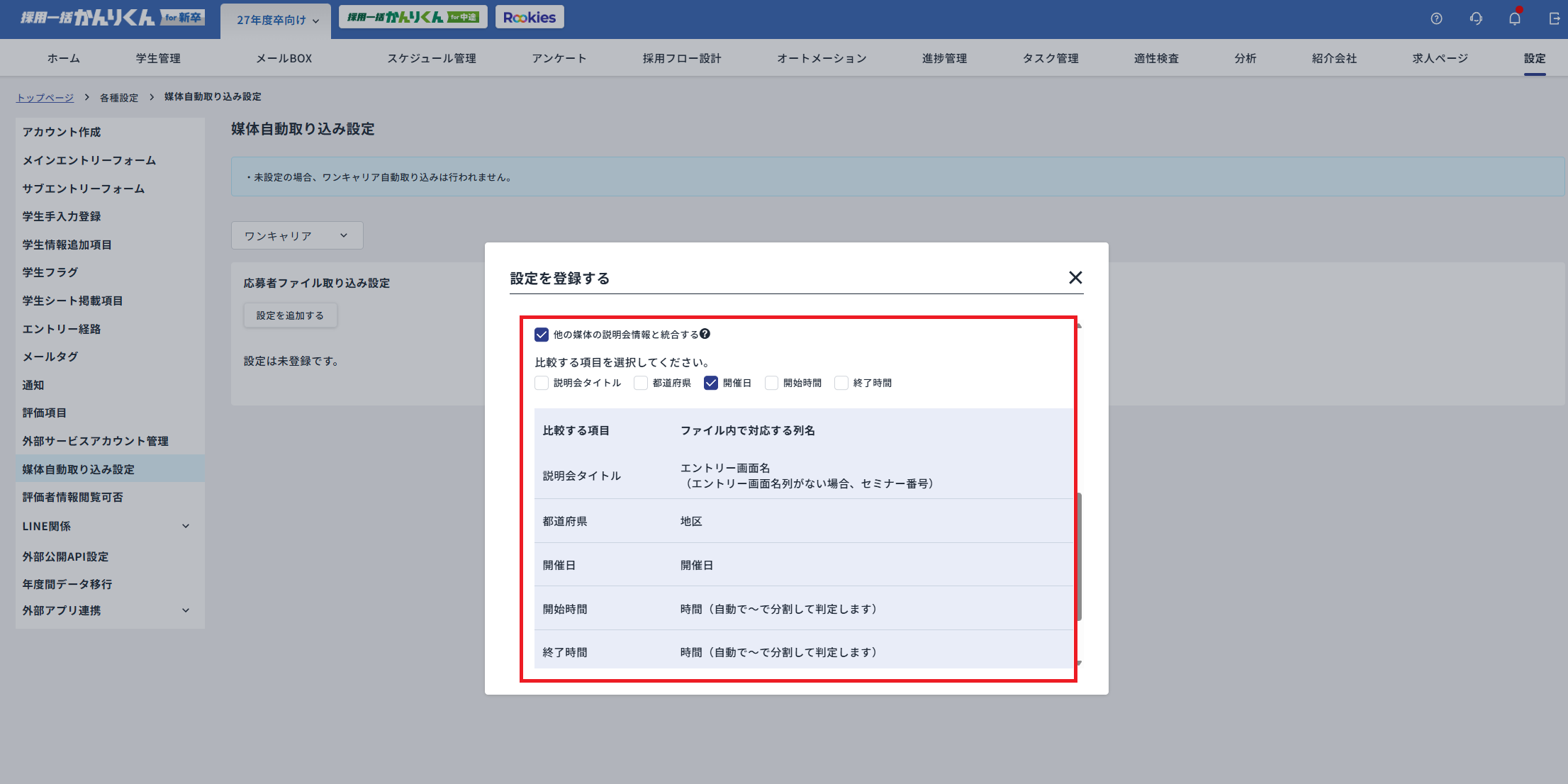
他の媒体の説明会情報と統合する
- こちらにチェックをすると、ワンキャリア上のイベントとかんりくん上のイベントを比較した際に、かんりくん上に該当するイベントが存在する場合に、当該学生をどのイベントに予約を行うかを設定できます。
- ワンキャリア上のイベントがかんりくん上のイベントと統合されます。
- ワンキャリア上で予約が入っており、かんりくん上のカレンダーに既に登録されているイベントの中で一致するものがあった場合、予約情報が入ります。
- ワンキャリア上のイベントとかんりくん上のイベントを比較した際に、比較する項目の設定を行います。
- 比較する項目は、「説明会タイトル」「都道府県」「開催日」「開始時刻」「終了時刻」から選択します。
- チェックをつけた項目が、ワンキャリア上のイベントとかんりくん上のイベントで完全一致していると同一のイベントとしてみなします。
- ワンキャリアとかんりくん、どちらか1つでも空欄の項目があった場合は完全一致になりません。
以下にチェックする項目に関する基本的な考え方を記載しますが、貴社の事情に合わせて適切な選択項目は異なる可能性があります。いずれの場合も、ワンキャリア上とかんりくん上でチェックする項目の情報を一致させる必要がございます。
- ワンキャリアで受け付けているイベントが1日に1つしかない場合:「開催日」のみ
- ワンキャリアで受け付けているイベントが1日に複数回あるが、同時刻の複数開催はない場合:「開催日」・「開始時間」
- ワンキャリアで受け付けているイベントが同日・同時刻のものが複数ある場合:「説明会タイトル」・「開催日」・「開始時間」