
本ページでは、[求人を探す]の画面にて、かんりくんをご利用の紹介先企業様に対して、学生や候補者を紹介する方法についてご説明します。
新規候補者を紹介する手順について
1. 紹介先の求人を選択する
[求人検索]にて検索し、[求人票一覧]から紹介する求人をクリックする。
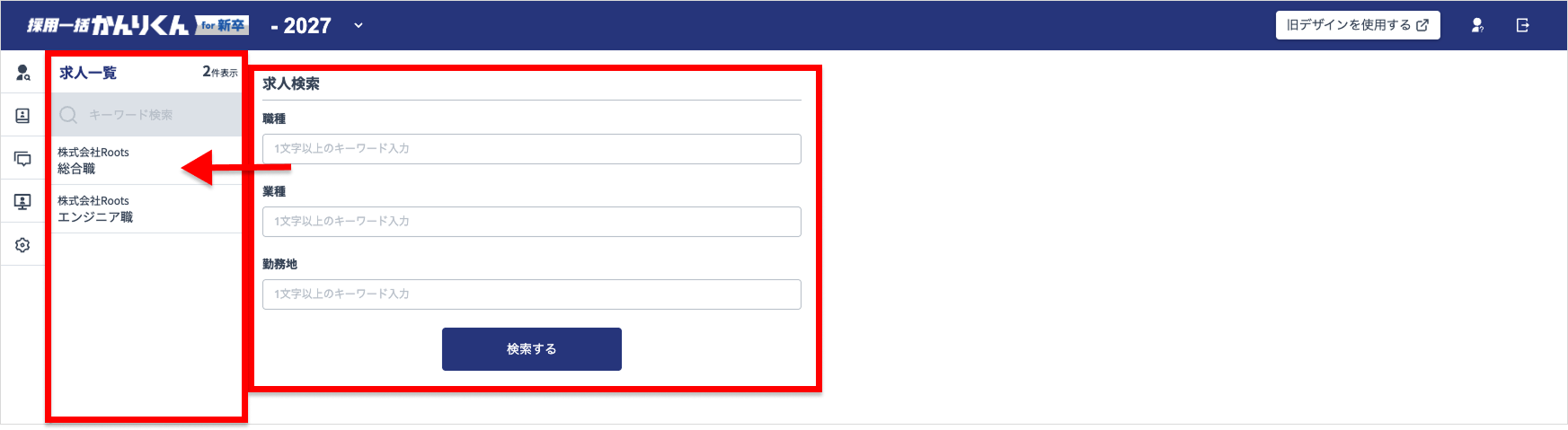
求人名をクリックすると、詳細を確認いただけます。
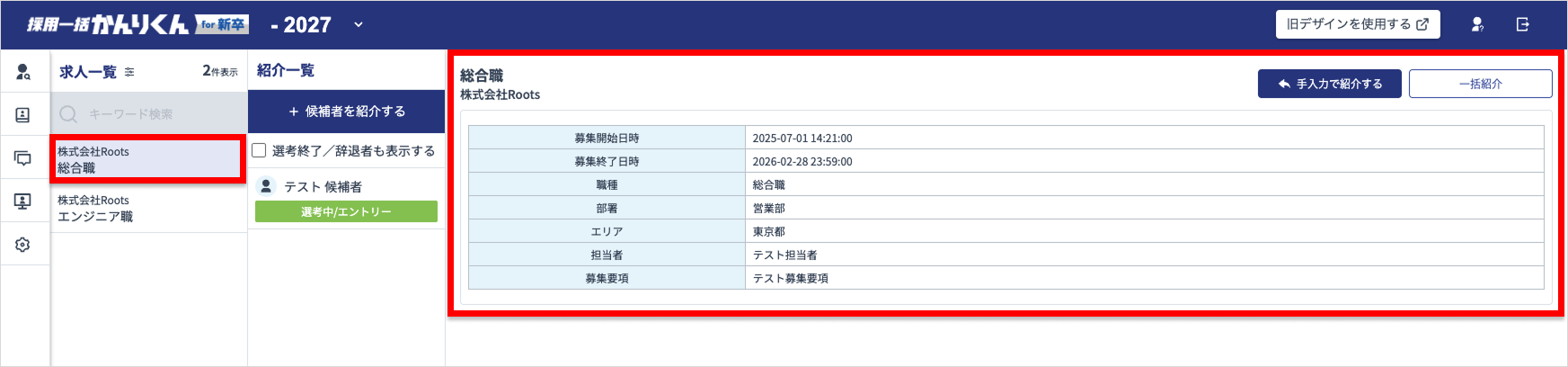
2. 候補者を紹介する
① 個別に紹介する方法(候補者管理に未登録の候補者)
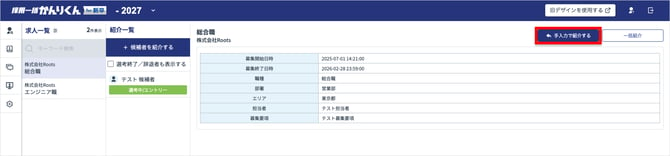
- [手入力で紹介する]をクリックする
- [紹介情報登録]にて紹介する候補者情報を入力する
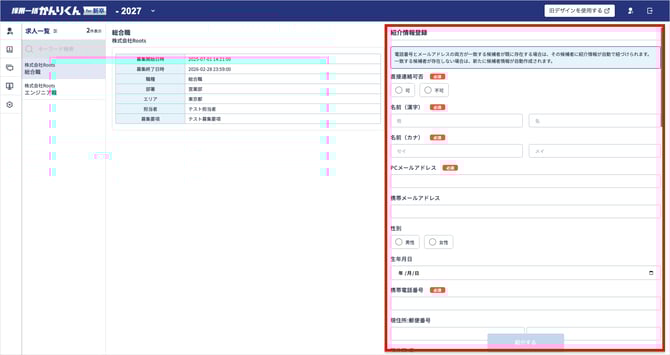
- 画面右下[紹介する]をクリックし完了です
(必須項目を全て入力すると、[紹介する]がクリックができる状態になります。)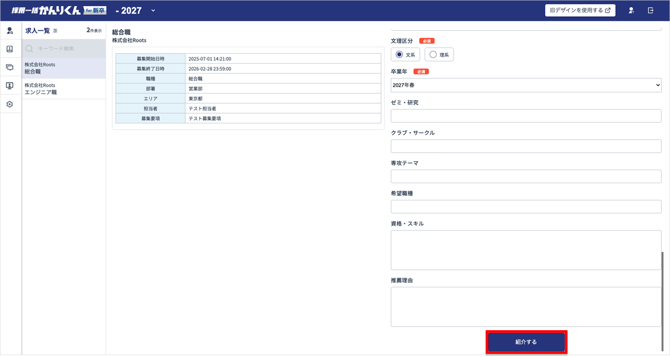
②個別に紹介する方法(候補者管理に登録済みの候補者)
-
[+候補者を紹介する]をクリックする
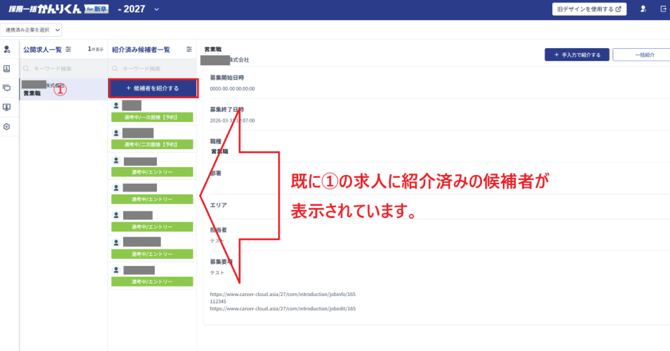
- 紹介したい候補者をクリックする
※【候補者管理】に登録済みの候補者が全員表示されます。
※他のサブアカウント等で登録した候補者も全員表示されます。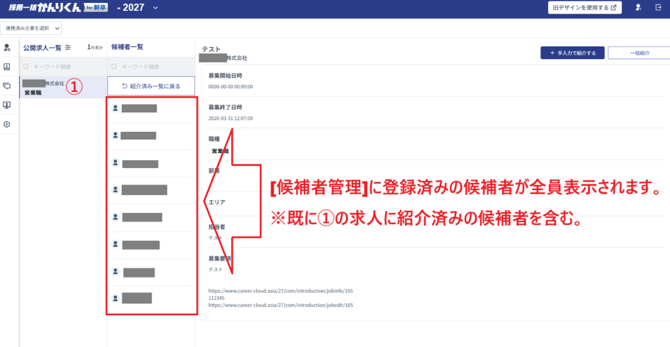
-
[+この求人に紹介する]をクリックします
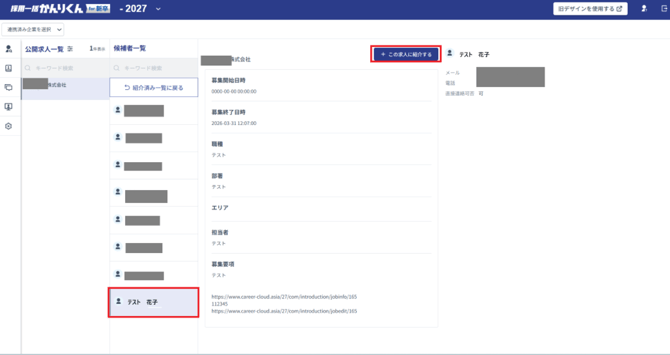
- 画面右下[紹介する]をクリックし完了です
(必須項目を全て入力すると、[紹介する]がクリックができる状態になります。)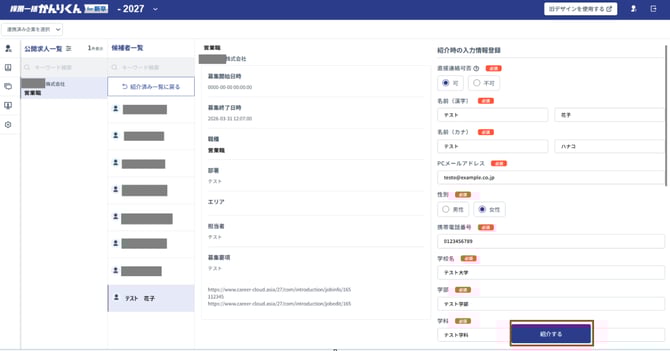
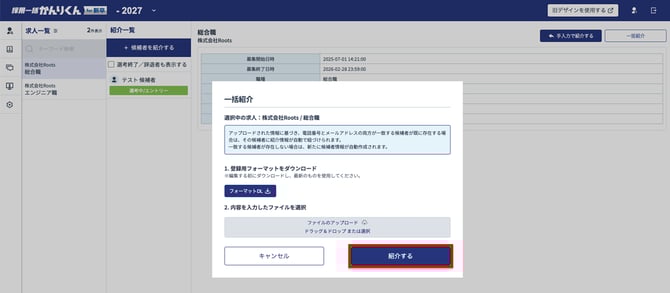
③ 複数の候補者を一括で紹介する方法(新卒のみ)
- [一括紹介]をクリックする
- [フォーマットDL]をクリックする
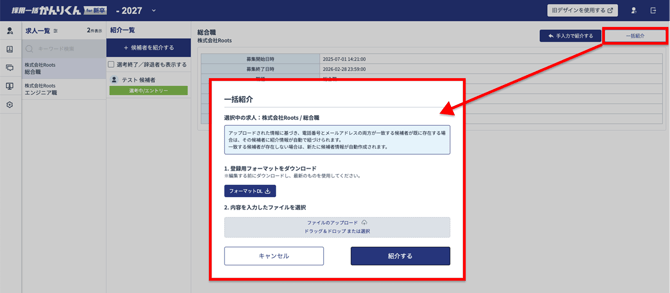
- ダウンロードした[一括紹介フォーマット]で、各列に合わせて候補者情報を入力する
【注意事項】
- 1行目の列名は変更しないでください。変更すると、候補者情報を正常に登録することができません。
- [姓・メールアドレス]は入力必須です。空欄の場合は候補者を紹介することができません。
- [直接連絡可否]は、空欄で登録すると[可]で登録されます。(「直接連絡可否」とは?)
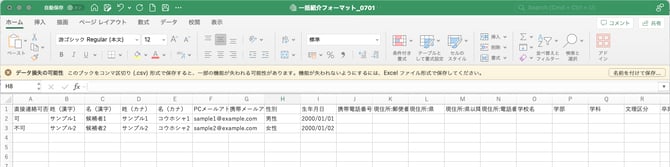
- かんりくんの画面[2. 内容を入力したファイルを選択]へ、3で編集した[一括紹介フォーマット]をアップロードする
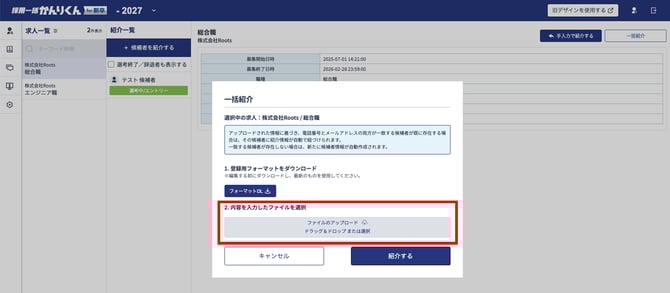
- [紹介する]をクリックし完了です
「直接連絡可否」とは
- 「可」の場合:メールアドレス・電話番号が紹介先企業さまへ公開され、学生と直接連絡が取れる状態となります。また、以下の自動送信メールも送信されます。
- イベントの予約サンクスメール
- イベントのリマインドメール
- 「不可」の場合:基本的に、紹介先企業は学生に直接連絡をすることができません。メールアドレス・電話番号が非公開となります。なお、上記のような自動送信のメールは、リマインドメールのみ送信されます。