Indeed経由で応募された学生・候補者のメールアドレスが、「@indeedemail.com」というドメインで登録されることがあります。 これはIndeedの仕様により割り当てられる転送用(代理)アドレスです。このアドレス宛にかんりくんからメールを送信することは可能で、学生・候補者には通常通り届きます。
しかし、学生・候補者自身がこの代理アドレスを把握していない場合、日程調整やアンケート回答の際の「本人認証(メールアドレス入力)」でつまずく可能性があります。
本ページでは、本人認証をスムーズに行うための対策と、本来のメールアドレスへ変更する方法について解説します。
本人認証の対策方法:メールタグで登録アドレスを案内する
日程調整やフリーアンケート回答など、本人認証が必要な案内を送る際は、メール本文に学生・候補者の登録アドレス(Indeedの代理アドレス)を記載してあげることで、認証ミスを防ぐことができます。
設定手順
-
[ メールBOX ]>[ メール送受信 ]>[ 新規メール作成 ]を開きます。
-
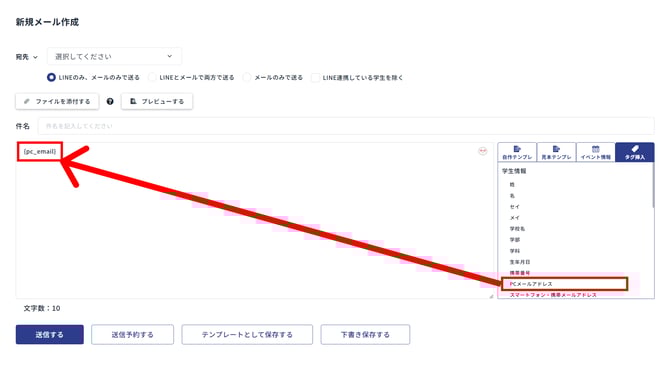
本文入力欄で[ タグ挿入 ]>[ 学生・候補者情報 ]>[ メールアドレス1/PCメールアドレス ]を選択します。
-
挿入されたタグ
{pc_email}は、送信時にその候補者の登録アドレスに自動変換されます。
メール文面例
本人認証の際は、以下のメールアドレスをご入力ください。 登録メールアドレス:{pc_email}
メールアドレスの修正・変更方法
正しいメールアドレス(学生・候補者本人のプライベートアドレス等)に変更したい場合は、以下のいずれかの方法で対応してください。
方法1:管理画面から手動で修正する
企業側で正しいメールアドレスを把握している場合は、直接データを修正します。
-
[ 学生・候補者管理 ]>[ 学生・候補者一覧 ]から対象者を検索し、氏名をクリックします。
-
個人ページの[ 登録情報編集 ]ボタンをクリックします。
-
「メールアドレス1(PCメールアドレス)」を正しいアドレスに書き換え、[ 登録 ]をクリックします。
方法2:アンケートを活用して学生に上書き登録してもらう(新卒のみ)
学生に正しいメールアドレスを入力してもらい、その情報で自動的にデータを上書きする方法です。 ※この機能は「フリーアンケート」を使用します。
手順1. 学生フラグを作成する
すでにメールアドレスを更新した学生を管理するため、事前に「メールアドレス更新済」というフラグを作成してください。
参考マニュアル:学生・候補者をフラグ管理する
手順2. メールアドレス確認用アンケートを作成する
-
[ アンケート ]>[ 新規アンケート登録 ]を開きます。
-
[ 本人確認項目 ]にて[ 携帯電話番号 ]にチェックを入れます。
-
設問を追加し、形式は「テキストボックス」を選択します。
-
[ 学生個人情報との関連付け ]にて[ スマートフォン携帯メールアドレス ](またはPCメールアドレス)を選択します。
-
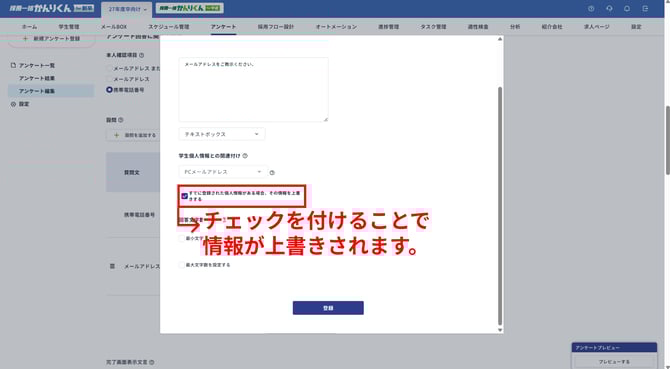
[ すでに登録された個人情報がある場合、その情報を上書きする ]に必ずチェックを入れます。
-
[ 登録 ]を押し、アンケートを保存します。
手順3. 回答完了時のアクションを設定する
-
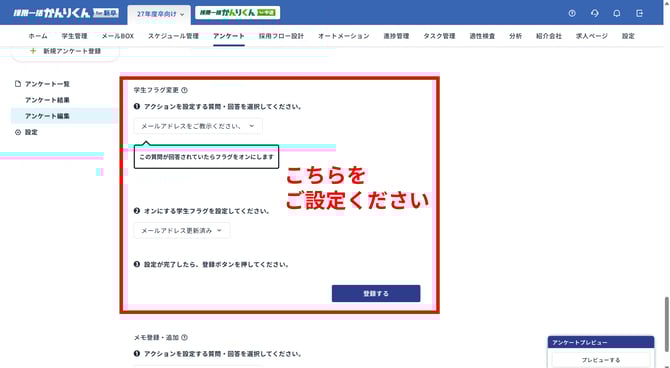
作成したアンケートの編集画面にて[ 学生フラグ変更 ]タブを開きます。
-
アクションを設定する質問・回答を選択します。
-
「オンにする学生フラグ」で、手順1で作成した「メールアドレス更新済」を選択し登録します。
手順4. 対象者に案内メールを送る
-
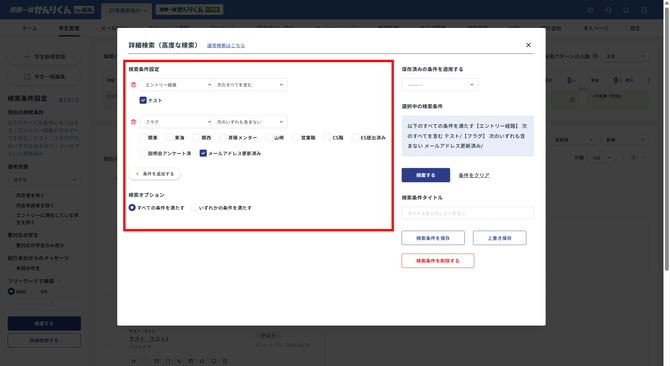
[ 学生管理 ]>[ 詳細検索 ]>[ 高度な検索 ]にて、対象者(Indeed経由かつ、更新済フラグがない候補者)を絞り込みます。
-
[ 一括操作 ]>[ メール送信 ]を選択します。
-
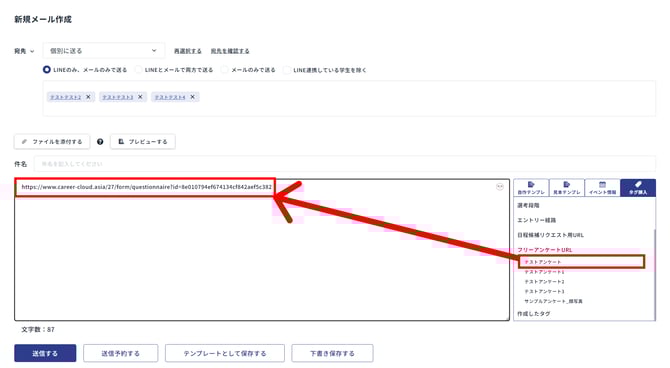
本文に手順2で作成した「フリーアンケートURL」のタグを挿入して送信してください。