
求人票を一括で新規作成・編集をする
専用フォーマット(Excelファイル)をアップロードすることで、複数の求人票を一括で新規登録・編集できます。
操作手順
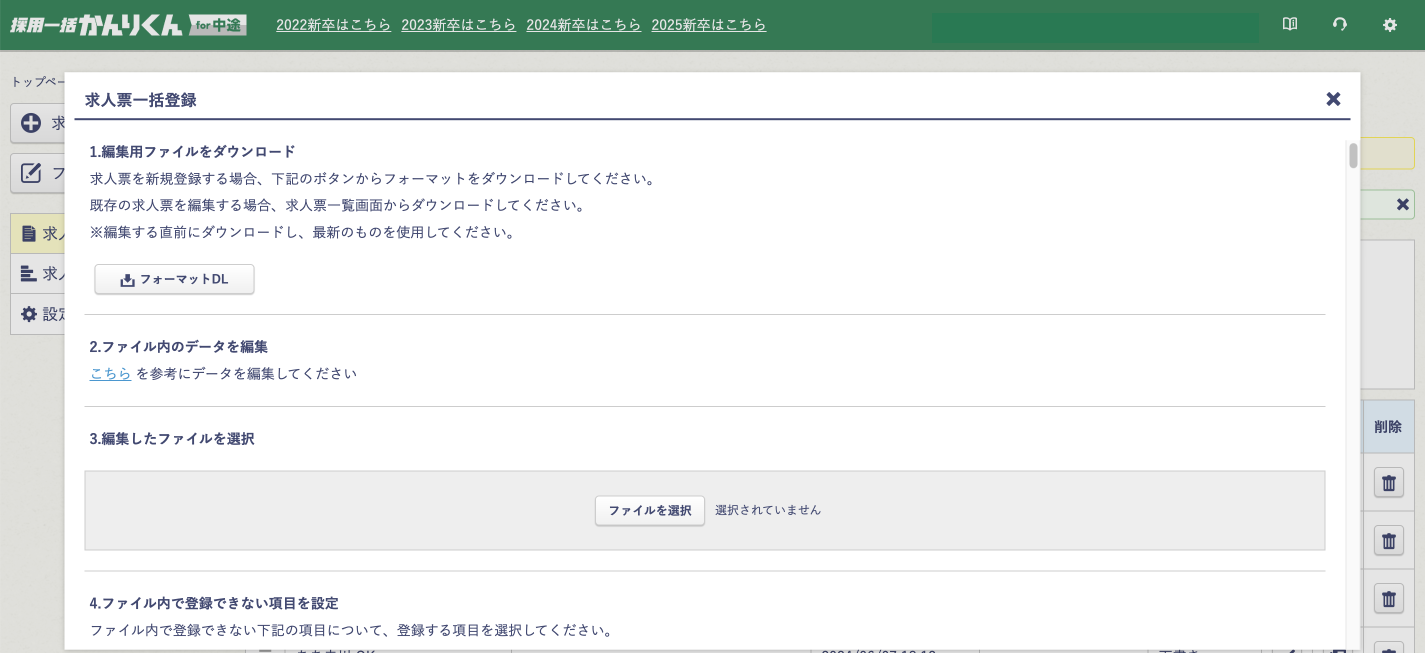
求人管理>求人ページ>「ファイルで一括登録」を開き、画面の案内に従って以下手順で設定します。
- 編集用ファイルをダウンロード
「フォーマットDL」ボタンをクリックして編集用ファイル(Excel形式)をダウンロードします。
- ファイル内のデータを編集
※各列の入力形式について、詳細は中途_求人票一括登録時の項目の入力形式をご確認ください。
※入力形式が「コード値」の項目は、登録したい内容ごとに決まった文字列を入力いただく必要がございます。
中途_求人票一括登録時の項目の入力形式の各項目名のシートにてご確認をお願いします。
新規作成の場合
「編集用ファイル」内の各列に求人情報を入力します。
※新規の場合は、「求人ID」の入力は不要です。
既存の求人票を編集する場合
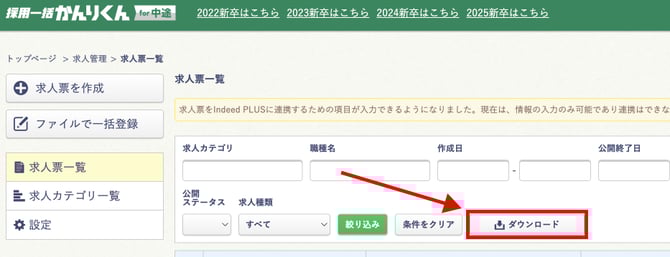
- 求人管理>求人ページ>画面中央「ダウンロード」にて既存の求人票のデータをダウンロード
- 「編集用ファイル」に既存の求人票のデータを転記し、必要箇所を編集する
-
- 編集したファイルを選択
「2. ファイル内のデータを編集」にて編集したフォーマットを「ファイルを選択」からアップロードします。
※アップロードがうまくいかない場合は求人票を「ファイルで一括登録する」のトラブルシューティングをご確認ください。
- 編集したファイルを選択
- ファイル内で登録できない項目を設定
ファイルでは登録できない以下の項目を設定します。
※ここで設定した内容は、アップロードしたファイル内のすべての求人票に一括で適用されます。
設定項目
- 候補者を登録する選考ステップ(設定必須)
- 当該求人票から応募された候補者が登録される選考ステップを選択します。
- 不要な項目はステータスを「使用しない」に変更をお願いします。
- Indeedエントリー時の回答項目(設定必須)
- この求人票からIndeed経由で応募する際に、候補者が回答する質問項目を設定します。
- イメージ画像
- 各求人票に掲載する画像を設定いただきます。
- 求人詳細ページ本文
- 求人の概要について記載することが可能です。
- 候補者を登録する選考ステップ(設定必須)
- 最後に「登録」をクリックし完了
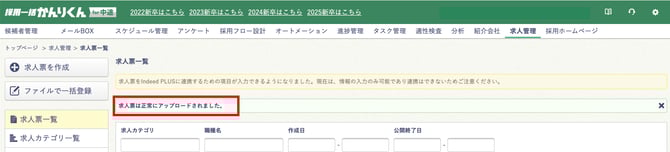
※「登録できなかった求人があります。修正の上、再度登録してください。」と表示された場合は、求人票を「ファイルで一括登録する」のトラブルシューティングをご確認ください。