
機能概要
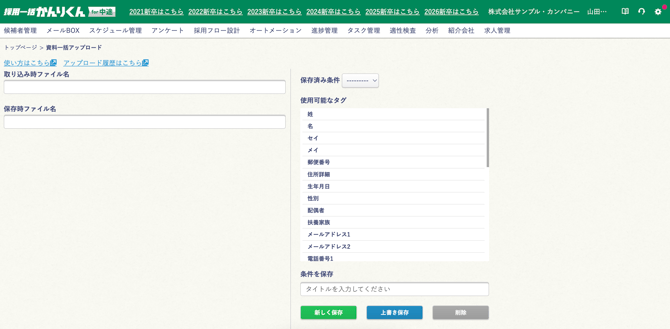
資料一括アップロード機能を使うと、複数の候補者のデータファイルを1つのZIPファイルにまとめてアップロードするだけで、対象の候補者それぞれの「資料管理」へ自動的に一括格納できます。
例:候補者の適性検査結果をかんりくん上で管理したい場合
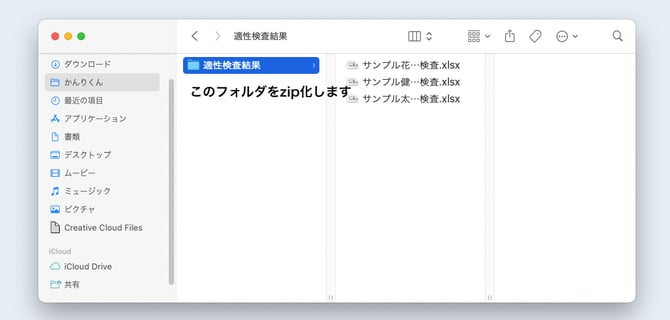
- 個々の候補者の適性検査結果データファイルを1つのZipファイルとして保存
- かんりくんへアップロード
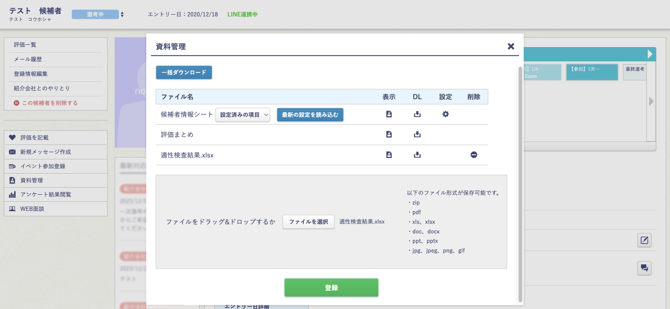
- 個々の候補者の[資料管理]へデータファイルが格納される
使い方
- [ 候補者管理 ]>[ 資料一括アップロード ]をクリックします。
.png?width=644&height=331&name=Group%205%20(3).png)
取り込み可能なファイル種別
- xls、xlsx
- doc、docx
- ppt、pptx
- jpg、jpeg、png、gif
※動画ファイルは取り込めません。
a. 取り込み時ファイル名
取り込みたい個々のデータファイル名を入力することで、かんりくん上のどの候補者を紐づけるのかをルールづけします。
- ファイル名に候補者情報のタグ(例:{sei_kanji}、{mei_kanji})を含める必要があります。
- 候補者情報のタグを挿入することで取り込んだデータファイル名と照合を行い、「どの候補者へ紐づけるのか」を判断します。
- 拡張子より前のファイル名を入力します。
- ※「取り込み時ファイル名」に拡張子を入力してしまうとうまく反映できません。
b. 保存時ファイル名
取り込み後、資料管理に格納された際に表示されるかんりくん上でのファイル名を指定します。
- 取り込むデータファイルの加工を行います。まずはデータファイル名を編集します。
手順1で入力した「取り込み時ファイル名」に合わせて、データファイル名を編集します。
- 例:取り込み時ファイル名:{sei_kanji}{mei_kanji}適性検査
- データファイル名:「サンプル太郎適性検査」「サンプル花子適性検査」等
※拡張子部分は考慮しません。
- データファイル名:「サンプル太郎適性検査」「サンプル花子適性検査」等
- 例:取り込み時ファイル名:{sei_kanji}{mei_kanji}適性検査
- 上記で編集したデータファイルを1つのzipファイルに圧縮します。
※ZIPファイル自体のファイル名は取り込み時に参照されないため、任意の名前で構いません。
※zipファイルに鍵をかけてしまうと取り込みがうまくできません。鍵はかけないようにお願いいたします。
- かんりくん上に取り込んでいきます。
[ 候補者管理 ]>[ 資料一括アップロード ]の画面に戻ります。
「取り込み時ファイル名」と「保存時ファイル名」が入力された状態で、[ファイルを選択]よりファイルを選択し、[ アップロード ]をクリックして完了です。
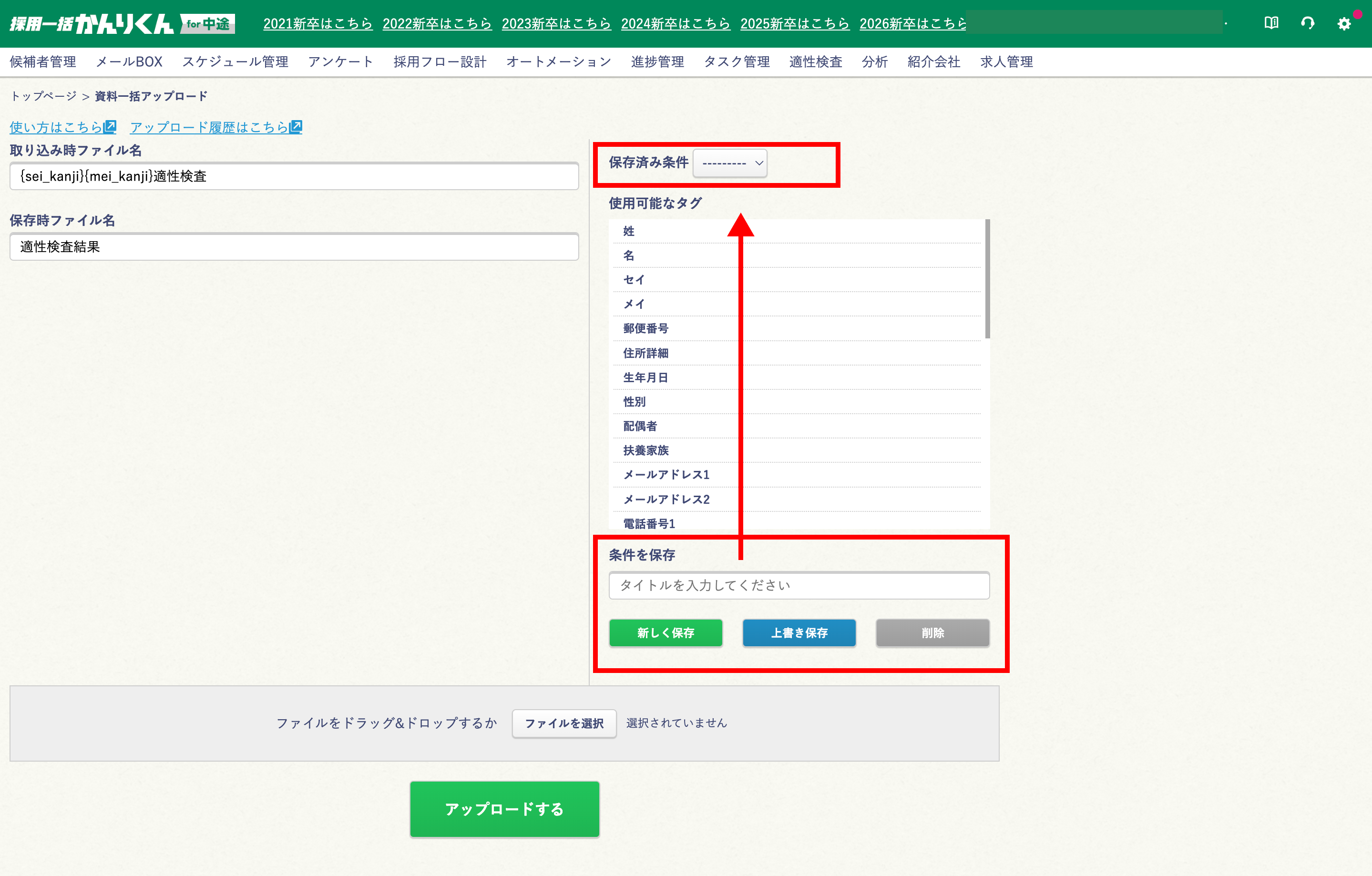
アップロード条件を保存できます
次回以降同じ条件でアップロードを行う際に工数を削減できます。
- [ 条件を保存 ]に入力します。
- [ 新しく保存 ]をクリックします。
- [ 保存済み条件 ]のプルダウンに表示されるようになります。
アップロードの実行履歴を確認しましょう
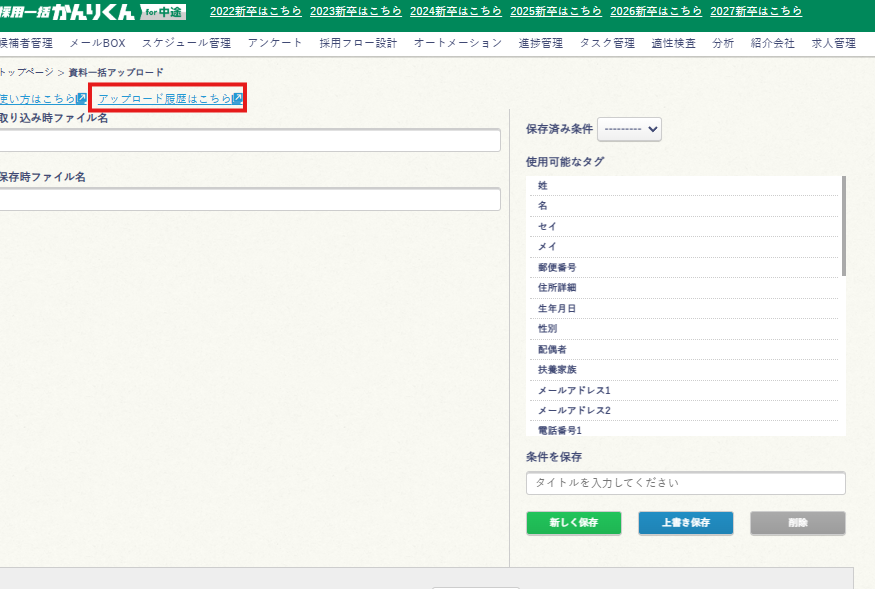
[ 候補者管理 ]>[ 資料一括アップロード ]>[ アップロード履歴はこちら ]よりご確認いただけます。
取り込めない場合は?
アップロード履歴を見ると、個々のファイル名が文字化けしてしまう
- ご利用のOSやソフトウェアとZIPファイルの文字コードに互換性がない場合に発生することがあります。
- その場合は以下をお試し願います。
- ファイル名の先頭を半角英数に変更する
- ファイル名を半角英数のみに変更する
該当者が2人以上いる
- 「取り込み時ファイル名」の条件に一致する候補者がかんりくん上に1人だけでなく2人以上存在する場合、どの候補者に紐づけるかを特定できないため、ファイルの取り込みは行われません。
zipファイルに鍵がかかっている
- 鍵がかかっていると取り込むことができません。
ファイルが200MB以上である
-
取り込むファイルが200MB以上あると取り込みがおこなえません。その場合はファイルを分割してお取り込みをお願いします。
「取り込み時ファイル名」に拡張子を入力している
- 「取り込み時ファイル名」には拡張子より前のファイル名を入力してください。
取り込み対象外のファイル形式を取り込んでいる
- 取り込むことができるファイル形式は以下の通りです。
- xls、xlsx
- doc、docx
- ppt、pptx
- jpg、jpeg、png、gif
- ※動画は取り込むことができません。