
求人ページを作成するにあたり、以下の2つの設定が必要です。
本ページでは「1.企業情報を設定する」の方法について説明します。
- 企業情報を設定する(本ページで説明)
- 求人票を作成する(こちらのページで説明)
企業情報を設定する
企業情報を設定し、求人ページの土台を作成しましょう。
- [求人管理]>[求人ページ]>[設定]を開く
- 「求人ページ設定」「企業情報」の各項目を入力
求人ページ設定
- パーマリンク(URL用文字列)
- 求人ページのURLにパーマリンク(企業ごとに異なる一意の文字列)が利用できます。
- 任意の文字列を入力(例:会社名やサービス名)
- 使用可能文字:半角英数字(A-Z, a-z, 0-9)、ハイフン(-)、アンダーバー(_)
- 文字数制限:255文字以内
- テーマカラー
- 求人ページの配色を選択
企業情報
- 企業名(必須)
- 企業概要
- 事業内容(必須)
- 業種(選択式/必須)
- 電話番号(必須)
- 所在地(必須)
- キャッチコピー(必須)
- 代表者
- 法人番号
- 設立時期
- 企業HP URL
- 売上高
- ロゴ
- 画像形式: png, jpg, jpeg, gif
- ファイルサイズ: 最大1MB
- 推奨画像サイズ: 230×85ピクセル以上 (縦横比 2.70 : 1)
- イメージ画像
- 画像形式: png, jpg, jpeg, gif
- ファイルサイズ: 最大2MB
- 推奨画像サイズ: 1400×750ピクセル以上 (縦横比 1.87 : 1)
- 中途採用比率
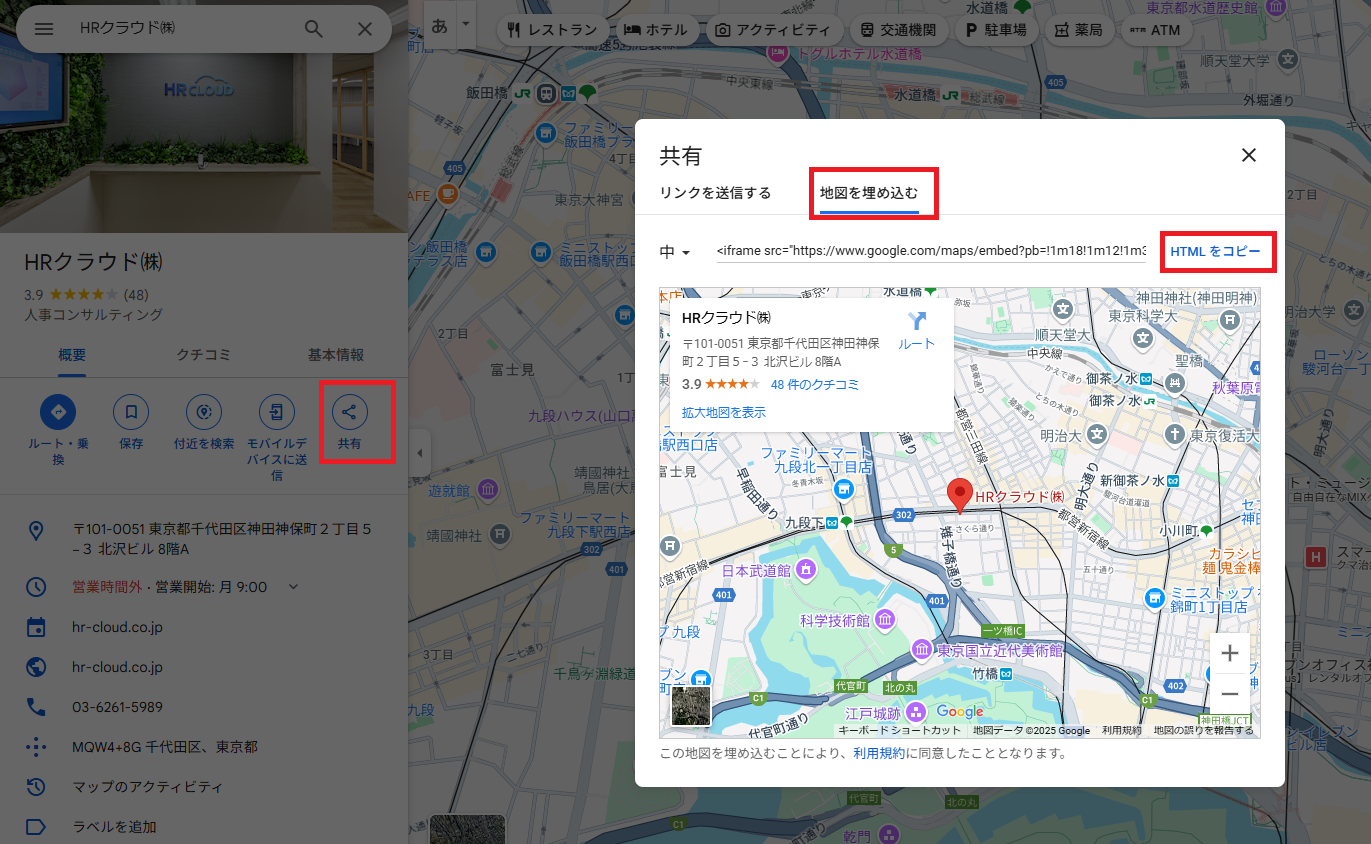
- Google Map
- [Googleマップ検索はこちら]をクリック
- 会社名または住所で検索
- 「共有」>「地図に埋め込む」を選択
- 表示されたHTMLコードをコピー
地図サイズが選択可能ですが、求人ページには反映されません。
- [求人管理]>[求人ページ]>[企業情報]>[Google map]に貼り付け
トラッキングコード
- 各種アクセス解析用トラッキングコード(GAタグなど)がご利用いただけます。
- コードはJavaScriptコードを想定し、すべてのページHTMLの<head>タグ内に出力されます。
- 画面最下部[登録する]をクリックし、完了