
面接の日程調整手順
- 該当する学生・候補者の学生・候補者個人ページを開きます。
- 下にスクロールしていき、サマリーにある[日程調整をする]をクリックします。
- 新規ウィンドウが立ち上がりますので、下にスクロールしていくと面接の日程調整画面が現れます。
- [日程候補を提示する]を選択します。
- 日程候補を提示する → 学生・候補者に複数の日程を提示し、選択してもらいます。
- 確定日程を送信する → 学生・候補者には確定した面接日程を通知します。
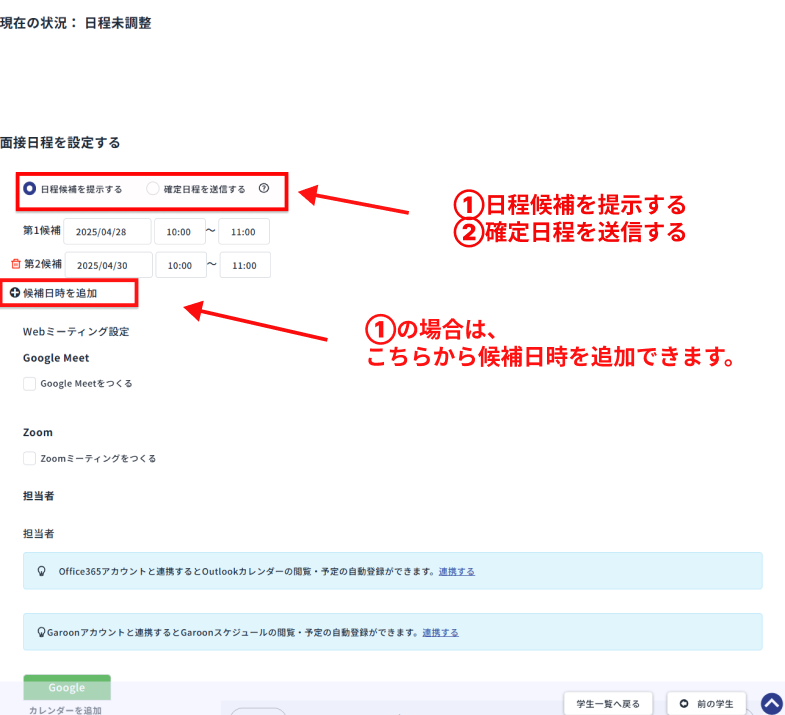
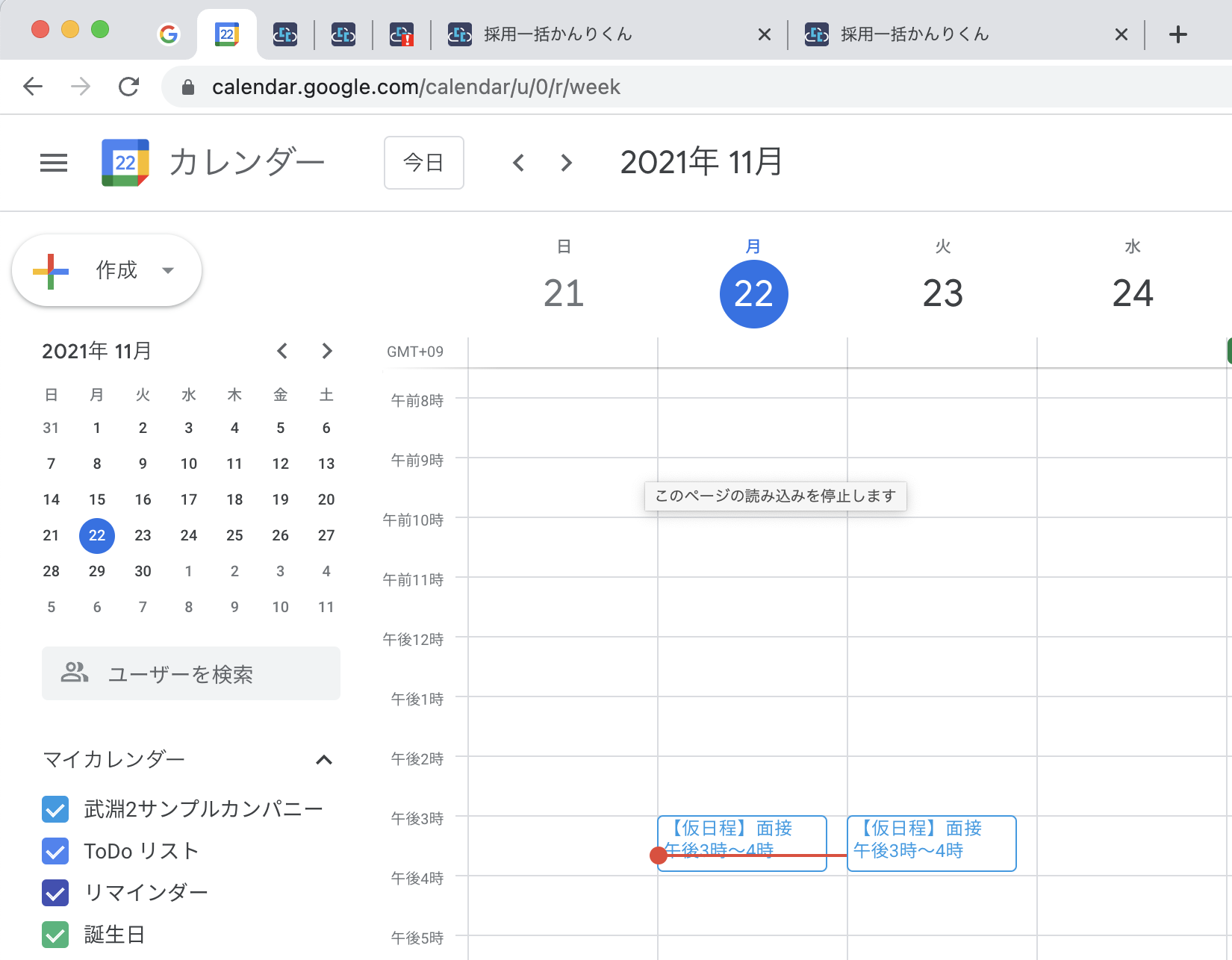
「日程候補を提示する」にて抑えられた日程は、カレンダー上で【仮日程】として表示されます。 →確定日程とは区別ができるようになっております。
6.会場名等の詳細を入力します。
7.サンクスメールを設定します。
8.案内メールを設定します。
案内メールとは、こちらの画面で「送信する」をクリックした直後に学生・候補者に送信されるメールです。
案内メールに[面接情報]>[今回登録する情報]>[公開用URL]のリンクを添付することで、学生・候補者が自ら面接を予約することも可能です。
⚠️ ここでいう[公開用URL]は、学生・候補者ごとに発行される個別のURLです。1人・1選考段階につき1本だけ発行され、日程が確定すると自動的に無効になります。複数の学生・候補者に同じURLを送らないでください。イベントの公開用URL(全員共通)との違いは公開用URLと個別URLの違いをご覧ください。
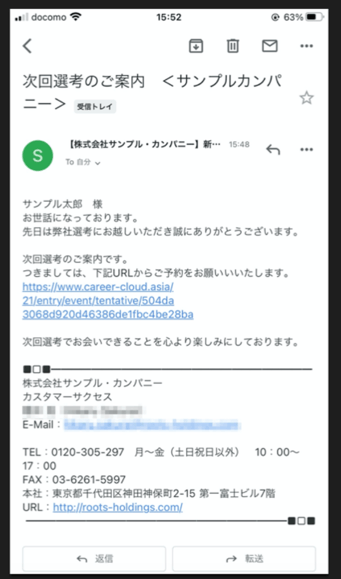
学生・候補者に送信される案内メール例
9.必要に応じてリマインドメールを設定します。
上記で設定された日程は、かんりくん上のカレンダーで【仮日程】として表示がされます。
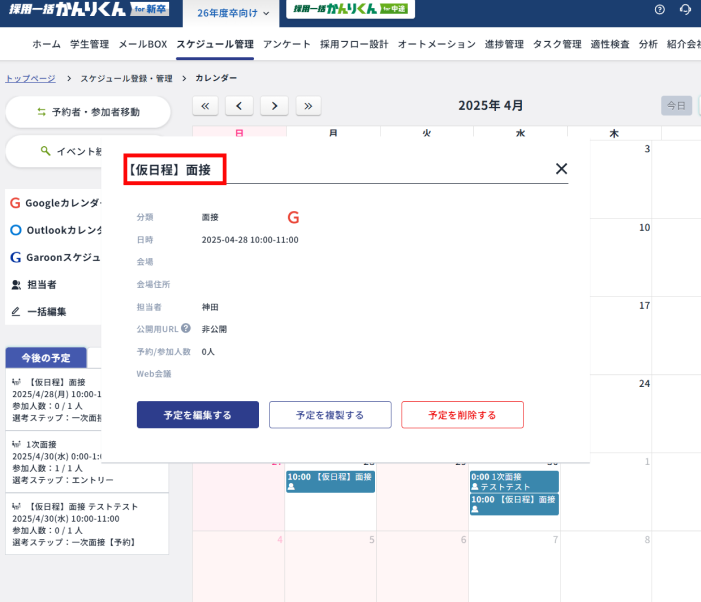
学生・候補者が「公開用URL」より日程を選択すると、自動的に日程が確定
→ サンクスメールが送信されます。