本ページでは、作成した各イベントに対して、利用企業側で予約ステータスを活用して学生・候補者や候補者を予約する方法です。
前提
かんりくんでは2種類の参加処理が存在しています。こちらのページでご紹介するのは2.の参加処理です。
1. 選考段階で管理する
どの選考ステップのイベントに参加したかを選考ステップの移動にて管理する方法です。分析機能を活用すれば、左右の選考ステップとの遷移率が確認可能です。
2. 各イベントの予約ステータスで管理する
特定のイベントに参加したかを各イベントの予約ステータスにて管理する方法です。この日のイベントにはキャンセルしたが、別日のものに来たなどの確認や分析機能を活用して日毎の参加率などの確認が実施可能です。
(参考)予約ステータスとは?
個々のイベントに対して、学生・候補者が以下のいずれの状態かを登録・蓄積することが可能です。
- 予約
- キャンセル
- 参加
- 不参加
イベント予約方法
ここからは、各イベントに対して学生・候補者を予約する方法を説明します。主に以下の3パターンがあります。それぞれ説明します。
学生・候補者個人ページから行う
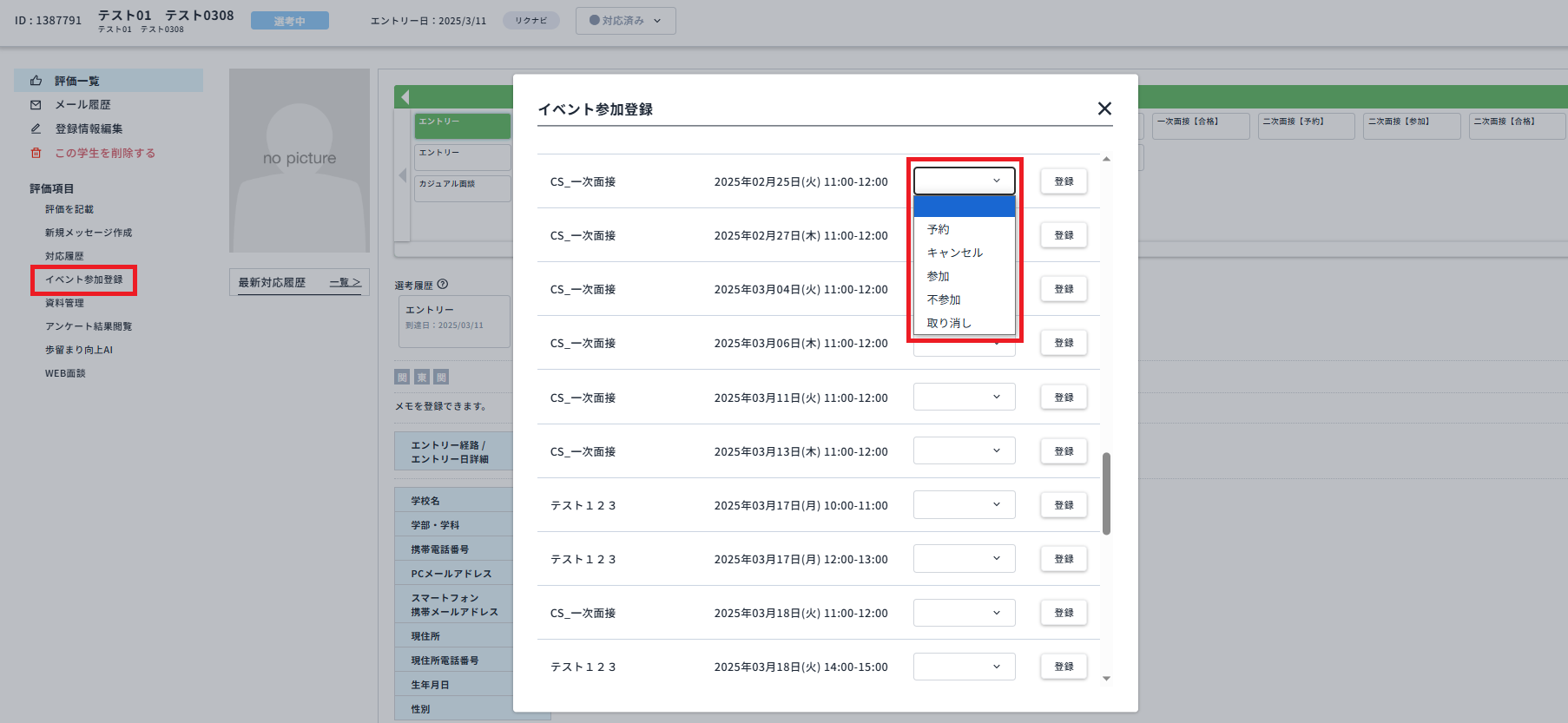
以下の画面から学生・候補者ごとにイベントの予約登録が可能です。
新卒の場合:学生・候補者管理>学生・候補者一覧>学生・候補者を検索>学生・候補者個人ページ>[イベント参加登録]の参加状況
中途の場合:候補者管理>候補者を検索>候補者個人ページ>[イベント参加登録]の参加状況
予約・キャンセル(履歴は残ります)・参加・不参加・取り消し(履歴が残らず何もない状態に戻ります)を選択し、[登録]をクリック。
カレンダー画面から行う
① 予約者一括登録
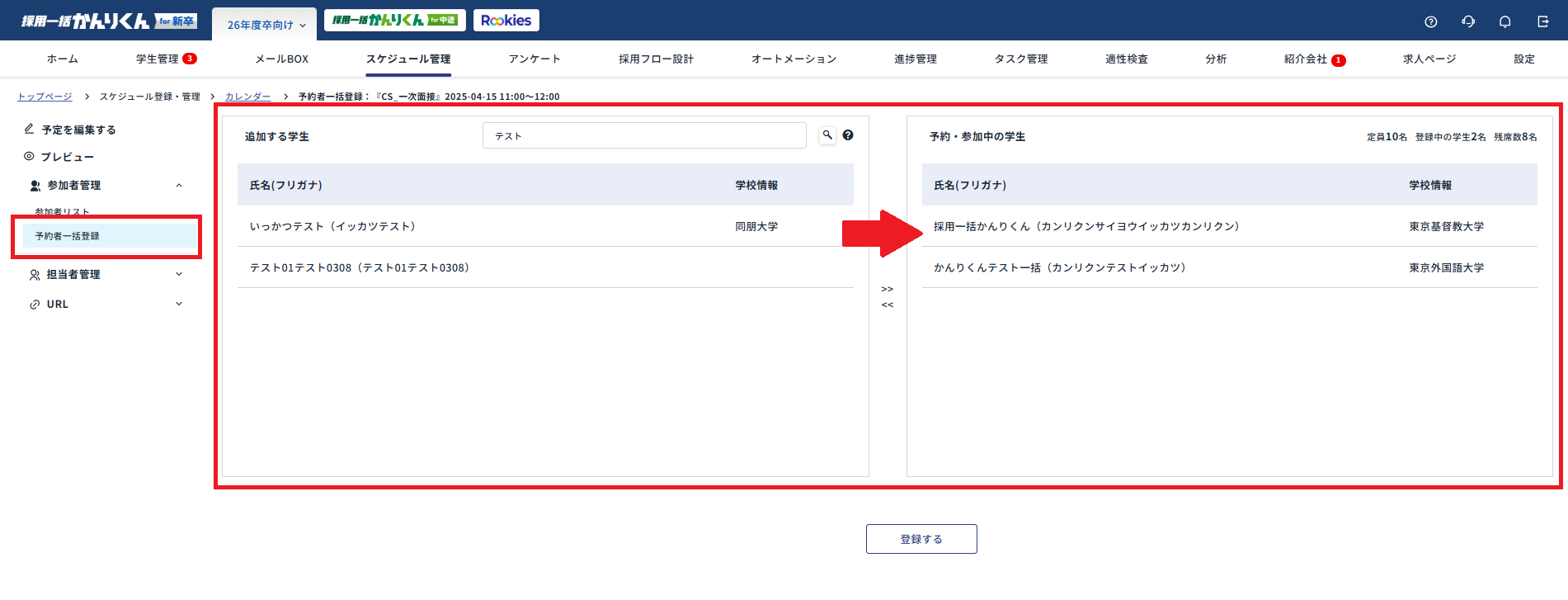
以下の画面にて複数の学生・候補者や候補者を検索し、一括でそのイベントの予約ステータスを「予約」として登録させることが可能です。
[スケジュール管理]>[カレンダー]>対象のイベントを選択>[編集する]>[参加者管理]>[予約者一括登録]
イベント予約したい学生・候補者や候補者の氏名をクリックして、右枠(予約・参加中の学生・候補者)の枠に移すことで実現可能です。なお、サンクスメールは自動送信されません。(自動送信される経路はサンクスメールは自動送信されますか(経路別の一覧)でご確認ください。学生・候補者へ知らせる場合は[案内メールを送信する]から手動送信してください。)
② 参加者リスト
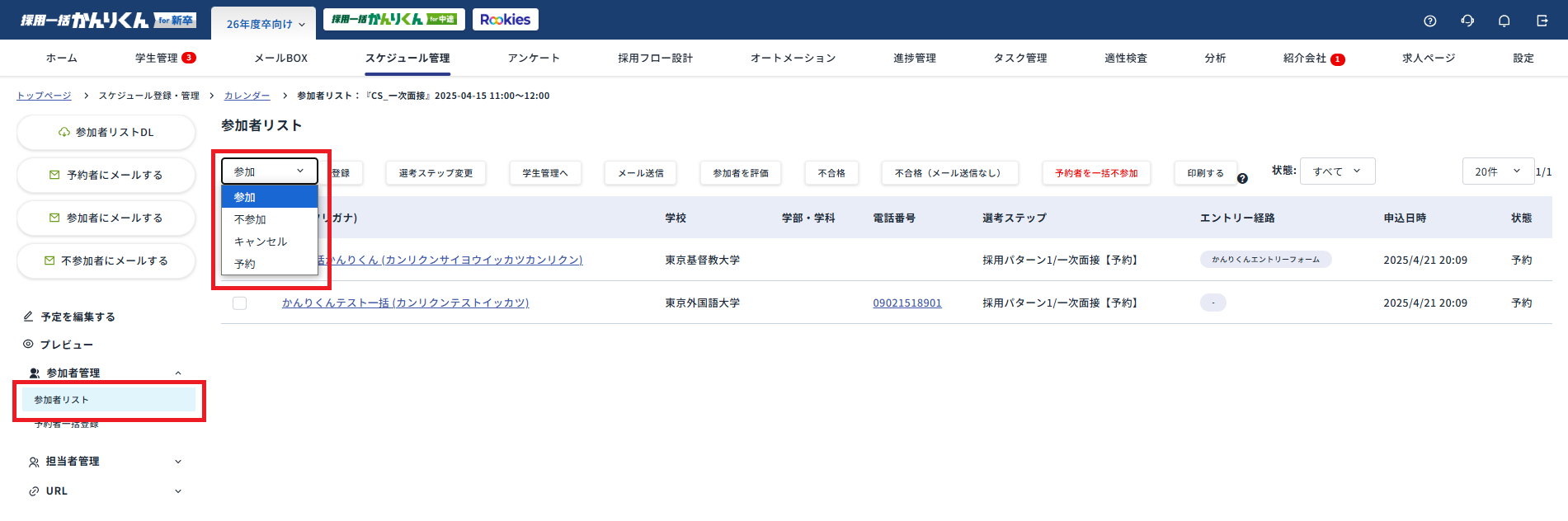
すでにそのイベントに登録されている学生・候補者や候補者のそれぞれの予約ステータスの変更が可能です。
変更したい学生・候補者をチェックボックスで選択し、プルダウンから予約・キャンセル(履歴は残ります)・参加・不参加・取り消し(履歴が残らず何もない状態に戻ります)を選択し、[登録]を行うことで変更を行えます。
一括操作で行う
学生・候補者管理画面にて、複数の学生・候補者に対して予約・キャンセル・参加・不参加にすることが可能です。
- 以下の画面で対象の学生・候補者や候補者を検索
新卒の場合:学生・候補者管理>学生・候補者一覧>学生・候補者を検索
中途の場合:候補者管理>候補者を検索 - 以下のどちらかを実施
- ★検索条件の中でも特定の学生・候補者に一括操作
① チェックボックスで学生・候補者を選択
② [選択した学生・候補者に一括操作]をクリック - ★検索条件の学生・候補者全員に一括操作
① [現在の検索条件の〇〇名に一括操作]をクリック
- ★検索条件の中でも特定の学生・候補者に一括操作
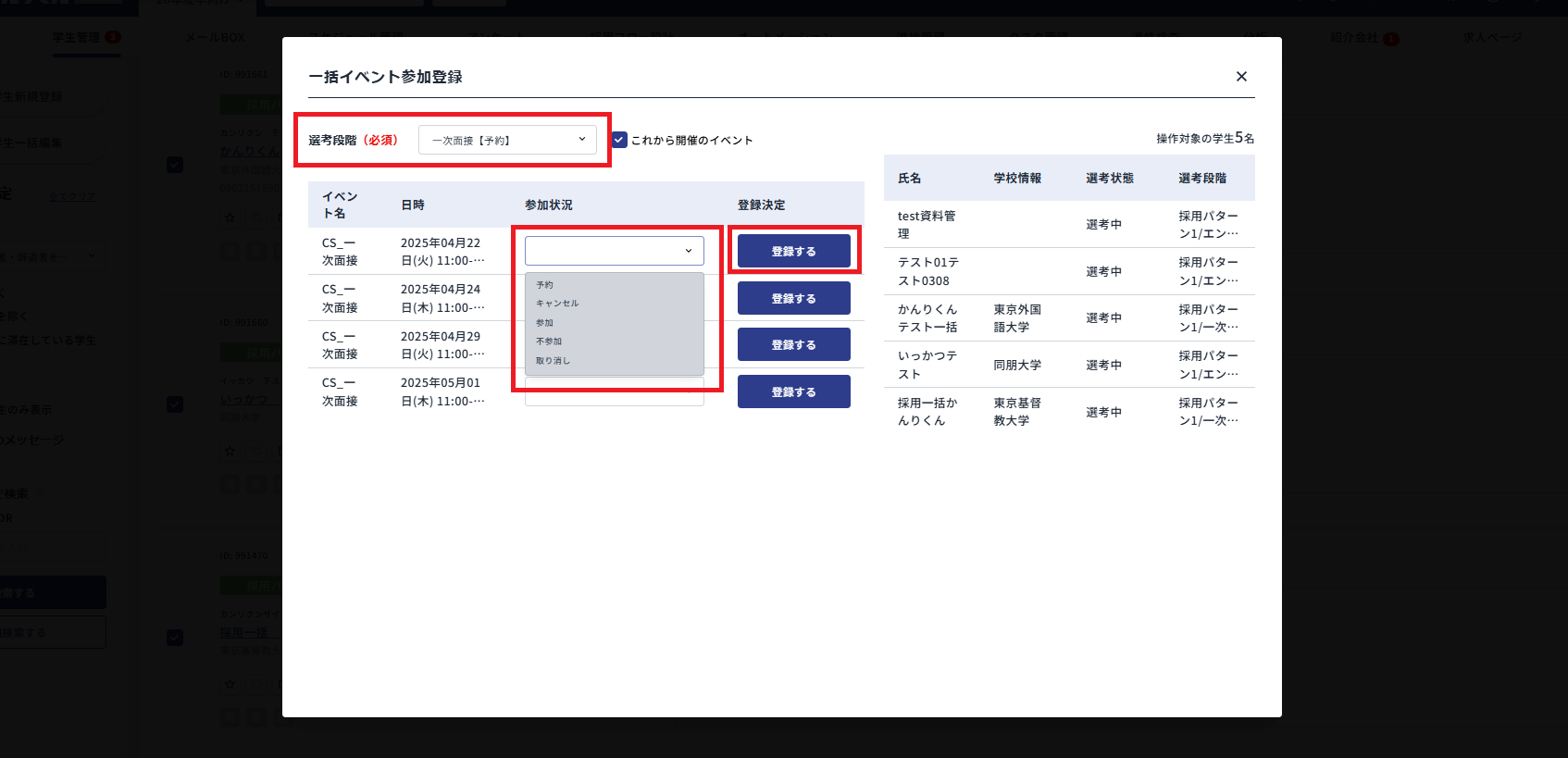
- 学生・候補者一括操作の画面に遷移します。ここで、イベント>参加登録をするを押します。
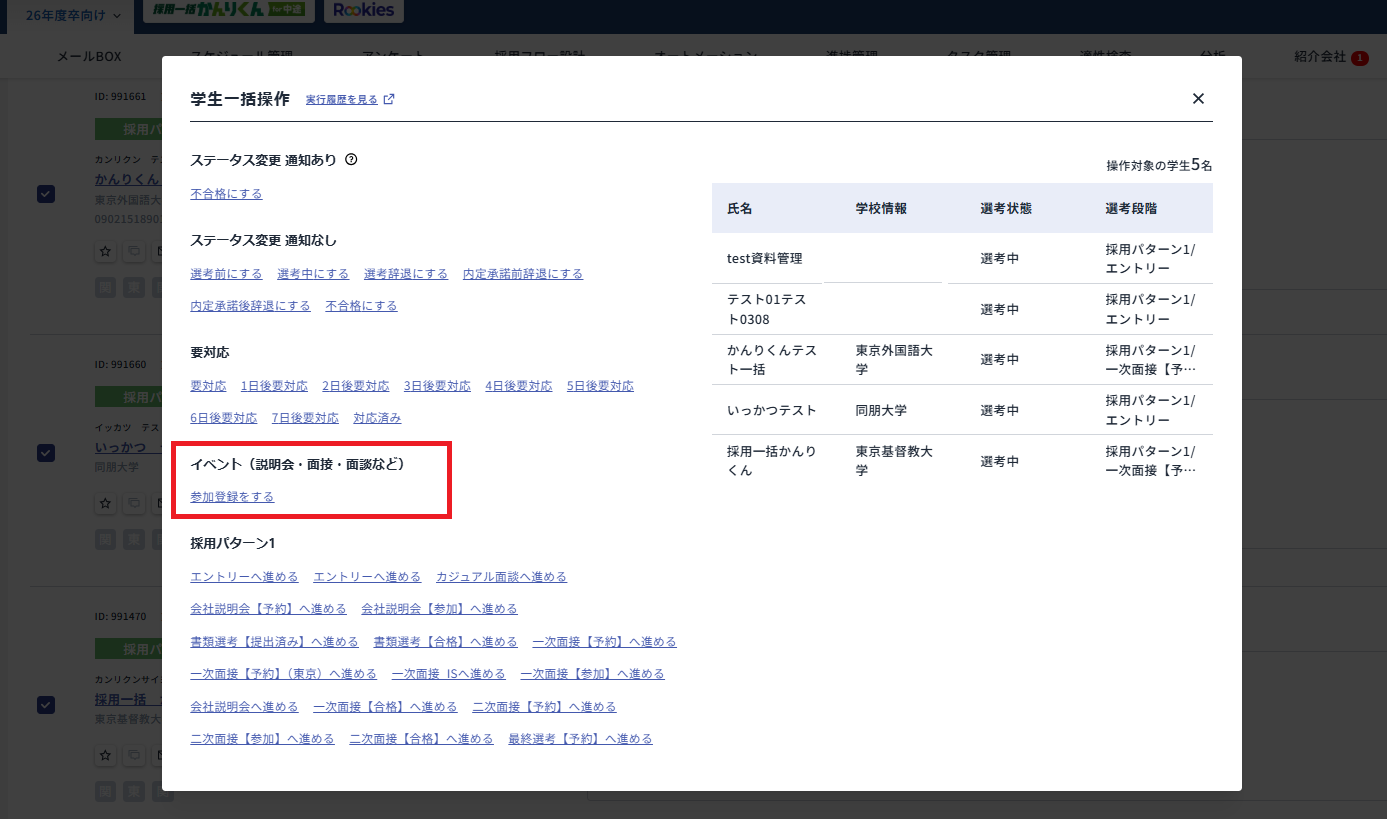
-
- 選考段階を選択
- 表示された対象イベントの参加状況を選択
- 「登録する」を押す