本ページでは、かんりくん上で採用活動の各種タスクを管理する方法について説明します。
- タスクの登録方法
- [タスク管理]を開きます。
- 左上の[タスク新規登録]をクリック。
- タイトル・内容を入力します。
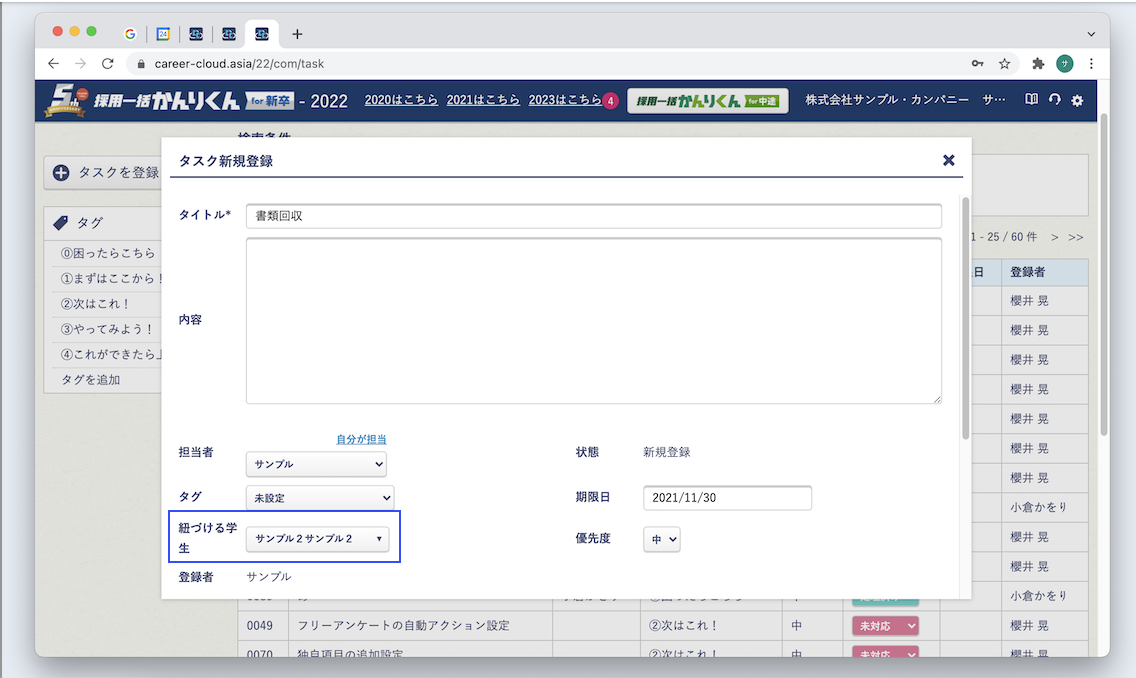
- 担当者・タグ・紐づける学生・候補者・期限日・優先度をドロップダウンリストより選択します。
- [通知するユーザー]を定め、担当者等に通知を送ることができます。ファイル添付も可能です。
- タスクの編集・削除方法
各タスクを開くと、[編集]・[削除]することが可能です。
また、状態を[未対応]・[処理中]・[処理済み]・[完了]に分けて管理できます。
- タグの作成方法
各タスクにタグをつけ、分類することが可能です。タグを作成しましょう。
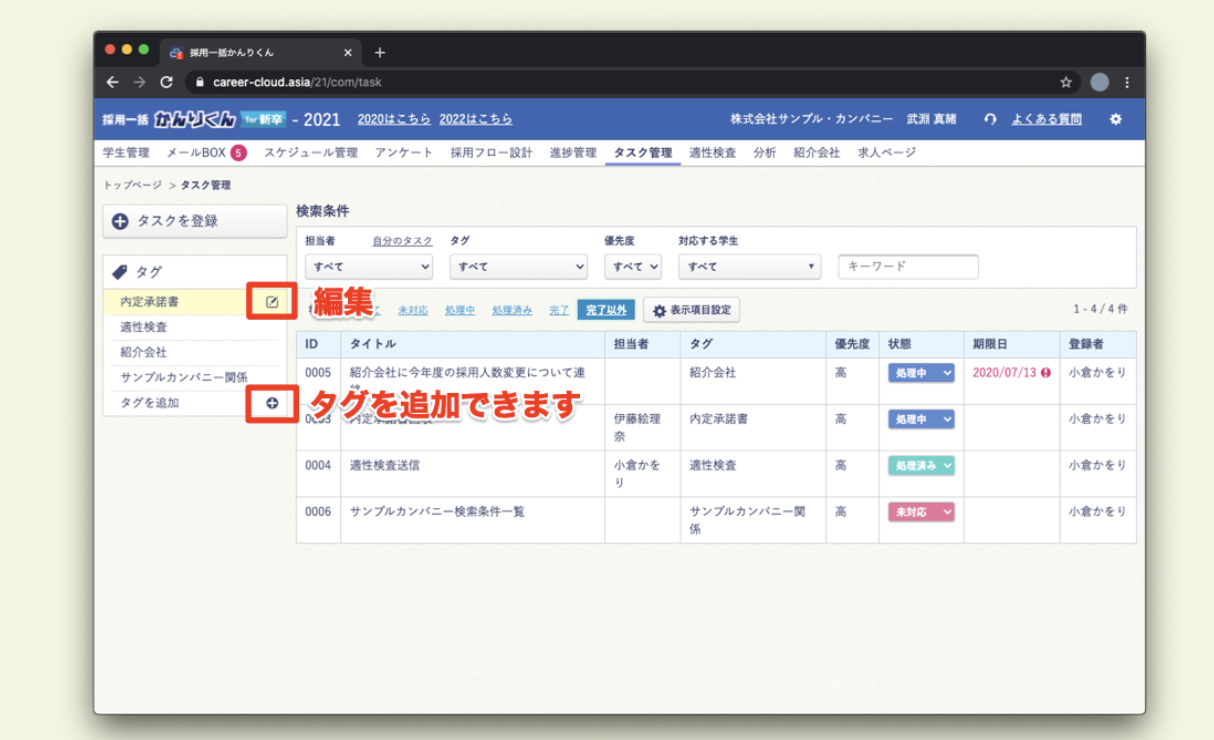
タスク管理>タグを追加
- 鉛筆マークからタグの編集が可能です。
- +マークよりタグの新規追加ができます。
💡学生・候補者を紐付けると…
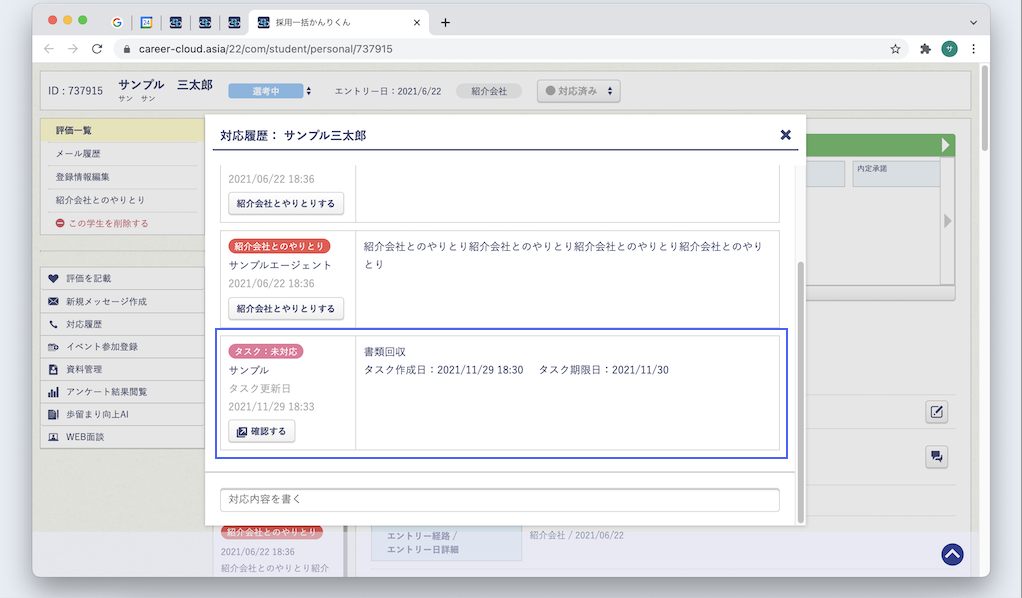
タスク作成時に学生・候補者を個別で紐付けると、
個人ページの「最新対応履歴」に以下のように表示されます。
-
タスクの検索方法
- 担当者・タグ・優先度・対応する学生・候補者をドロップダウンリストより選択、また、キーワードを入力しての検索も可能です。
- タスクの状態で検索をかけることも可能です。
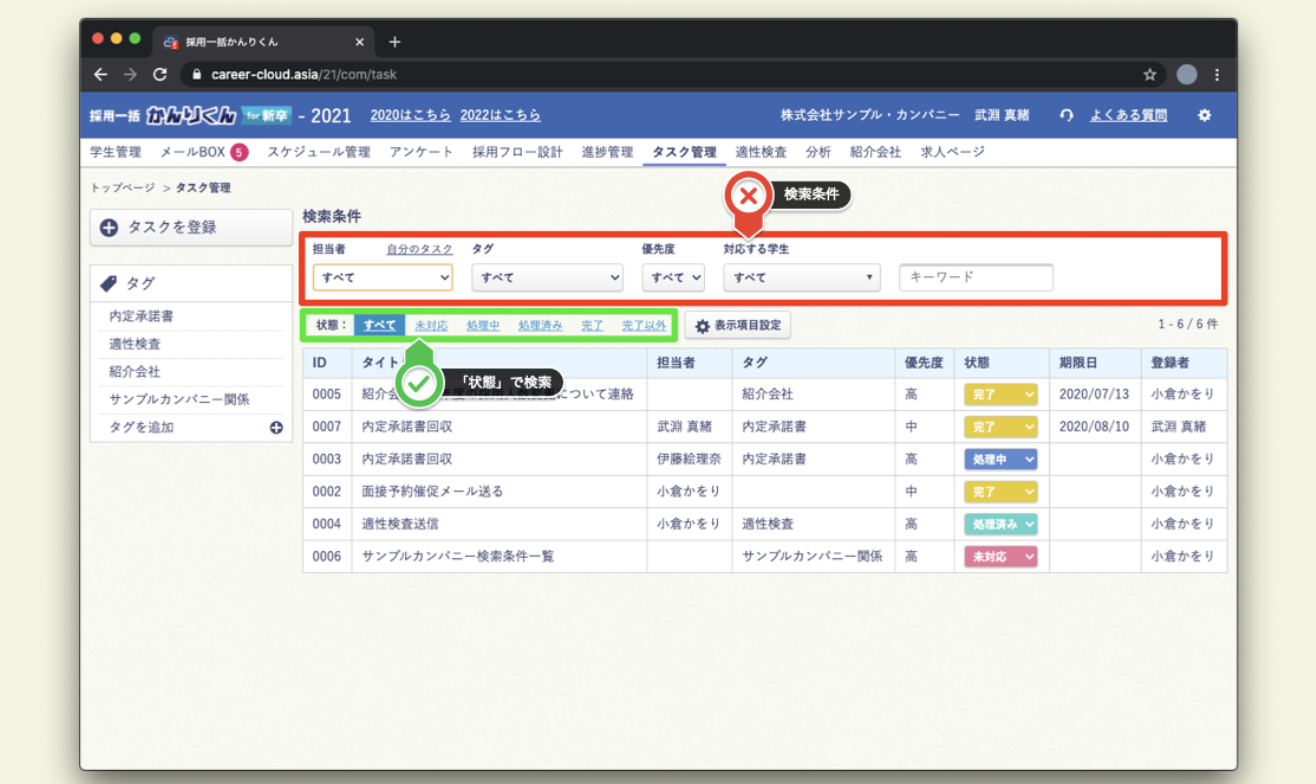
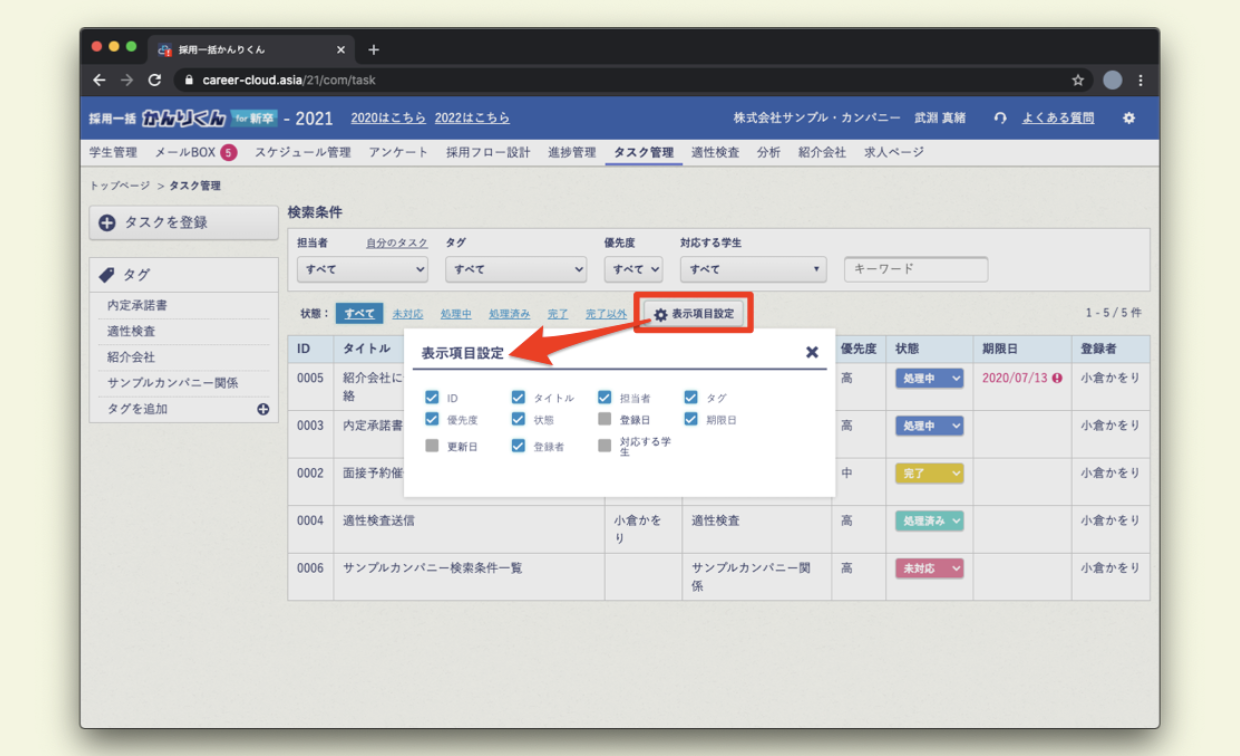
[⚙表示項目設定]より、タスク一覧に表示する項目の変更が可能です。