ダッシュボードは日々の業務で確認すべき情報が項目別に表示され、「今日やるべきことを漏れなく確認・処理」するための機能です。
1. 本日の面接
.png?width=670&height=371&name=Group%20209%20(2).png)
- 今日開催されるイベント数を確認することが可能です。
- 表示日付の00:00:00〜23:59:59までのイベント数
- 「開始時間を過ぎたイベントを表示しない」にチェックがある場合、表示時刻〜23:59:59までのイベント数が表示されます
.png?width=670&height=363&name=Group%20210%20(1).png)
.png?width=670&height=341&name=Group%20211%20(2).png)
2. 本日の面接の予約者
.png?width=670&height=371&name=Group%20209%20(3).png)
- 今日のイベントに「予約」状態の学生・候補者数
- 画面を表示した日付の00:00:00〜23:59:59までの予約者数
- ステータス変更(参加・不参加など)でカウントが減少します。
- 説明会や面接の終了後に必ず参加処理をしていただくためのものとなっております。
《本日のイベント予約者の参加処理手順》
- [ホーム]>[本日のイベントの予約者]>本日のイベントの予約者全員が一覧で表示された[参加者リスト]に遷移
- 対象の学生・候補者にチェックし、[チェックした学生に一括操作]をクリック
.png?width=670&height=261&name=Group%20211%20(4).png)
- [イベント参加ステータス変更]>ステータス(状態)を選択(参加/予約/不参加/キャンセル)
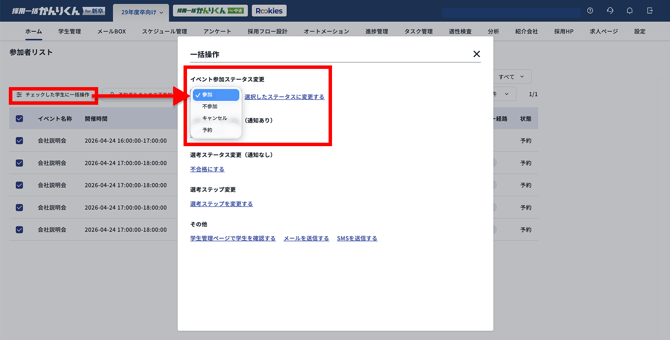
- [選択したステータスに変更する]をクリック
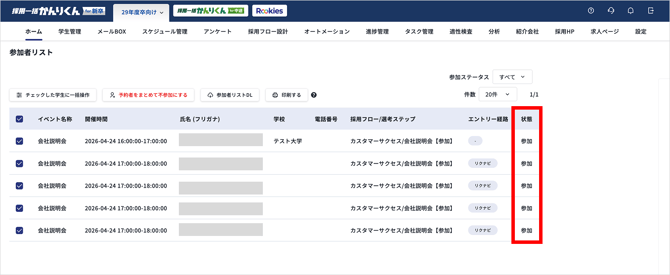
- [状態]が選択したステータス(状態)に変更されます。
3. 過去のイベントの予約者
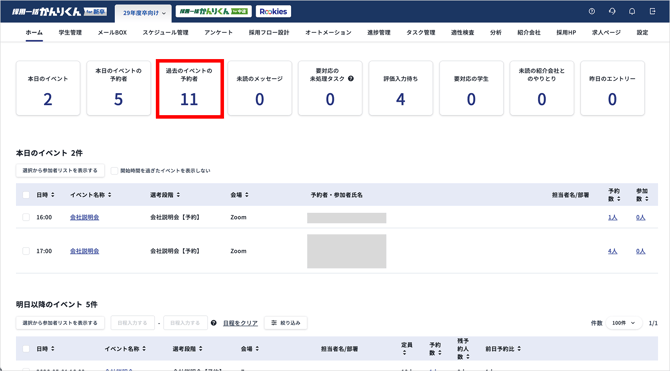
- 昨日以前のイベントに「予約」状態のままの学生・候補者数
- 画面を表示した日付の00:00:00より前の予約者数
- 例)2025/03/10 12:00:00に画面を表示した場合、2025/03/09 23:59:59以前の予約者数が表示されます
- [過去のイベントの予約者]をクリックした[参加者リスト]にて、ステータス(状態)を変更(参加・不参加など)することでカウントが減少します。
4. 未読のメッセージ
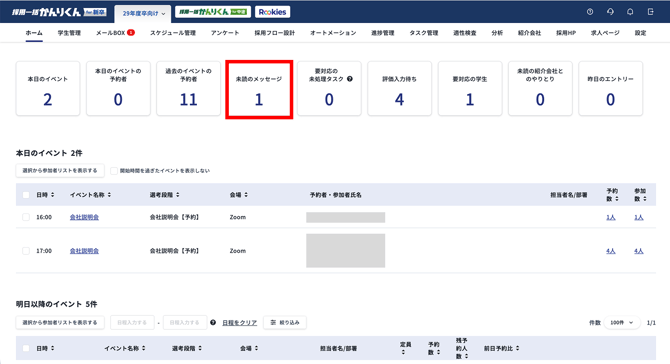
- 「受信が最後の学生・候補者」の受信トレイに格納してある学生・候補者からの未読メッセージ件数
- [未読のメッセージ]をクリックすると、[メール送受信]画面に遷移し、未読のメッセージを確認できます。
- 既読をつけると、カウントが減少します。
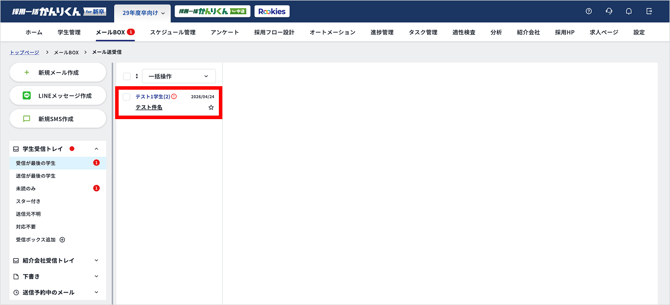
- 既読をつけると、カウントが減少します。
5. 要対応の未処理タスク
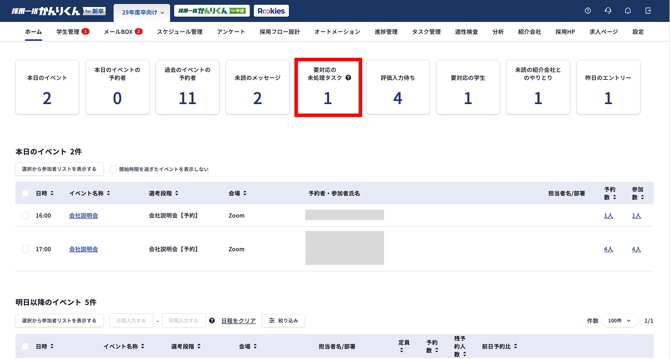
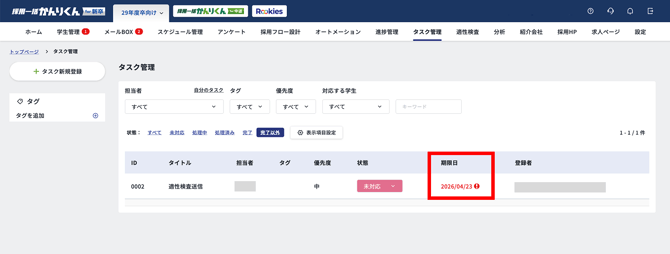
- タスク管理の登録されたタスクのうち、本日が期限、もしくは期限切れの数
- 完了処理または期限延長でカウント減少
6. 評価入力待ち
.png?width=670&height=359&name=Group%20217%20(1).png)
- 開催済イベントで、担当者設定済みかつ未評価の学生・候補者数
- イベント毎の評価数:イベントの担当者数 × 予約or参加の応募者数
- 評価入力待ちを押下した時に表示される「評価入力待ち候補者/ 学生・候補者」モーダルで対応不要にした評価者はカウントされない
- 担当者をチェックし[担当者へメール]で案内してください。
.png?width=670&height=348&name=Group%20219%20(1).png)
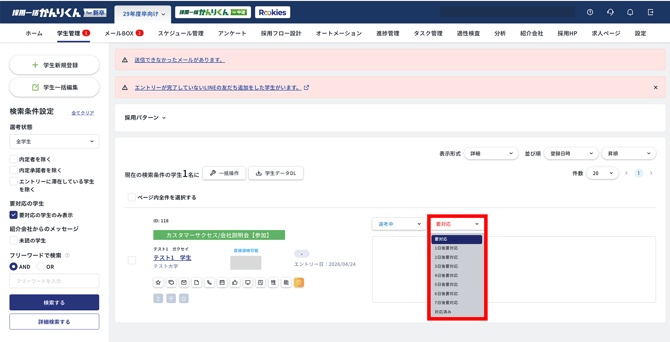
7. 要対応の学生・候補者
.png?width=670&height=359&name=Group%20217%20(2).png)
- 要対応、1日後要対応、2日後要対応、3日後要対応、4日後要対応、5日後要対応、6日後要対応、7日後要対応のいずれかの応募者の数
- 数字をクリックすると、学生・候補者管理の画面に推移します。
- 返信 or [要対応]フラグ解除でカウントが減少します。
8. 未読の紹介会社とのやりとり
.png?width=670&height=359&name=Group%20217%20(3).png)
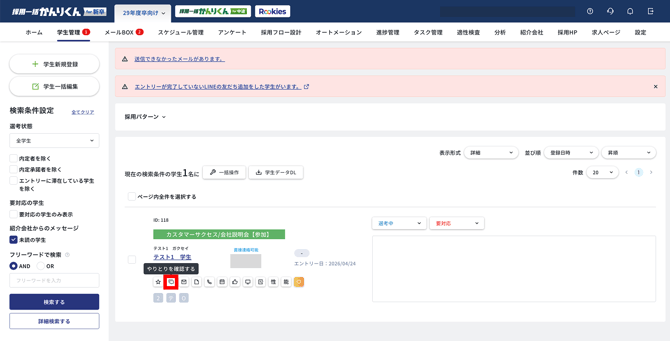
- 紹介会社からの未読メッセージ数
- [やりとりを確認する]から既読をつけると、カウントが減少します。
9. 昨日のエントリー
.png?width=670&height=359&name=Group%20217%20(4).png)
- 昨日エントリーがあった学生・候補者数
- エントリー日が画面を表示した日付の1日前の00:00:00〜23:59:59の応募者数
- 例)2025/03/10 12:00:00に画面を表示した場合、エントリー日が2025/03/09 00:00:00〜23:59:59の応募者数
- [昨日エントリーがあった学生・候補者数]をクリックすると対象者を確認いただけます。
Tips: イベントの参加者リストをまとめて確認するには?
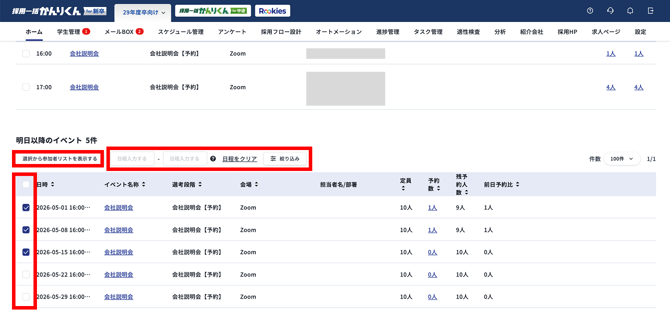
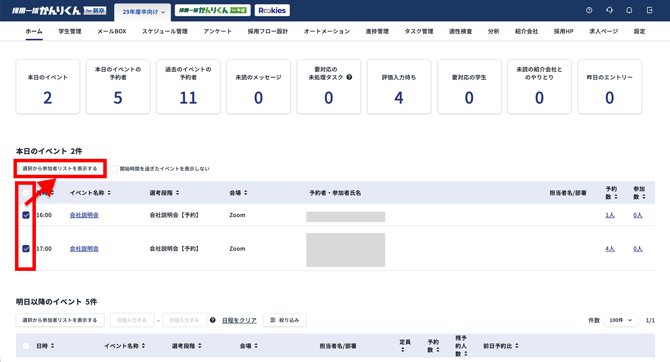
ダッシュボードの下部に位置する「本日の説明会・面接」、「明日以降の説明会・面接」より、複数のイベントで絞って参加者リストを表示させることができます。
-
本日の説明会・面接
手順としては、対象のイベントにチェックをつけ、[選択から参加者リストを表示する]をクリックします。
-
表示方法
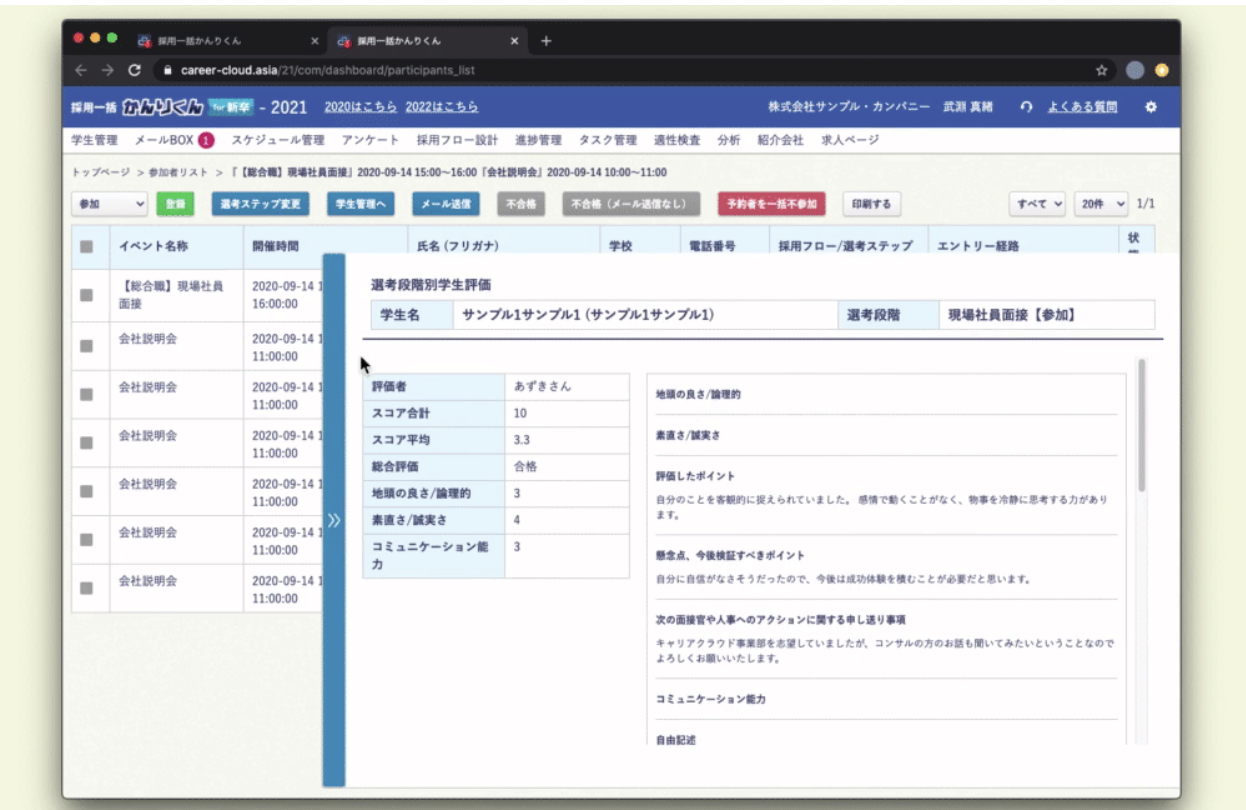
参加者リストが表示されます。
学生・候補者をクリックすると、今までに入力した評価を表示することができます。
面接官がその日のうちに評価を入れてくれていれば、人事の方が、その評価を見て合格不合格の処理や通知の設定をすることができます。
-
本日のイベント予約者の評価を見る
学生・候補者管理へをクリックすると、チェックをつけた学生・候補者が学生・候補者リストに表示されます。
一括でフラグをつけたり、メモを登録するなどのアクションができます。
-
明日以降の説明会・面接
明日以降のイベントが一覧で表示されます。日付での絞り込みも可能です。
参加者リストを表示の手順としては、対象のイベントにチェックをつけ、[参加者リスト]をクリックします。