
かんりくんが対応していない媒体の場合、「かんりくんフォーマットのExcel」にてデータを取り込むことができます。
1. 登録用フォーマットをダウンロード(xls形式)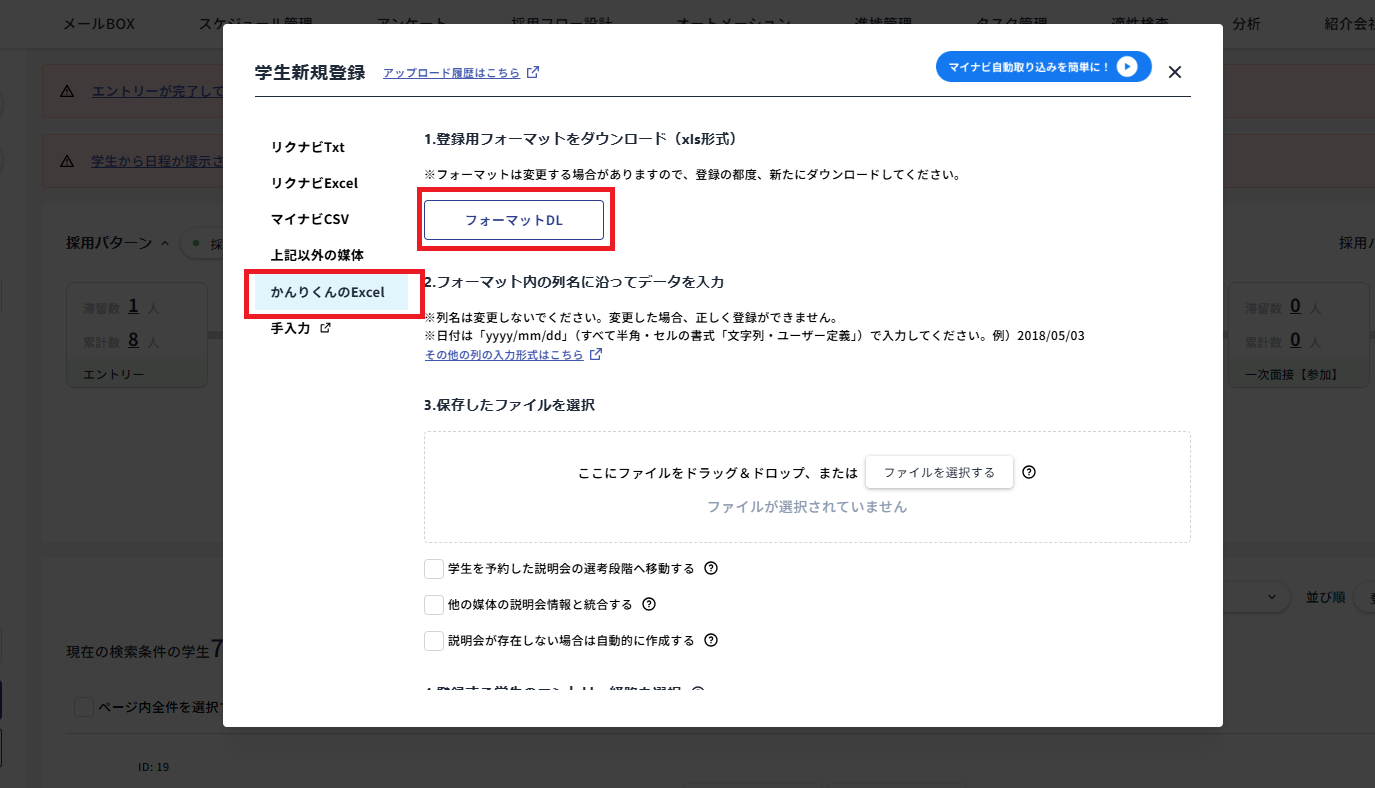
- [学生・候補者管理]>[学生・候補者新規登録]>[かんりくんのExcel]>[1.登録用フォーマットをダウンロード(xls形式)]>[フォーマットDL]より、登録フォーマットのダウンロードを行います。
- 以下の場合にフォーマットが変更されるため、登録時に必ず最新のフォーマットをダウンロードしてください。
- 貴社にて、自由追加項目・学生・候補者情報追加項目を追加・変更した場合
- かんりくんのアップデートにより、取り込み内容が変更された場合
- フォーマット内の列名に沿ってデータを入力します。
- 参考マニュアル:
- 「説明会名称」列、および「説明会日時」列に情報が入力されている場合、その学生・候補者は予約者として取り込まれます。
- 「説明会日時」列の入力形式は、以下に対応しています。
- すべて半角で yyyy/mm/dd 半角スペース hh:mm 形式(例:2022/03/01 09:00)
【注意事項】
- 列名を変更しないでください。変更すると正しく登録できません。
- 1人の学生・候補者につき、1行を使用してください。
- 書式は「文字列」に設定すると、正しく取り込むことができます。
- 保存したファイルを選択し、アップロードします。
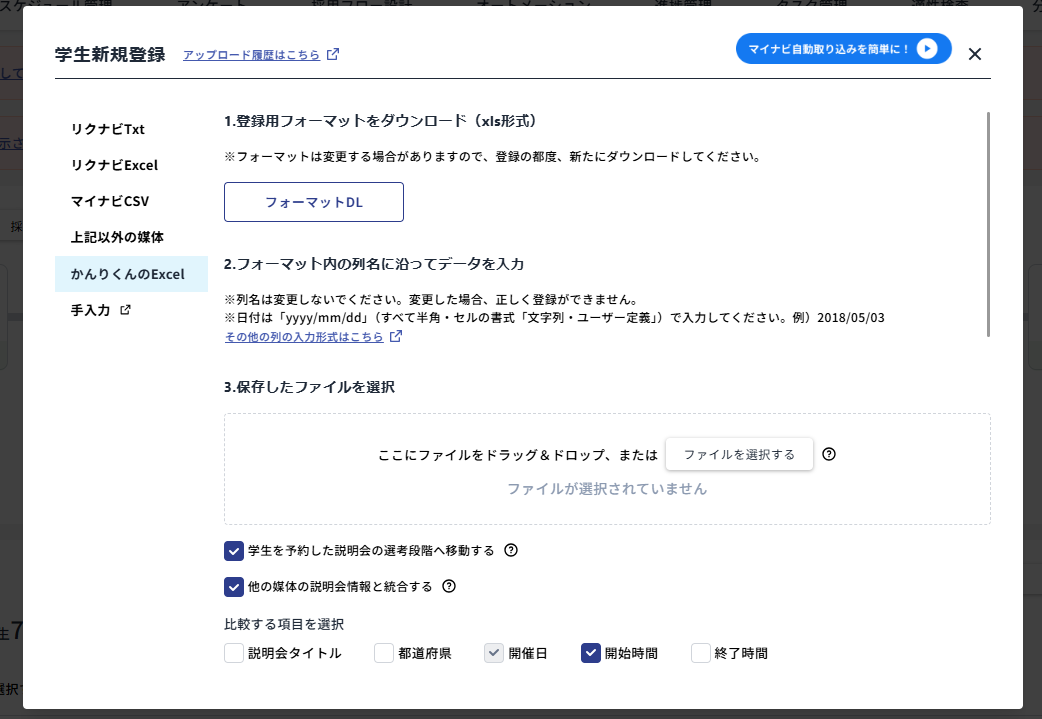
- 学生・候補者を予約した説明会の選考段階に移動する
- 該当する説明会の選考段階へ自動的に移動して取り込みが行われます。
- 例:「説明会」に予約している場合→取り込み時に「エントリー」ではなく「【予約】説明会」に移動させることができる
- 以下の場合は、選考履歴が消えてしまうため、移動しません。
- 取り込んだデータの説明会の選考段階が、現在の段階より左側にある場合
- 別の採用パターンに属している場合
- 他の媒体の説明会情報と統合する
- かんりくんのカレンダーに登録されている説明会情報と、選択した項目がすべて完全一致する場合に、同一の説明会として統合されます。
- 統合には開始日のチェックが必須です。
- チェックした項目のうち、一つでも一致しない項目があった場合は統合されず、予約がされません。
※比較項目が[開催日]のみをチェックし、同日に複数の説明会・面接があった場合・・・
自動的に、カレンダーに先に登録されたイベントと結合されてしまうためご注意ください。
その場合、比較項目に開催時間や説明会タイトルなどを設定すると、正しく説明会のイベント枠に取り込みが行われます。
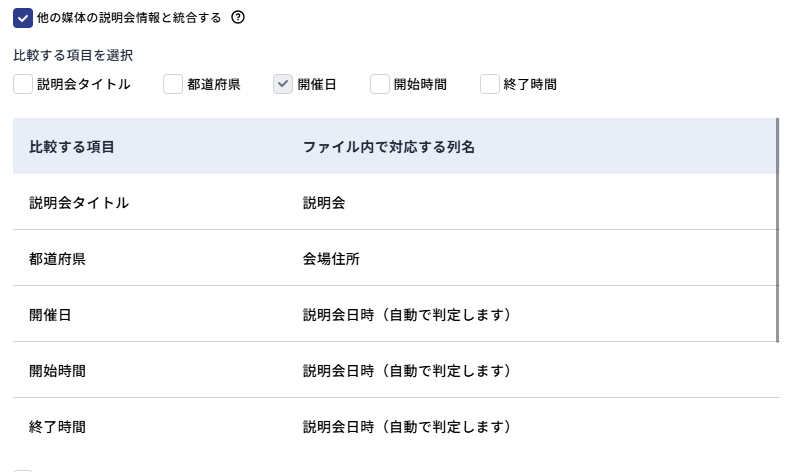
統合に使用できる項目
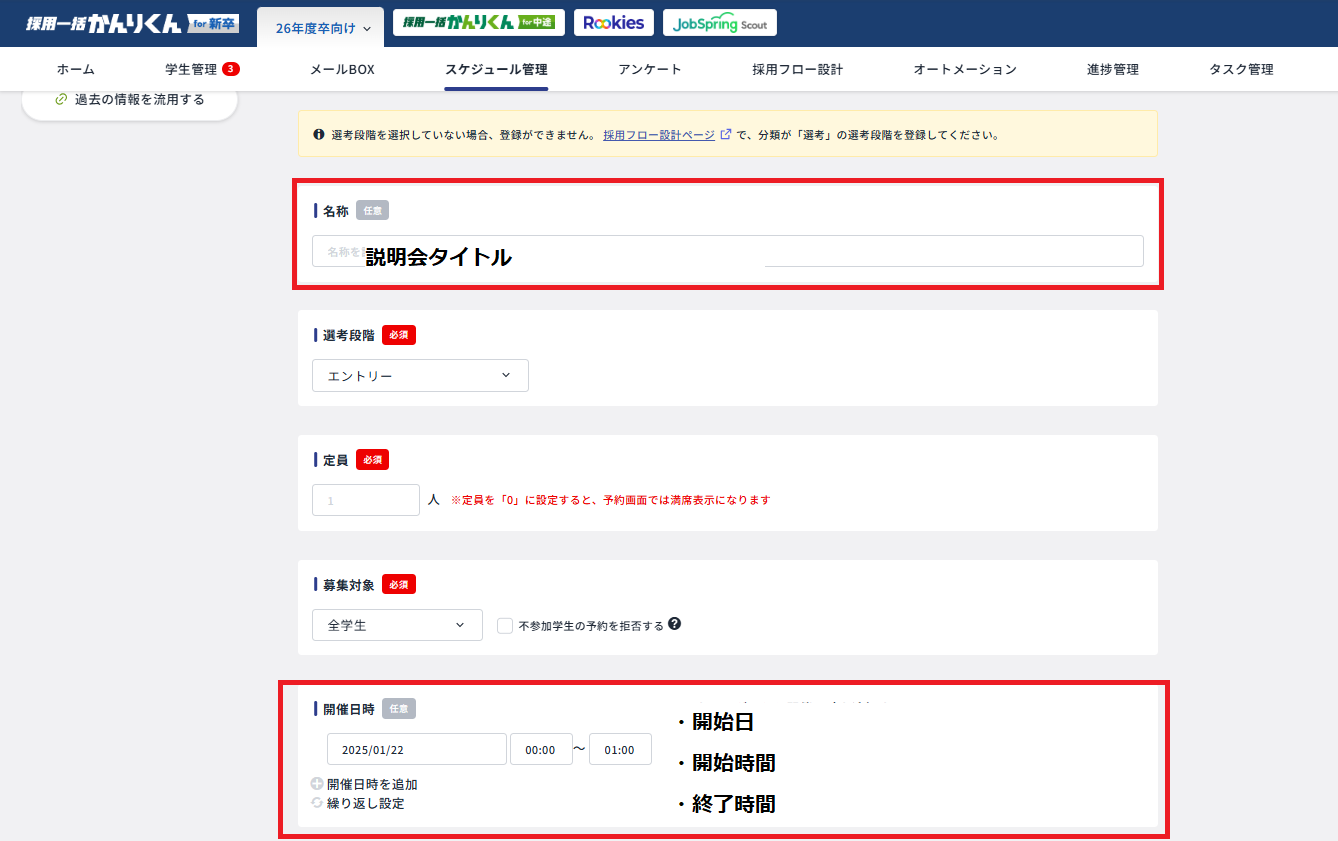
- 説明会タイトル
- 都道府県
- 開催日
- 開始時間
- 終了時間
各項目がかんりくん上で参照される場所
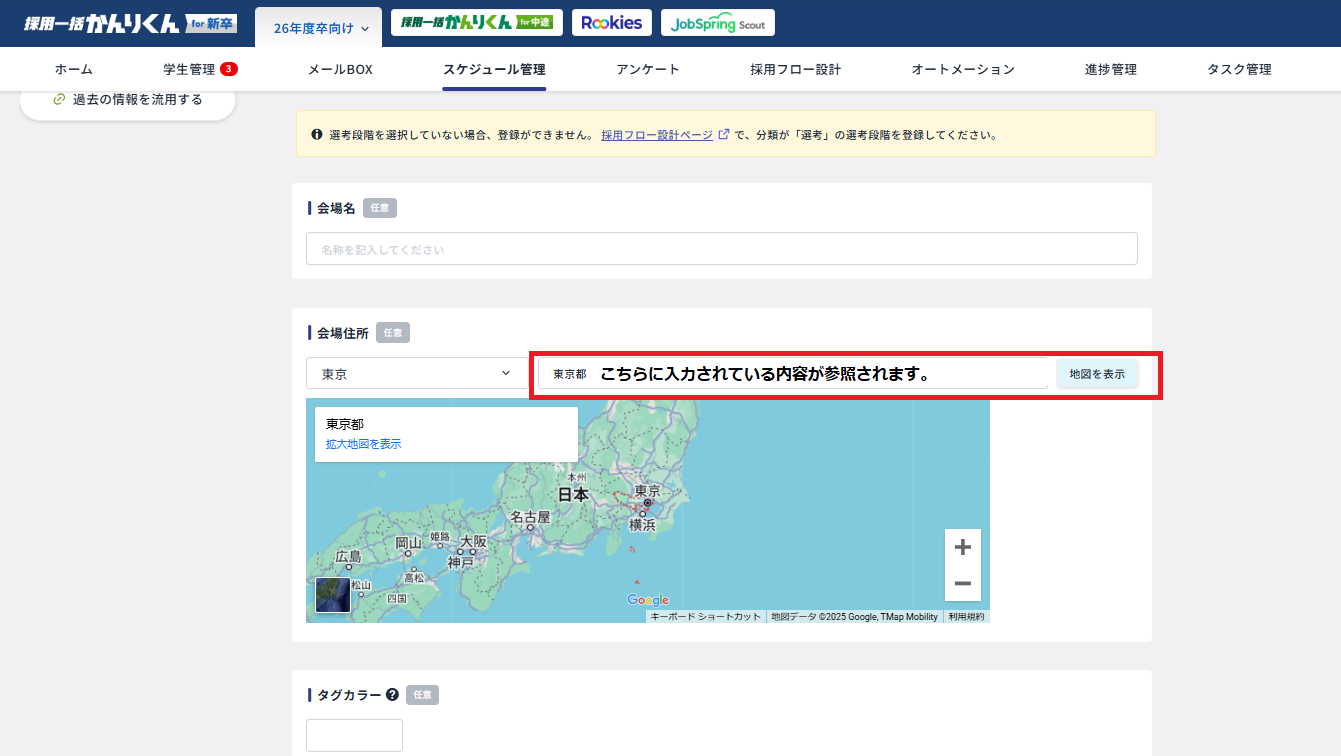
- 説明会が存在しない場合は自動的に作成する
- チェックをすると、「説明会」と「説明会日時」がかんりくん上に存在しない場合、自動的に新規で作成されます。
- すでに登録済みのイベントに取り込む場合は、チェック不要です。
- 登録する学生・候補者のエントリー経路を選択し、適切に設定します。
- エントリー経路を正しく紐づけることで、分析機能が有効に活用できます。
- ドロップダウンリストにない場合は、手動入力にてエントリー経路を新たに登録できます。
- 説明会や面接の予約情報が含まれていない場合の、学生・候補者の登録先の選考段階を選択します。
- イベントの予約情報を取り込む場合は、「エントリー」のままで問題ありません。
[登録]ボタンをクリックし、取り込み処理を完了します。