
運用を始めるにあたって
このガイドでは、Excelなどの外部ツールで管理していた学生・候補者の情報(選考状態・選考履歴・イベント予約・参加履歴・エントリー経路)をかんりくんへ一括で移行する手順を説明します。作業は大きく4つのステップに分かれており、完了後はかんりくん上で歩留まり分析や選考管理が可能な状態になります。
現在管理している学生・候補者の情報をかんりくんに移し替えます。
データ移行①:学生・候補者の選考状態のみの場合よりも多くの情報を移行する方法です。
この取り込みでできること
- Excel等で管理している学生・候補者情報を反映する
- かんりくんの設定した採用フローの各ステップに、それぞれの学生・候補者を移動させる
今回の作業の大まかな流れ
0. 準備- かんりくんフォーマットのExcelを利用し、学生・候補者の登録と選考ステップの移動を一括で実施する
- それぞれの学生・候補者の選考履歴を登録し、歩留まり等の算出が可能な状態にする
- 各選考ステップごとに学生・候補者の予約情報を反映する
- エントリー経路の編集を行う
作業手順
0.準備
- 現在管理している全学生・候補者データをExcelに集約しておきましょう。
- 学生・候補者情報追加項目に通し番号の項目を追加
[各種設定]>[学生・候補者情報追加項目]より[新規登録]で「通し番号」と入力
フォームは「テキストボックス」で登録 - カレンダーで各選考ステップにつき一つずつイベントを作成します。
(取り込む学生・候補者が現在滞在している選考ステップのイベントを全てを作成)
この作業を行う理由:
かんりくんの仕様として、学生・候補者がイベントに予約すると、選考ステップの移動が自動で行われます。
新規で取り込みを行う際もこの仕様を利用し、取り込みと同時に学生・候補者をそれぞれの選考ステップに移動させます。
例
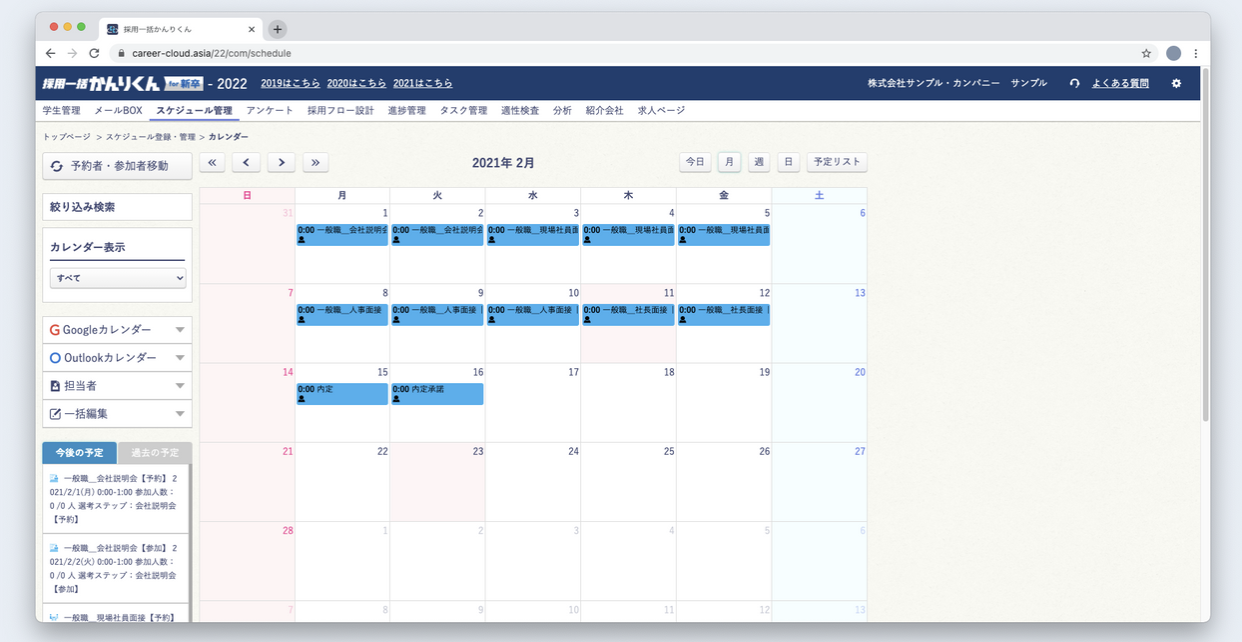
1.かんりくんフォーマットのExcelで学生・候補者の登録と選考ステップの移動を一括で行う
1-1. アップロードするデータの加工
⚠️採用フローが複数存在する場合は、その分回数を分けて取り込みを行う必要があります。採用フローごとに別ファイルを作成しましょう。
⚠️「通し番号」の欄に番号を入力するのを忘れずに。
- 外部の媒体からの取り込みの場合
①かんりくんの[学生・候補者管理]をクリック
②左上の[学生・候補者新規登録]>[かんりくんフォーマットのExcel]をクリック
③フォーマットをDLし、現在管理している学生・候補者の情報を入力 - 年度の異なるかんりくんからの取り込みの場合(例:22卒から23卒へ移行する場合)
①22卒のかんりくん>[学生・候補者管理]にて対象の学生・候補者を検索
②[学生・候補者データDL]にて必要項目をチェックしダウンロードデータ作成
③23卒かんりくん>[学生・候補者管理]>[学生・候補者新規登録]>[かんりくんフォーマットのExcel]>[フォーマットをDL]
④22卒かんりくんからDLした情報を、23卒かんりくんフォーマットにコピー&ペースト(⚠️「説明会名称・日時」の列以外:この後ステップ1-2で使います)
1-2. 選考ステップ情報の取り込み
かんりくんでは学生・候補者のイベント予約で自動的に選考ステップが移動する仕様です。 この「選考ステップの移動」を実行するために「予約」の状態を作ります。
- 「エントリー日」の列にエントリーの日付を入力
- 「説明会名称」と「説明会日時」の列を入力
学生・候補者が現在滞在する選考ステップに合わせて、準備0-3で作成したイベントの名称をコピー
⚠️説明会と記載されていますが、面接やその他イベントも含みます。
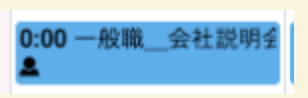
例: 現在、一般職フローの会社説明会を予約中の学生・候補者
「説明会名称」と「説明会日時」の列に、「一般職会社説明会【予約】」の情報を入力
▼先ほどカレンダーに作成したイベント
1-3. データの取り込み
- かんりくん画面[学生・候補者管理]>[かんりくんフォーマットのExcel]>[ファイルを選択]よりアップロード
- 次の条件で登録実施:
- 学生・候補者を予約した選考段階に移動する
- データをアップロードした際に、ステップ1-2で入力したイベントへ学生が予約者登録がされると同時に、選考ステップを自動的に移動させることができます。
- 他媒体の説明会情報と統合する
- こちらにチェックを入れることで、準備0-3でかんりくん上に作成したイベントと、ステップ1-2でExcelに入力したイベントとが、同一のイベントとして認識されます。
比較項目:説明会タイトル/開催日/エントリー経路
-
- エントリー経路は1回の取り込みにつき1つのみ指定可能です。例として「リクナビ」を選択しています。複数の経路が存在する場合は、経路ごとに取り込みを繰り返してください。
⚠️一つの経路のみの学生・候補者を取り込んでいる場合は、該当する経路を選択してください。
⚠️エントリー経路の反映方法は手順4にて紹介します。
・学生・候補者の選考段階は該当採用フローの「エントリー」のままで登録を押します。
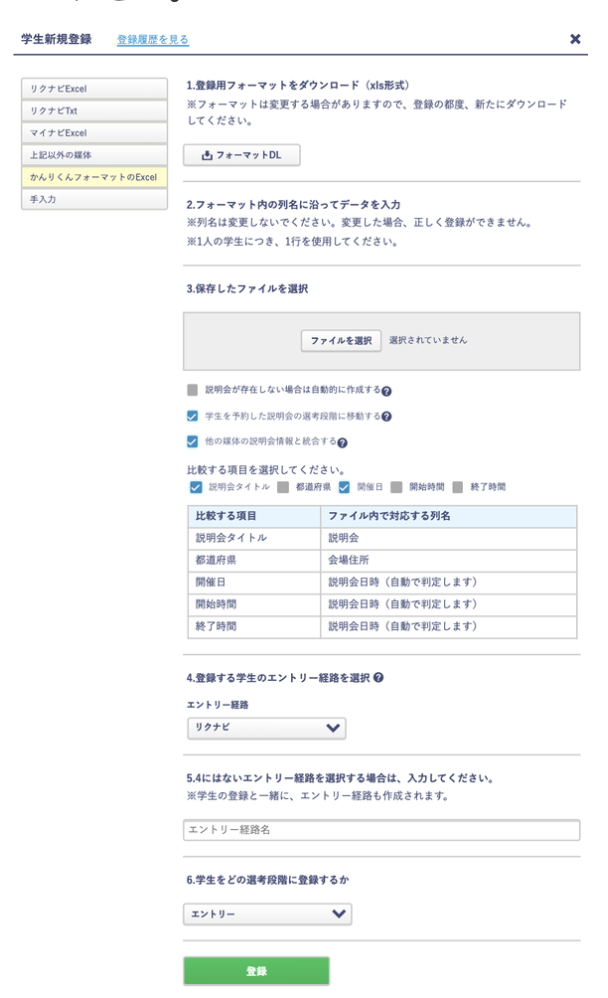
登録すると学生・候補者が取り込まれ、事前に作成したイベントと選考段階が紐づきます。
2.選考履歴の情報を移行する
手順1の取り込みが完了した時点では、現在の選考段階(例:「人事面接【予約】」)のみが登録されており、それ以前の選考ステップの通過履歴が存在しない状態です。
これを「学生・候補者データ一括編集」で反映します。
- 学生・候補者管理画面を開き、左上「学生・候補者データDL」をクリック
- 出力項目を選択し、対象の採用パターン(採用フロー)にチェックを入れる
- 「☑︎選考到達日変更用フォーマットでダウンロードする」にチェック
- [ダウンロードデータを作成]→[DL可能]をクリック。ファイルを開く
- Excel上で「選考ステップ名・到達日」列に日付を入力
- ファイルを保存
- かんりくん画面[学生・候補者データ一括編集]にてアップロード
- [登録]をクリックで完了
3.イベントの予約・参加履歴を反映させる
学生・候補者新規登録を使って、学生・候補者がどの説明会・面接にいつ予約・参加したかを取り込みます。
ここでは選考ステップごとに複数回に分けてデータ取り込みを行います。
手順
- 学生・候補者管理画面を開く
- [詳細検索]>[高度な検索はこちら]>「過去の選考履歴」にて検索
(例:一般職の「会社説明会【予約】」を選択し検索)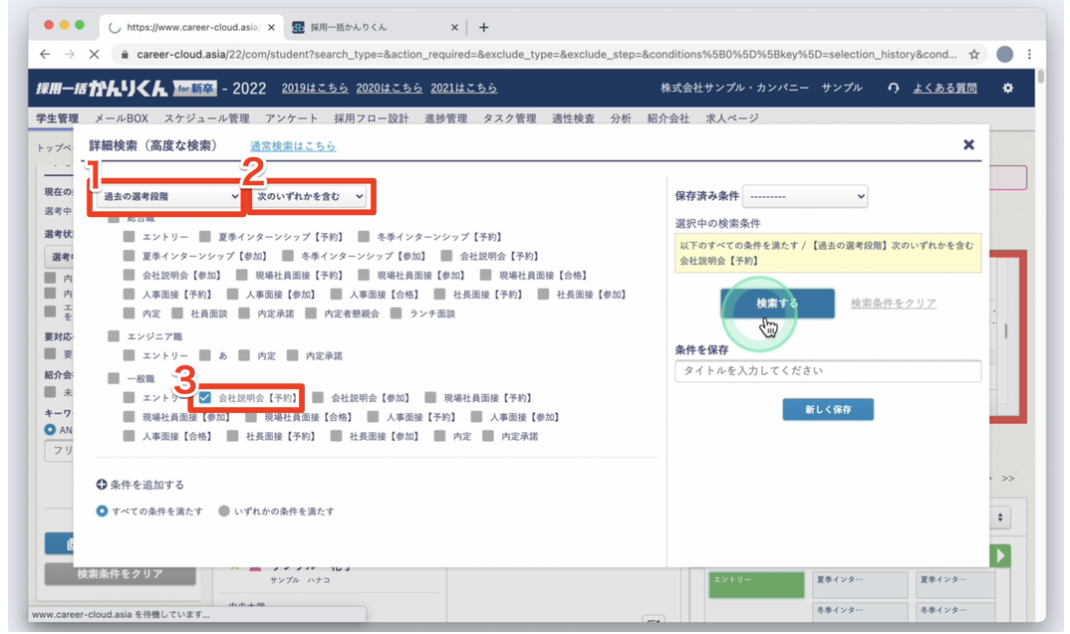
- 該当学生・候補者を「学生・候補者データDL」でダウンロード
- 3でダウンロードしたデータを、学生・候補者新規登録用のかんりくんフォーマットにコピー
- 「説明会名称」と「説明会日時」を入力し保存
- かんりくん[学生・候補者新規登録]でアップロード
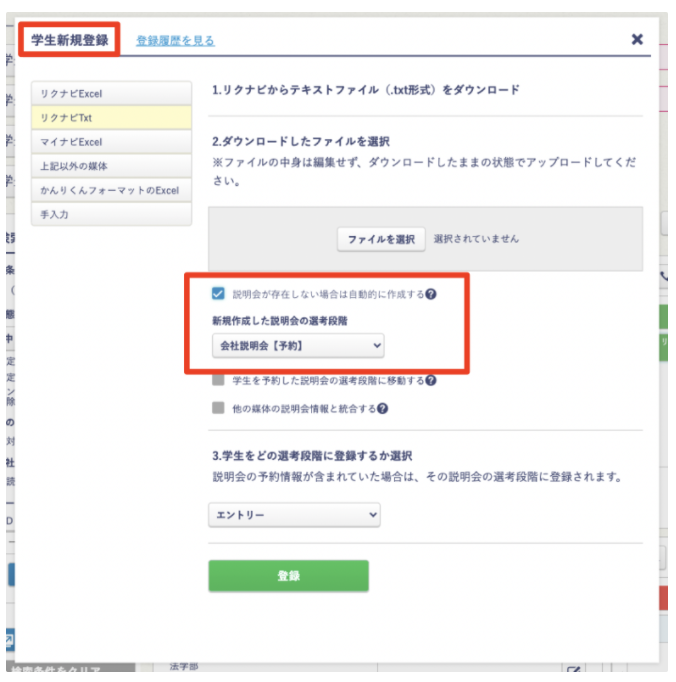
「☑︎説明会が存在しない場合は自動的に作成する」にチェック
「新規説明会の選考段階」を、処理中の選考ステップ(例:「会社説明会【予約】」)に設定
「☑︎他媒体の説明会情報と統合する」にチェック - 比較項目を「説明会タイトル」と「開催日」にチェック
- 「登録」をクリック
カレンダーに作成した説明会が反映され、対象学生・候補者が予約者登録されます。
各選考ステップでこの作業を繰り返し、参加履歴が確認できる状態にします。
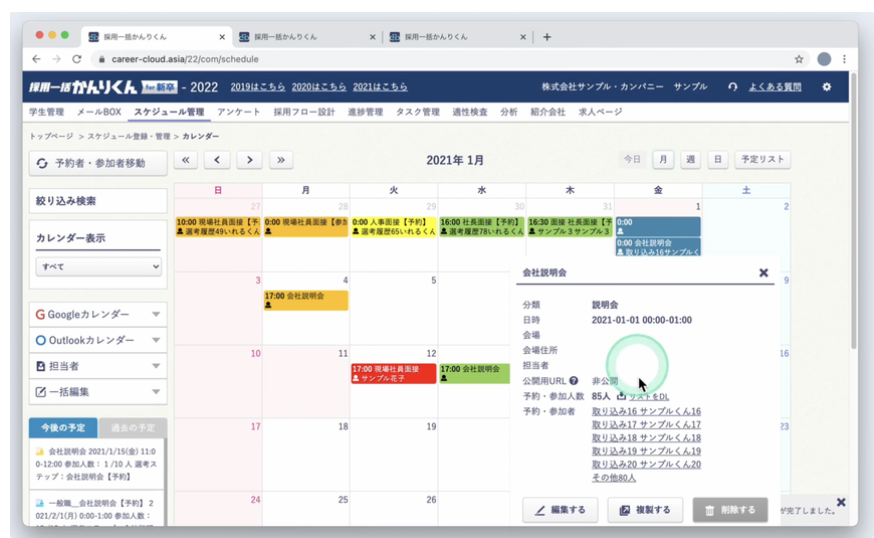
⚠️「学生・候補者新規登録」から、かんりくんに存在しないイベントを自動作成する場合、紐づけられる選考段階は一つのみ。よって、各選考ステップごとに分けて行う必要があります。
4.エントリー経路を編集する
「一括操作」機能でエントリー経路を変更します。
- 学生・候補者管理画面を開き、対象の学生・候補者を検索
- [現在の検索条件の学生・候補者○名を一括操作]>[エントリー経路変更]を選択
- [選択したエントリー経路だけにする]を選択
- 指定エントリー経路を選択し[登録]
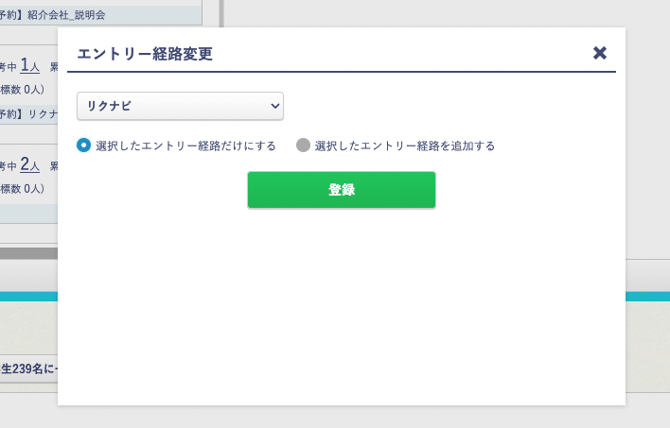
- エントリー経路の変更は以下画面で確認できます。
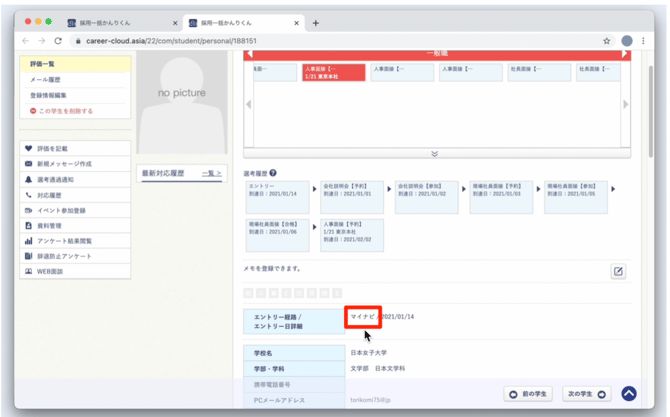
以上で学生・候補者データの取り込み作業は完了です。
お疲れ様でした。