■ 概要
イベント作成時にZoomミーティングを同時に作成する際、
かんりくん上で選択できるZoomユーザーを絞り込むことが可能です。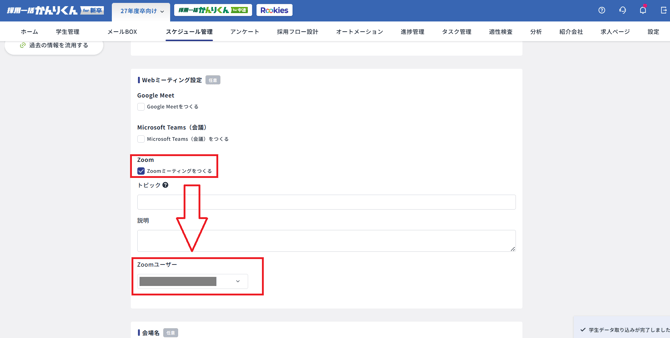
本設定は、Zoom側の「ユーザー管理」機能において、
「グループ」と「ロール」を組み合わせて設定することで、特定のユーザーのみに表示を制限する仕組みとなっております。
本マニュアルでは、表示対象ユーザーを制限するための設定手順についてご案内いたします。
■ 前提知識
Zoomでは、以下の3つの概念を用いて設定を行います。
- ユーザー:Zoomに登録されているアカウント
- グループ:複数のユーザーをまとめる設定
- ロール:ユーザーに付与する権限設定(「誰が」「何に対して」「何ができるか」を決める権限)
- 「ユーザー」を「グループ」単位で指定できます。
■ ポイント
- ユーザーには 1つのロールのみ付与可能です
- ロールでは、対象ユーザーをグループ単位で指定できます
- 表示を絞り込みたいユーザーは、あらかじめ同一のグループにまとめていただく必要がございます
■ 権限について(重要)
本設定は、オーナーまたは管理者権限をお持ちのユーザー様のみ実施可能でございます。
該当の権限をお持ちでない場合は、管理者様へご依頼いただきますようお願いいたします。
■ 設定手順
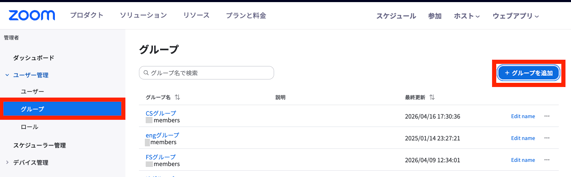
① 表示対象ユーザーのグループ作成
- Zoom管理画面へログイン
- [ 管理者 ]>[ ユーザー管理 ]>[ グループ ]を開く
- [ グループを追加 ]より新規グループを作成
- 表示対象としたいユーザーのみをグループに追加
② ロールで閲覧範囲を設定
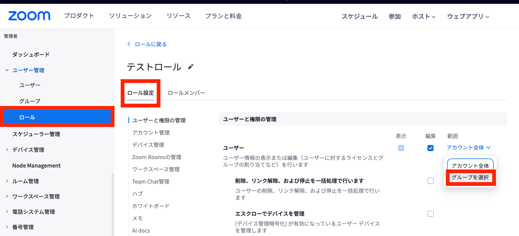
- [ ユーザー管理 ]>[ ロール ]を開く
- 対象のロールを選択、または新規作成
- [ ロール設定 ]を開く
- [ ユーザーと権限の管理 ]内の[ ユーザー ]を確認
- [ 表示 ]と[ 編集 ]にチェックを入れる
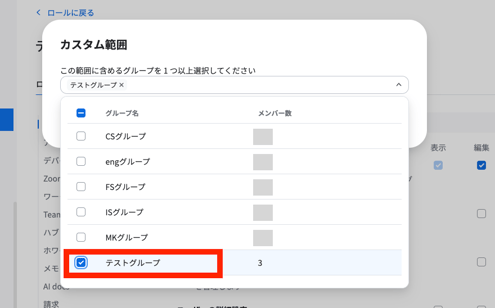
- ユーザーの[ 範囲 ]設定にて[ グループを選択 ]を選択
- ①で作成したグループを指定して、画面下部の「変更を保存」をクリック
③ ユーザーへロールを付与
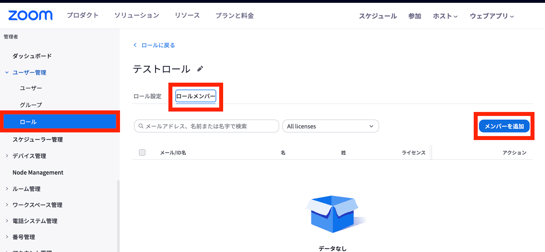
- 上記ロール画面の[ ロールメンバー ]を開く
- [ メンバーを追加 ]からかんりくんとZoom連携するユーザーを設定