
学生・候補者の方が誤って重複登録をしてしまった場合などに、現在LINE連携されている学生・候補者から、別の学生・候補者へLINEアカウントの紐付け(連携状態)を移動(移行)することができます。
この操作は、主に「同じ学生・候補者が2名として登録されてしまい、片方の学生・候補者にLINEが連携されている」といったケースで、情報を整理し、1つの学生・候補者に統合するためにご活用いただけます。
前提条件と注意点
⚠️ 事前にご確認ください
-
移行元学生・候補者の選考状態
-
LINE移行キーを発行できるのは、選考状態が[選考前]に設定されている学生・候補者のみです。
-
もし[選考中]の場合は、一時的に[選考前]に変更することでキーの発行が可能になります。
-
-
移行先学生・候補者のLINE連携状態
-
LINEアカウントの移行は、LINE連携がされていない学生・候補者へ対してのみ可能です。
-
すでに[LINE連携中]と表示されている学生・候補者へは移行できません。
-
-
移行後のメッセージ格納
-
LINEアカウントを移行すると、移行元と移行先の両方の学生・候補者にLINEアカウントが紐づいた状態になります。
-
この状態では、当該学生・候補者から送信されたLINEメッセージは移行元の学生・候補者に優先的に格納される仕様です。
-
移行元のLINE連携は、移行しても自動では解除されません。移行先の学生・候補者へメッセージを格納させるようにしたい場合は、移行元の学生・候補者のLINE連携を解除するか、後述の手順で移行元の学生・候補者を削除してください。
-
📝 移行元学生・候補者削除時の注意点
移行元学生・候補者を削除すると、その学生・候補者とやり取りしていたLINEメッセージの履歴もすべて削除され、確認できなくなります。
メッセージ履歴を残しておきたい場合は、削除を行う前にメモなどに記録・保存しておくことを強く推奨いたします。
LINEアカウント情報を別の学生・候補者に移行する手順
この手順は、情報が多く入っているLINE未連携の学生・候補者へ、LINE連携状態を移行し、元々LINE連携していた学生・候補者を削除する場合を想定した方法です。
ステップ1:LINE移行キーの発行
-
かんりくんの学生・候補者管理画面を開きます。
-
画面左側の検索条件設定で選考状態を「選考前」に設定し、検索します。
-
新卒:[選考状態]を「選考前」(または「全学生」)にします。
-
中途:[選考状態で検索]を「選考前」(または「全候補者」)にします。
-
-
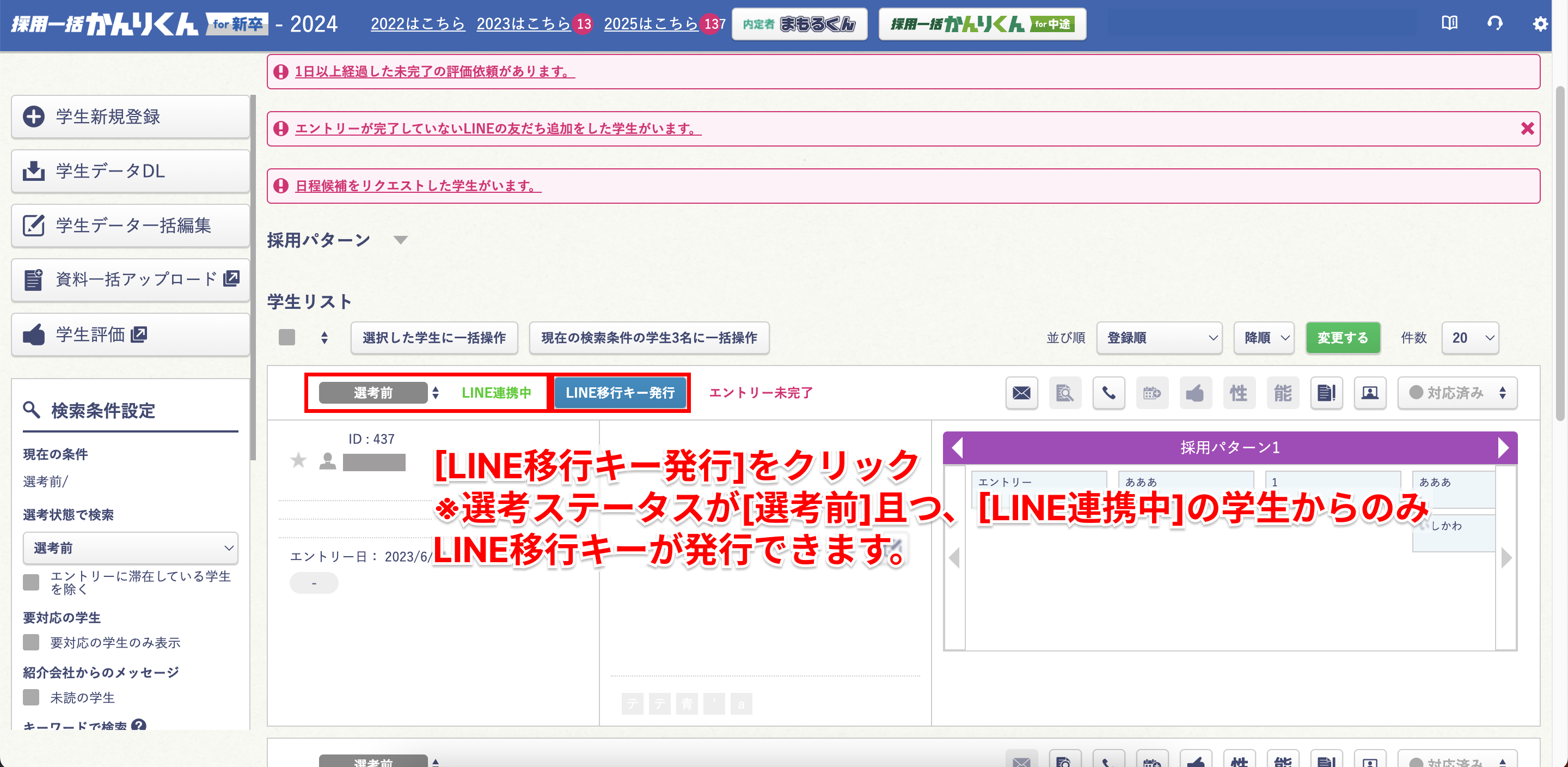
LINEアカウントを移行したい元の学生・候補者(選考状態が選考前且つLINE連携中の学生・候補者)を探します。
-
その学生・候補者の行に表示されている[LINE移行キー発行]をクリックします。
-
[LINE移行キー発行]は、選考状態が[選考前]の学生・候補者の行にだけ表示されます。
-
新卒:一覧上部の[表示形式]が[表形式]の場合はボタンが表示されません。[詳細]に切り替えてご確認ください。
-
中途:[リスト表示形式]は[詳細表示][簡易表示]のどちらでもボタンが表示されます。
-
ステップ2:LINE移行キーの適用
-
LINE連携状態を移行したい先の学生・候補者の個人ページを開きます。
-
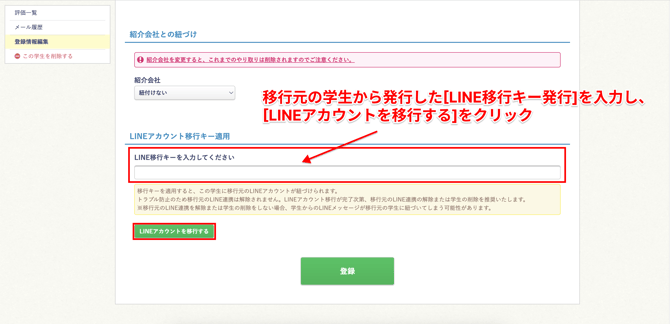
ページ上部の[登録情報編集]をクリックします。
-
画面を一番下までスクロールし、[LINEアカウント移行キー適用]欄に、ステップ1で発行した[LINE移行キー]を入力します。
-
[LINEアカウントを移行する]をクリックします。
ステップ3:移行の確認
-
移行先の学生・候補者が[LINE連携中]と表示されていれば、LINEアカウント情報の移行は完了です。
ステップ4:移行元学生・候補者のLINE連携の解除または削除(推奨)
ステップ3の完了後、メッセージの格納先を移行先の学生・候補者にしたい場合は、移行元の学生・候補者のLINE連携を解除するか、以下の手順で移行元の学生・候補者を削除してください。LINE連携の解除の方法は「学生・候補者のLINE連携を解除する方法を教えてください。」をご覧ください。
-
移行元の学生・候補者の個人ページを開きます。
-
[登録情報編集]をクリックします。
-
画面左側のメニューにある[この学生を削除する](新卒)/[この候補者を削除する](中途)から削除します。
-
削除すると、当該学生・候補者でやり取りしていたLINEメッセージの履歴が確認できなくなりますので、ご注意ください。
-