
操作手順
- [スケジュール管理]>[カレンダー]を開きます。
- 該当する面接を押下します。
- [編集する]を押下します。
- 変更したい内容を入力し、[登録する]をクリックしてください。
[面接をつくる]にて作成したイベント枠の編集が可能です。
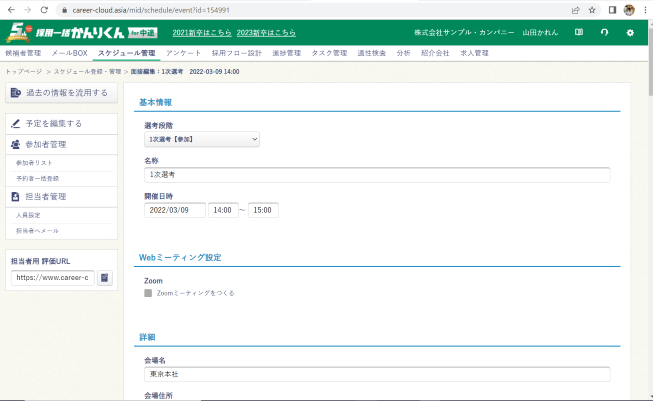
スケジュール管理>カレンダー>「会社説明会」>予定を編集する
参加者リストの画面でできること
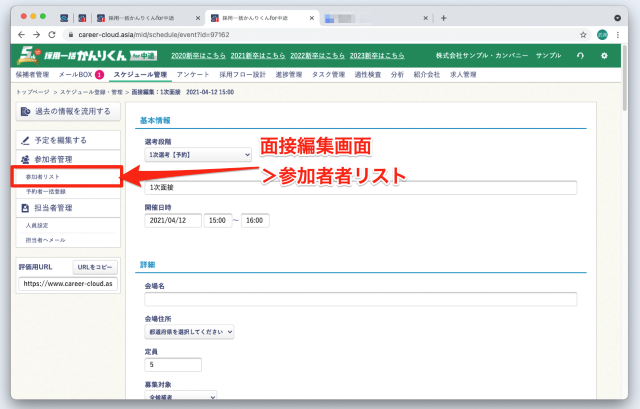
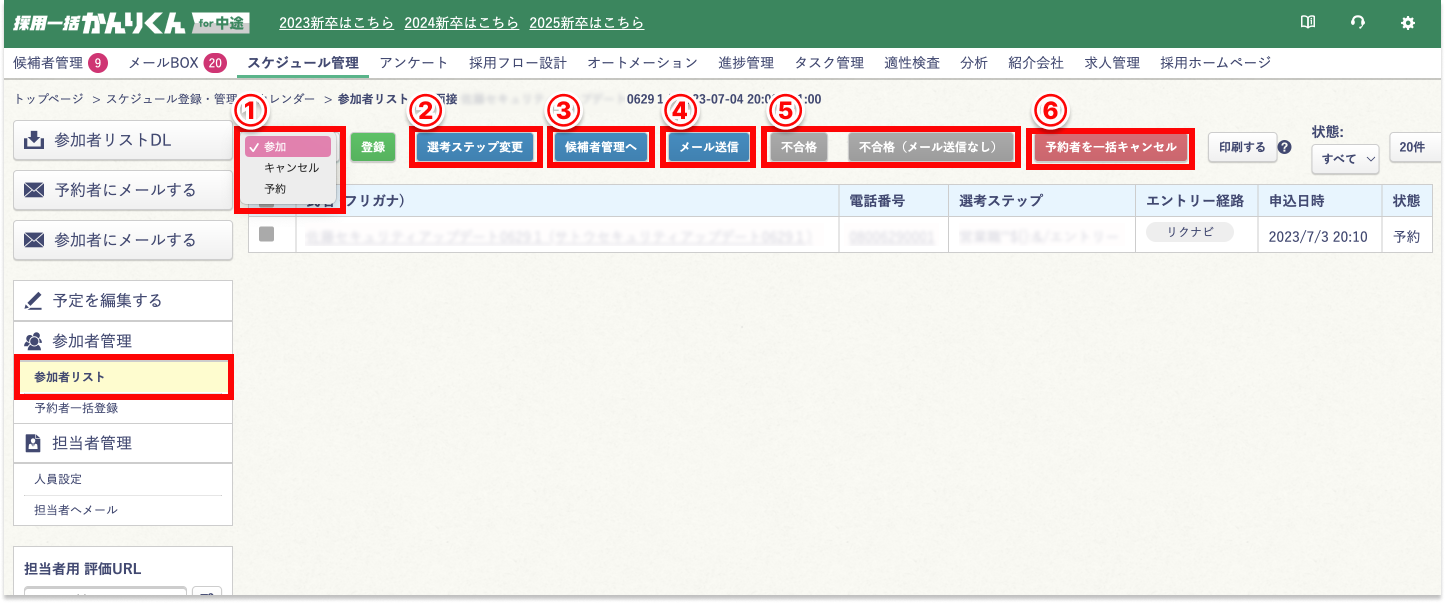
- 予約者ステータス変更
・☑︎をつけた候補者の予約ステータスを、プルダウンより[予約]・[参加]・[キャンセル]を選択し、一括で変更可能です。イベントに予約している候補者の予約ステータスの変更が行えます。
・予約ステータスとは?:イベントの予約に関して候補者に付与するステータスです。[予約]・[参加]・[キャンセル]の3つに分けられます。 - [選考ステップの変更]
- [候補者管理へ]
- [メール送信]
・[不合格]では、候補者に不合格の通知を行うことができます。こちらを押すとメーラーが立ち上がりますので、メールを作成してください。
・メールが送付された時点で、選考ステータスが不合格に変わります。送信予約した場合も、予約されている時点ではまだ不合格への変更は行われないため、ご注意ください。 - [不合格(メール送信なし)]では、候補者の選考ステータスを、[不合格]に変更します。
- [予約者を一括キャンセル]
予約ステータスが[予約]のままの候補者を一括でキャンセル処理が可能です。 - [印刷する]
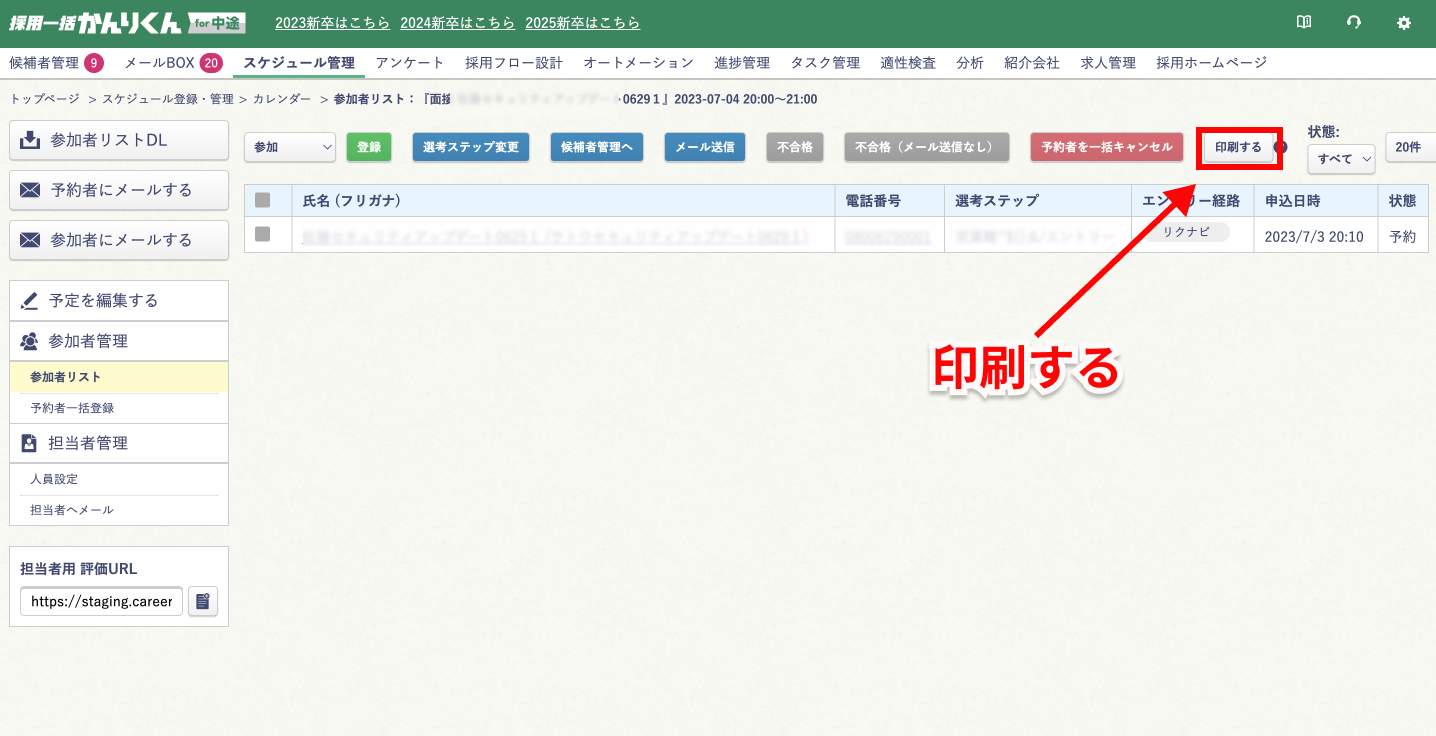
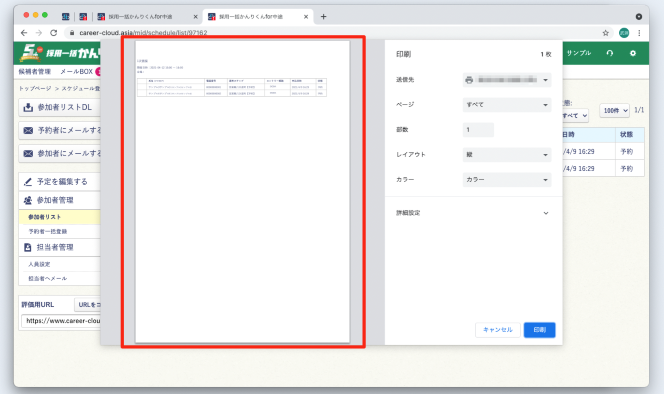
予約者一覧を印刷することが可能です。 - [参加者リストDL]
予約者の情報の出力が可能です。出力する候補者の情報を任意で設定します。
また、こちらの画面にて予約者の参加登録・キャンセル登録が可能です。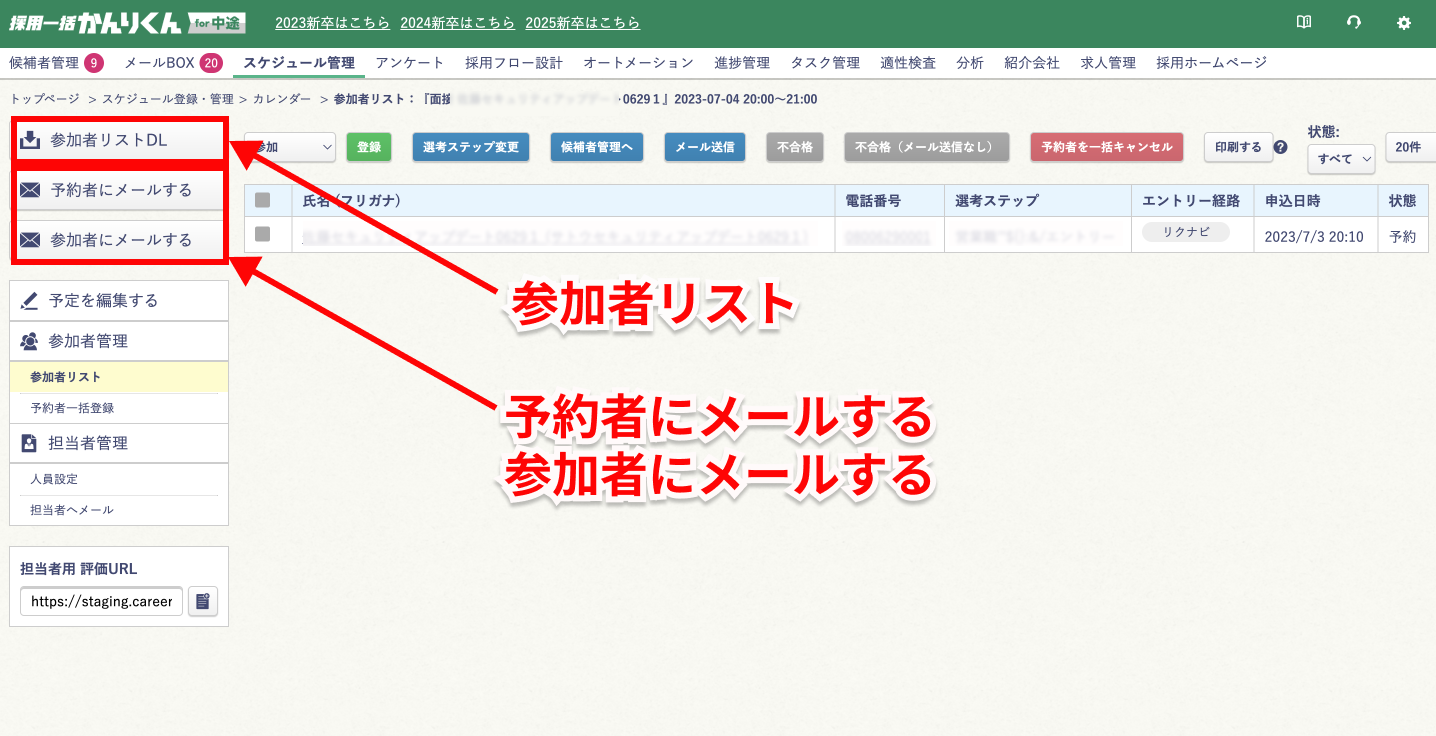
- [予約者にメールする]・[参加者にメールする]
予約者・参加者に設定されてる候補者にメールの作成が可能です。
予約者一括登録
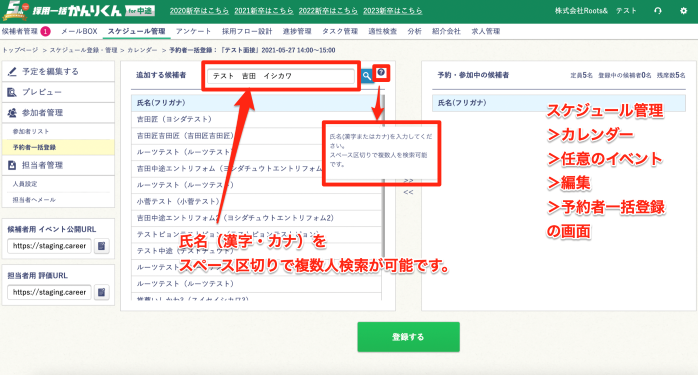
スケジュール管理>カレンダー>予約者一括登録
操作手順
- [スケジュール管理]>[カレンダー]より、予約者を登録したいイベントを選択し、[編集する]をクリックします。
- 左サイドバーにある[参加者管理]>[予約者一括管理]をクリック。
- 追加したい候補者を検索します。
氏名(漢字・カナ)をスペースで区切ることで複数人検索が可能です。 - 検索結果に表示される候補者をクリックすると、左枠(追加する候補者)から右枠(予約・参加中の候補者)に移行します。
- 最後に[登録する]をクリックすると予約が完了します。
※「続けて案内メールを送信しますか」の表示に従い、参加者リスト上の候補者に対して任意で案内メールを送信できます。参加者リストから外した候補者に関してはメールは送信されません。
担当者管理
担当者管理に関しては以下のページをご覧ください。