
面接・説明会などのイベント情報を、Excel形式で一括ダウンロード・編集できます。
手順
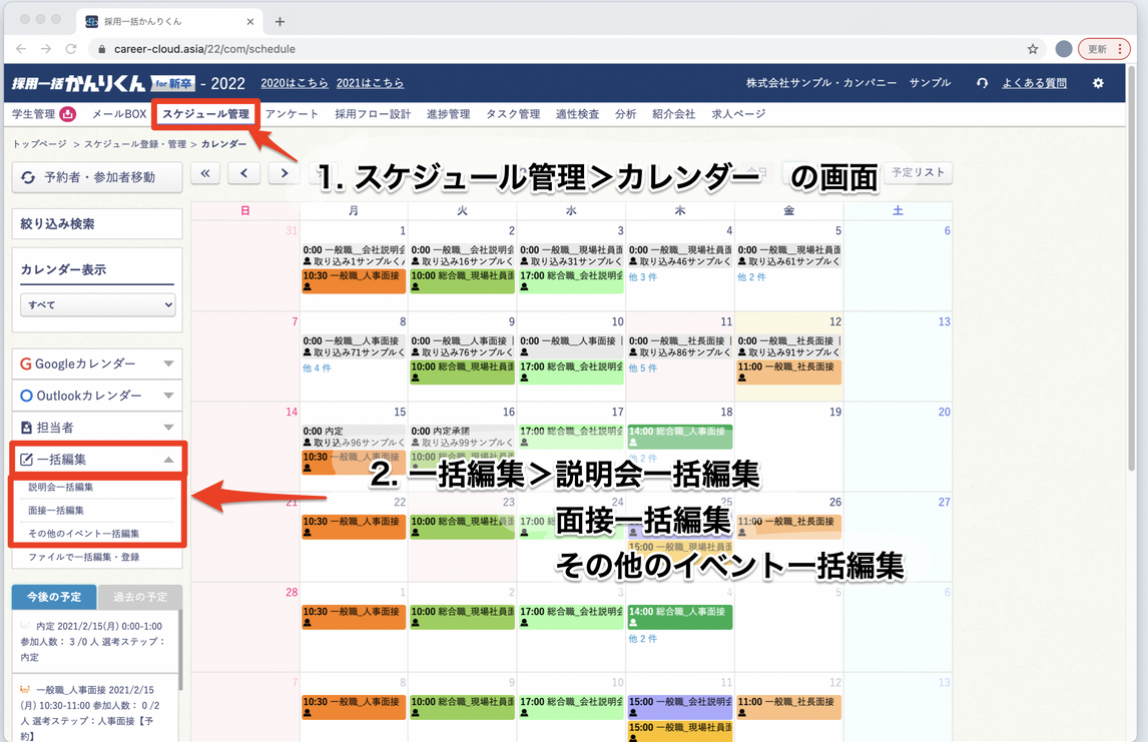
1. カレンダー画面を開く
- [スケジュール管理]>[カレンダー]を開きます。
2. イベント種別を選択
左のサイドメニューから以下を選びます:
- [説明会一括編集]
- [面接・面談一括編集]
- [その他のイベント一括編集]
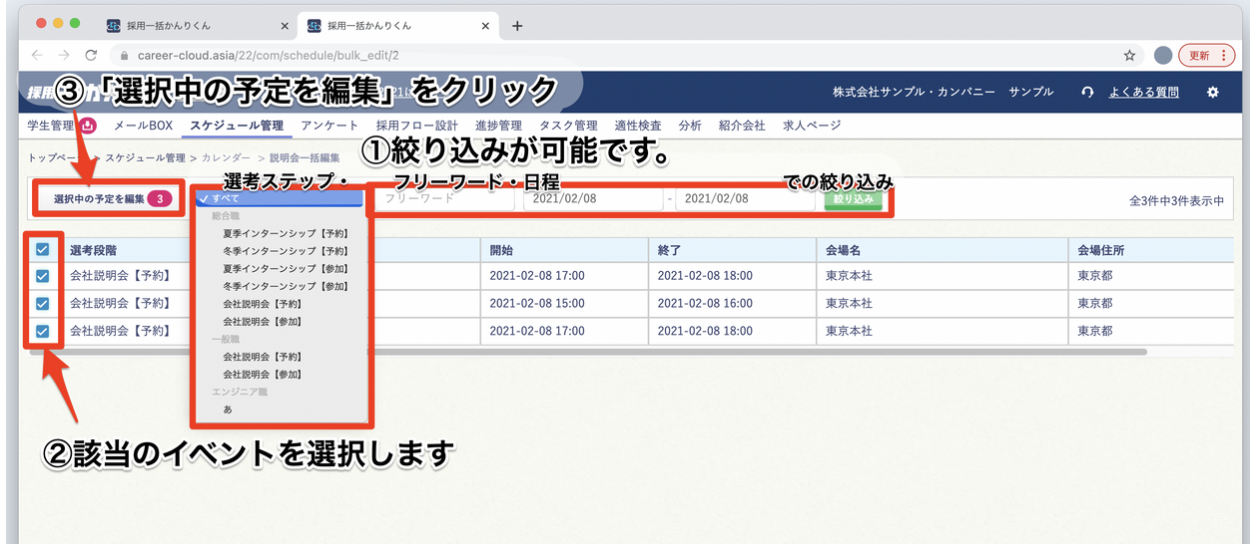
3. 対象イベントを検索・選択
絞り込み検索で対象イベントを表示し、チェックボックスにチェックを入れて[選択中の予定を編集]をクリックします。
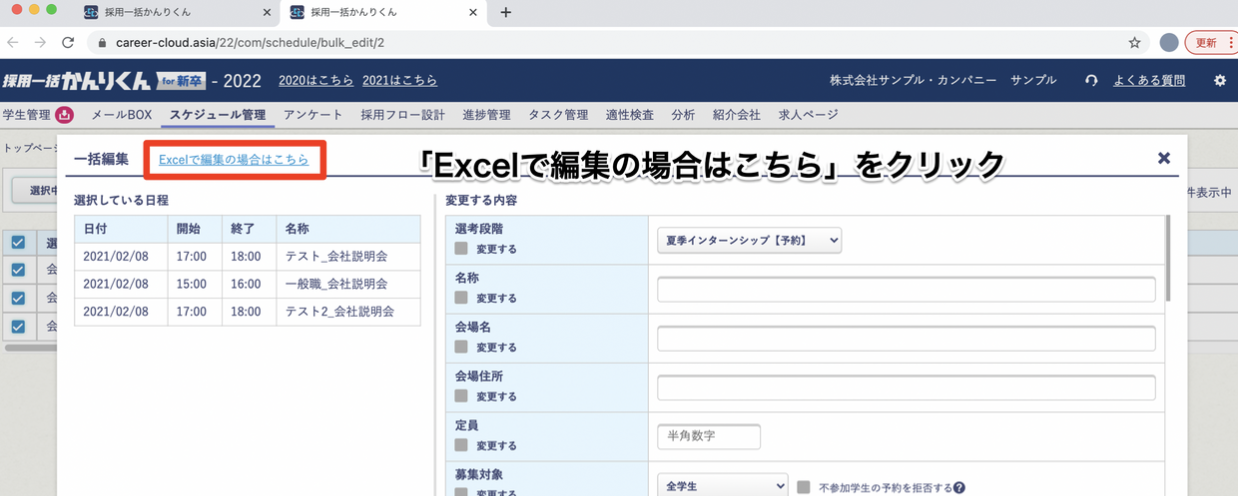
4. Excel編集画面を開く
画面上部の[Excelで編集の場合はこちら]をクリックします。
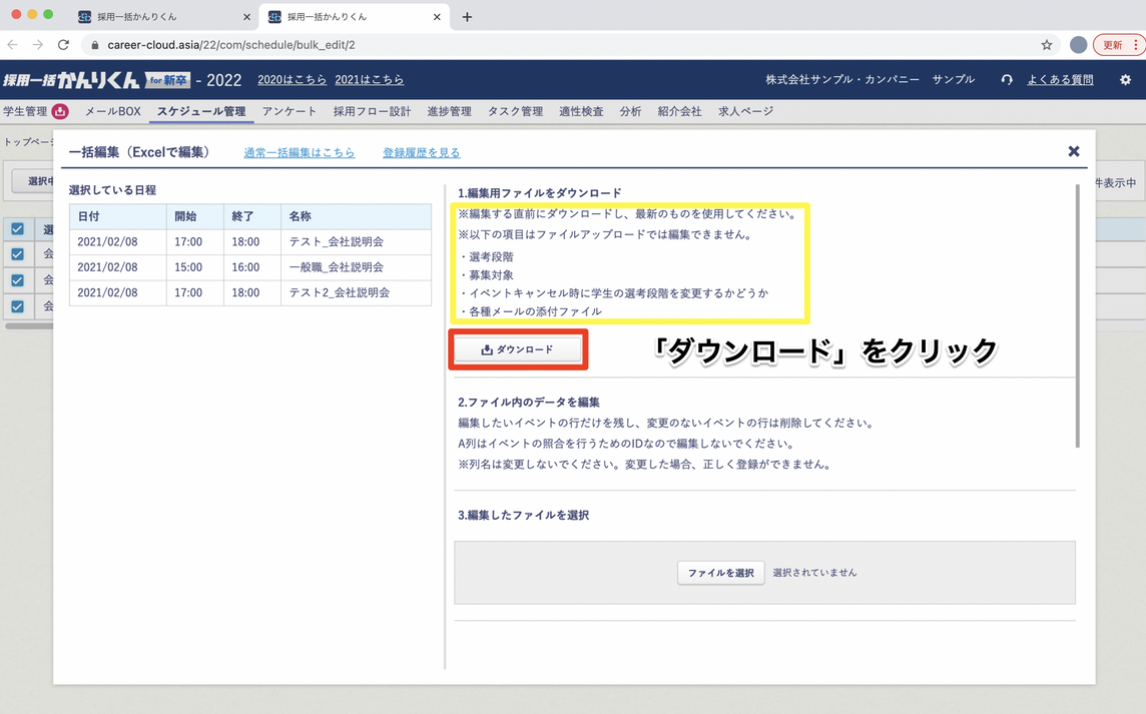
5. Excelファイルをダウンロード
遷移後の画面で[ダウンロード]をクリックすると、選択したイベント情報がExcelで出力されます。
6. Excelファイルの編集
以下のような形式でダウンロードができます。中身を編集し、アップロードすることで、イベント情報の一括編集も可能です。

- 選考段階、イベント種別、添付ファイル設定などはExcel編集の対象外です。
- 編集後は、再度同じ画面からアップロードしてください。
- ダウンロードされる項目には以下が含まれています。
-
- ID
- 名称
- 開催日
- 開始時刻
- 終了時刻
- 会場名
- 会場住所
- 定員
- 不参加学生・候補者の予約を拒否する
- タグカラー
- 募集内容
- 公開URLを発行する・採用ホームページへ公開する
- 日程を開示する紹介会社
- 公開するエントリーフォーム
- 予約開始日時
- 予約期限
- 予約期限後の案内
- キャンセル期限
- キャンセル期限後の案内
- 担当者
- サンクスメール送信先
- サンクスメール件名
- サンクスメール本文
- キャンセルメール送信先
- キャンセルメール件名
- キャンセルメール本文
- リマインドメール送信先
- 作成済みのGoogle Meet URL
- 作成済みのMicrosoft Teams(会議) URL