特定のイベントと紐づけずにTeams URLを発行するにはどうすればよいですか?
Teams URLを発行する手順
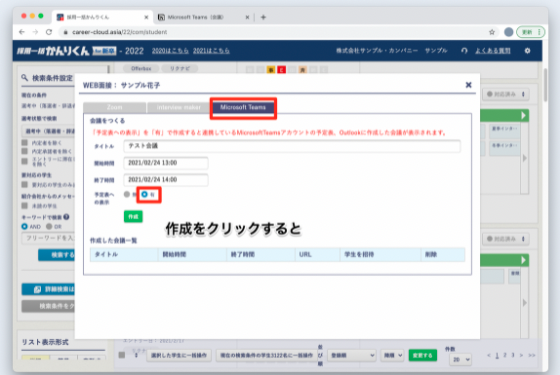
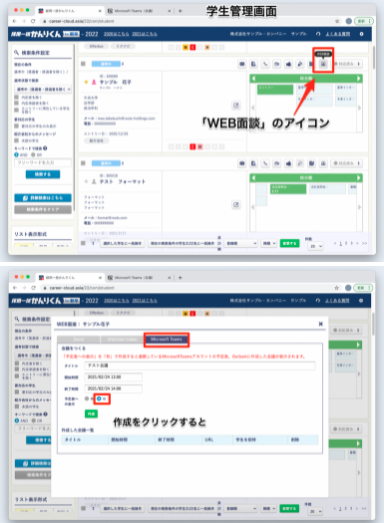
かんりくんでは、特定のイベントに紐づけずにTeams会議URLを発行できます。以下の手順で操作してください。
- かんりくんにログインし、Teams URL発行画面を開きます。
- 「会議名」など必要な項目を入力します。
- 「予定表への表示」を「○有」または「○無」から選択します。
- 「作成」ボタンをクリックして会議を作成します。
- 作成完了後、発行されたTeams URLを確認します。
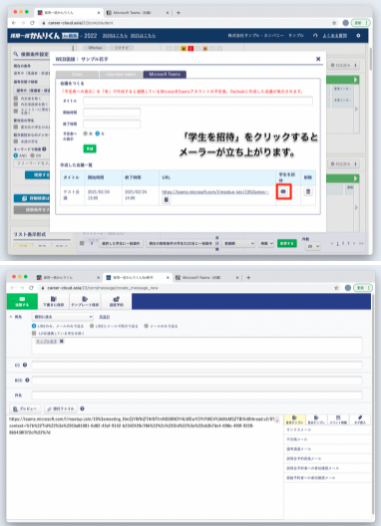
会議URLをメールで送信するには?
メールアイコンをクリックすると、メーラー画面に遷移します。メール本文には、作成した会議室のTeams URLが自動で入力されています。
💡「予定表への表示」を「○有」にすると、Teamsの予定表やOutlook上に、作成した会議を表示させることができます。
Teams側で予定を編集した場合、かんりくんに反映されますか?
いいえ。Teams側で編集した内容はかんりくんには反映されません。変更はかんりくん上で行ってください。ご不明な点がございましたら、お気軽にお問い合わせください。
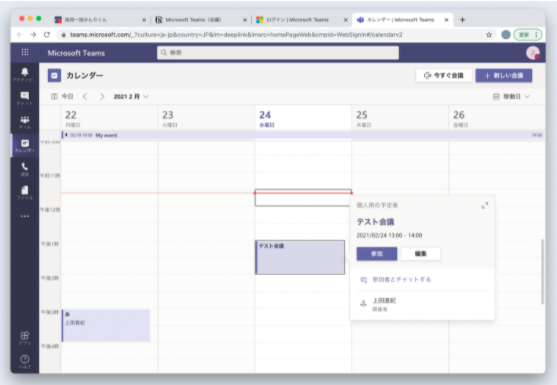
かんりくんで作成した会議はTeamsのカレンダーにどう表示されますか?
かんりくんで会議を作成すると、Teams上のカレンダーに会議として表示されます(下図参照)。