1. 概要
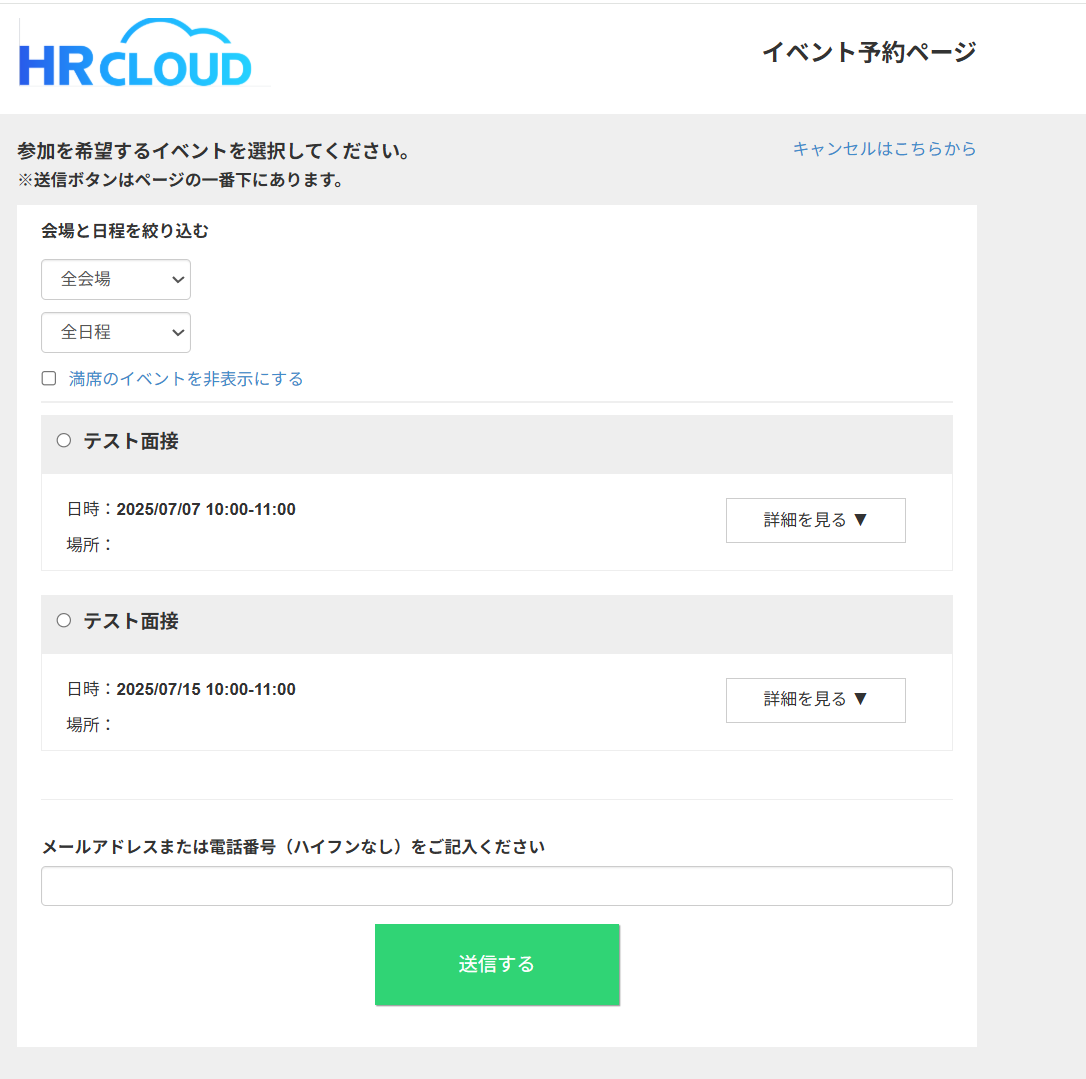
事前に作成したイベント・面接枠の中から、学生・候補者が自分の都合の良い日程を選択して予約する方法をご紹介します。
学生・候補者自身で予約してもらうには、予約フォームのURLを学生・候補者にメールで送信します。
2. 事前準備
本操作を行う前に、以下の設定が完了しているかご確認ください。
-
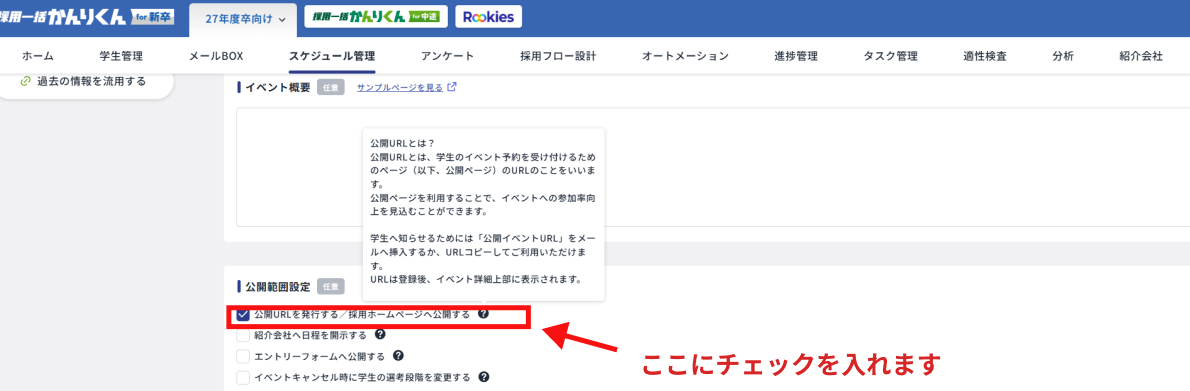
公開範囲設定
スケジュール管理>カレンダーの画面にて、
イベント・面接の登録(または編集)画面:[公開範囲設定]において、[公開URLを発行する]にチェックが入っている必要があります。※イベントの作成方法については [こちら] をご参照ください。
3. 操作手順
以下の手順で、候補者ごとの予約用URLを発行・送付します。
-
メール作成画面を開く
メニューより[メールBOX]>[メール送受信]を開き、[新規メール作成]をクリックします。 -
基本情報の入力
宛先を設定し、件名・本文を入力します。 -
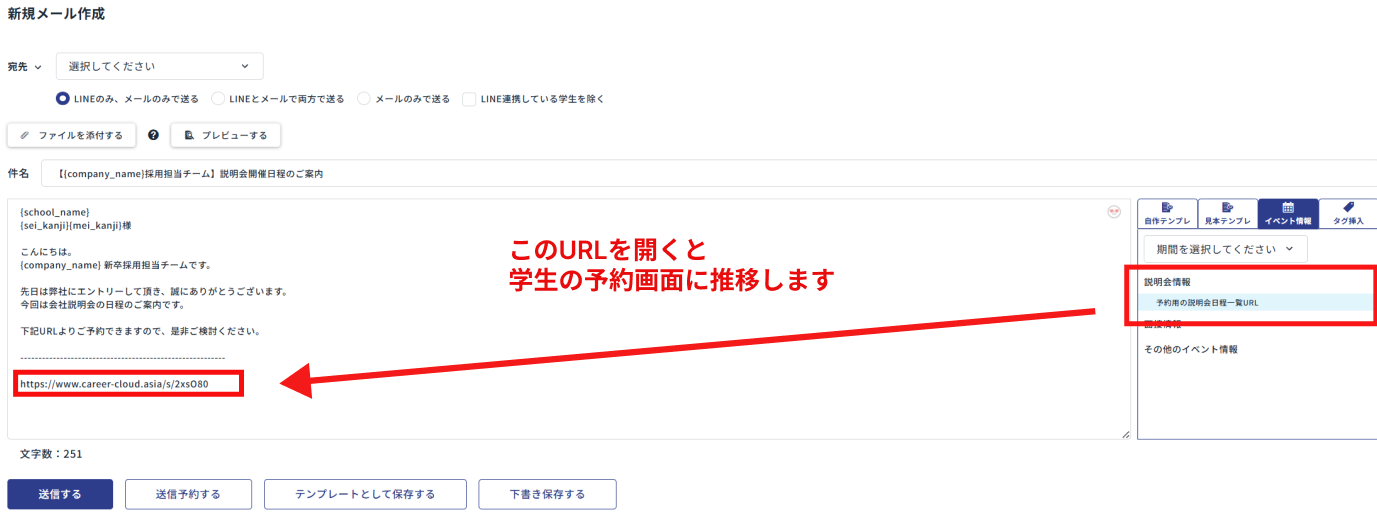
予約用URLの挿入
画面右側にある [イベント情報]をクリックします。以下の選択肢から、該当するURLをクリックして本文に挿入してください。-
[説明会情報]:予約可能なすべての説明会一覧用URL(※新卒のみ)
-
[面接情報]:選考ステップごとの予約枠一覧用URL
-
-
送信 内容を確認し、メールを送信します。
4. 各URLの仕様と使い分け(詳細)
メール作成画面の「イベント情報」から発行できるURLには、以下の仕様があります。
| 項目 | 表示される内容 | URLの発行単位 |
| 説明会情報 (※新卒のみ) |
予約可能なすべての説明会が表示されます。 | 全説明会で共通 |
| 面接情報 | その候補者の「現在の選考ステップ」に対応した予約枠が表示されます。 | 各選考段階につき1つ |
💡説明会のURLを選考段階ごとに分けたい場合は、分類を「選考」として登録いただくことで可能になります。
5. 【参考】その他の公開・予約方法
メールでの個別案内以外に、以下の方法でも予約を受け付けることが可能です。
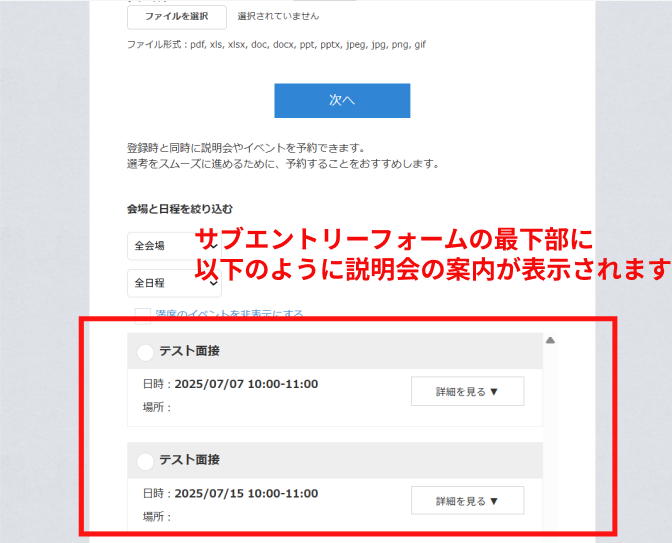
エントリーフォームでの同時予約
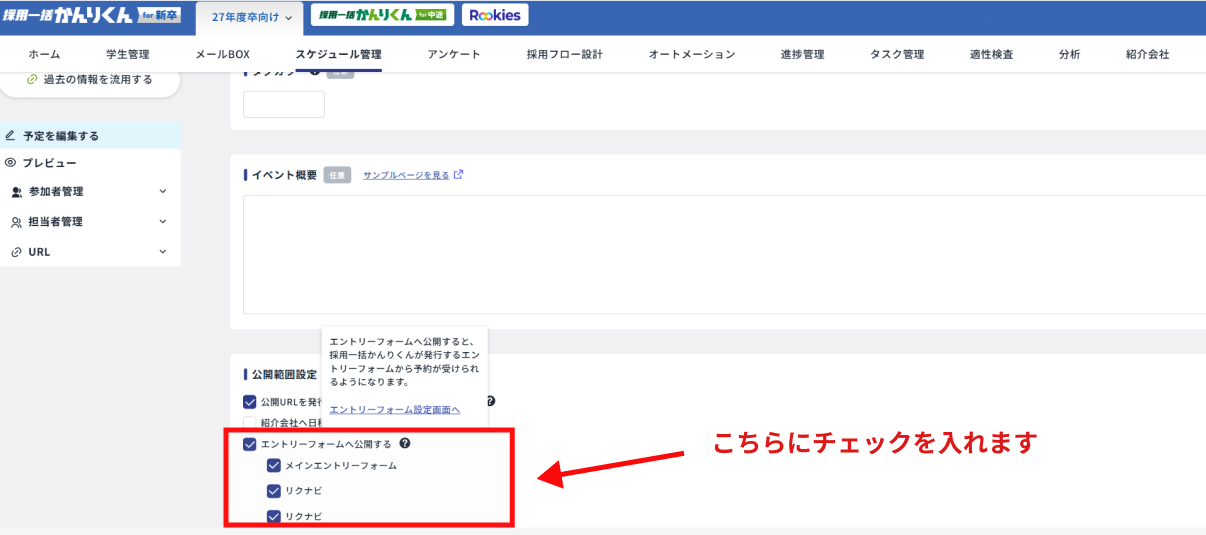
エントリーフォームに説明会情報を公開し、エントリーと同時に予約してもらう方法です。
-
設定場所:スケジュール管理>カレンダー>イベント・面接枠の登録or編集画面
確認方法:
- 公開範囲設定の「エントリーフォームへ公開する」にチェック
- 該当のものにチェックを入れる
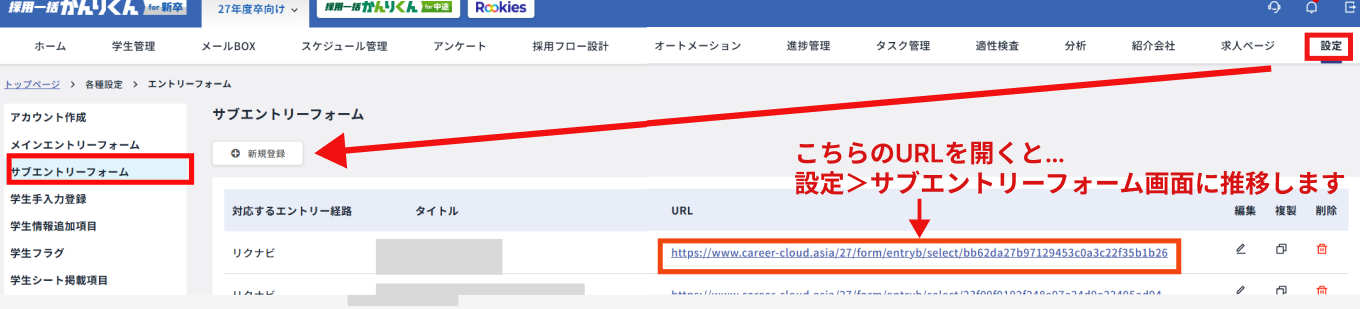
※新卒:該当のエントリーフォームに設定しているエントリー経路名
※中途:該当のエントリーフォーム名 -
サブエントリーフォームにてプレビュー確認、またはURLを開いて実際の画面を確認してください。
▼エントリーフォームへの公開事例