
Greenの候補者情報を、かんりくんに自動で取り込む機能についてご案内します。
概要
- 取込回数:以下の「対応している媒体一覧」よりご確認ください。
- 取り込み対象:Greenの[アプローチ管理]>[選考中]>[応募]に表示されている候補者
- 次の条件に該当する場合は取り込まれません:
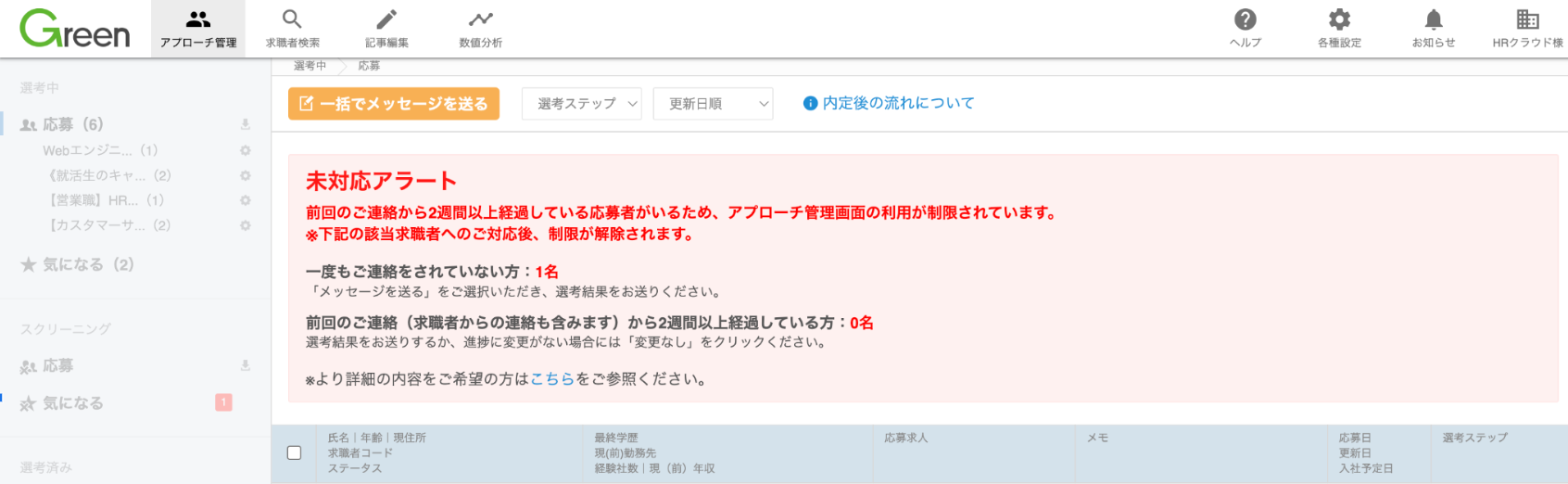
- 「未対応アラート」が表示されている。
- 「成果報酬モーダル」が表示されている。
- ③応募者ファイル取り込み設定に、その求人の「求人名」が登録されていない。(2026年9月14日以降)
- 次の条件に該当する場合は取り込まれません:
Green上で対応を行い、アラートが消えると自動取り込みが再開されます。
- 注意点:
- 2026年9月14日以降、取り込みの対象となるのは、③応募者ファイル取り込み設定に「求人名」を登録した求人のみです。登録していない求人への応募者は取り込まれません。
- Greenの仕様変更により一時的に取り込みが停止したり、正しく紐づかない可能性があります。
- その場合、一時的に手動での取込作業をお願いする場合があります。
- 取り込み履歴はかんりくん上で確認できません。
- 以下の通知設定で完了通知を受け取ることが可能です。
- [歯車マーク]>[各種設定]>[通知]>[媒体自動取り込み]>[取り込み処理が完了したとき]
- 取り込み可能項目:【中途】 かんりくんへの取り込み可能項目一覧表
- メールアドレスが「非公開」の候補者はダミーのメールアドレスに置き換えられて取り込まれます。
かんりくん上でメールは送信できないため、Green上で直接連絡を行うか、かんりくん側で正しいメールアドレスを登録してください。
重複候補者の扱い- Green上のIDが既にかんりくんに取り込み済みの候補者と一致する場合、当該候補者の取り込みはスキップされます。
- 候補者が既に存在し、電話番号 or メールアドレスが一致する場合、エントリー経路に「Green」が付与されます。
- ③応募者ファイル取り込み設定の「c.候補者を登録するかんりくん求人」で求人を設定している場合はかんりくん求人も付与されます。
- ただし、選考ステップへの移動は行われません。
- [歯車マーク]>[各種設定]>[候補者重複]の設定は反映されません。
運用開始・および媒体追加の流れ
① 外部サービスアカウント管理の設定
- [歯車マーク]>[各種設定]>[外部サービスアカウント管理]にGreenのログイン情報をご記入ください。
- サービス名は「Green」で入力ください。
- 完全一致でシステムが参照するためそのままコピー&ペーストして入力をお願いいたします。
- 複数のGreenアカウントを登録しないでください。
- 複数登録済の場合、システムはそれらの中からランダムで1つを選び、その情報でログインします。
- PW変更時はログイン情報を変更してください。
- サービス名は「Green」で入力ください。
② 外部公開API設定
- Greenと連携するためには必ずAPI情報発行が必要となります。
設定手順
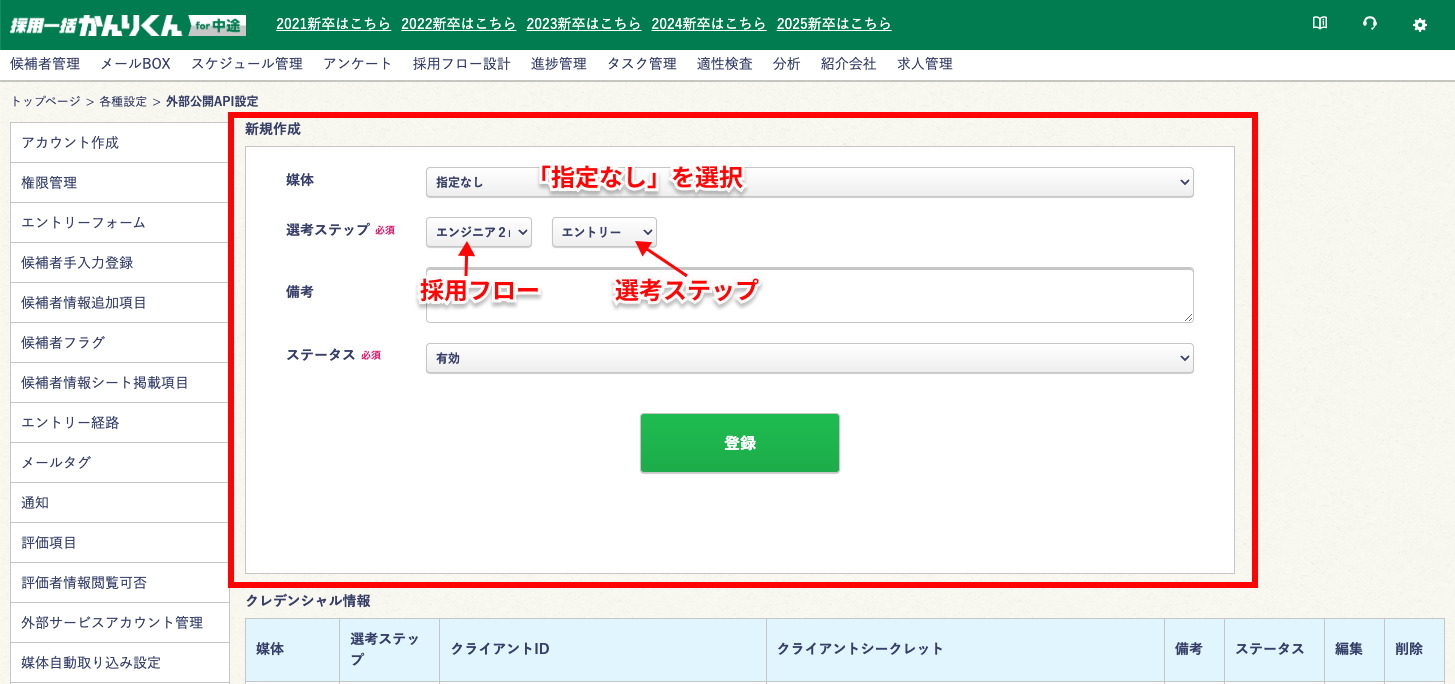
- [歯車マーク]>[各種設定]>[外部公開API設定]をクリックする。
- [媒体]にて「指定なし」を選択する。
- [選考ステップ]にてどの採用フロー・選考ステップに登録された応募者情報を引用するかを選択する。
※外部公開API設定で指定する採用フロー・選考ステップは、実際の取り込みで使われるデータではありません。
※応募者が取り込まれる採用フロー・選考ステップは③応募者ファイル取り込み設定で設定します。
※2026年9月14日以降、③応募者ファイル取り込み設定に「求人名」が登録されていない求人への応募者は、取り込まれません。
- [ステータス]を[有効]に設定する。
- [登録]をクリックする。
③ 応募者ファイル取り込み設定
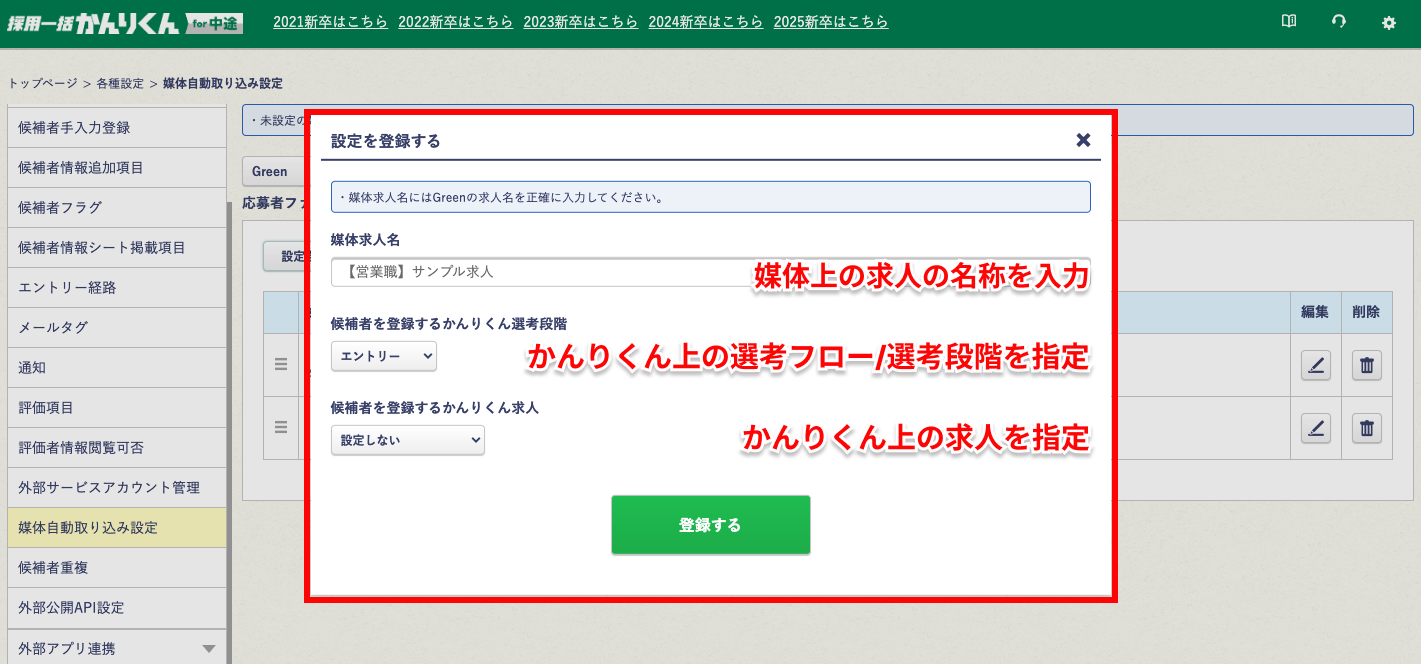
媒体上の求人をかんりくん上のどのフロー・求人に紐づけるのかを設定します。2026年9月14日以降、ここに「求人名」を登録した求人の応募者だけが取り込まれます。
- [歯車マーク]>[各種設定]>[媒体自動取り込み設定]をクリックする。
- 媒体名「Green」を選択する。
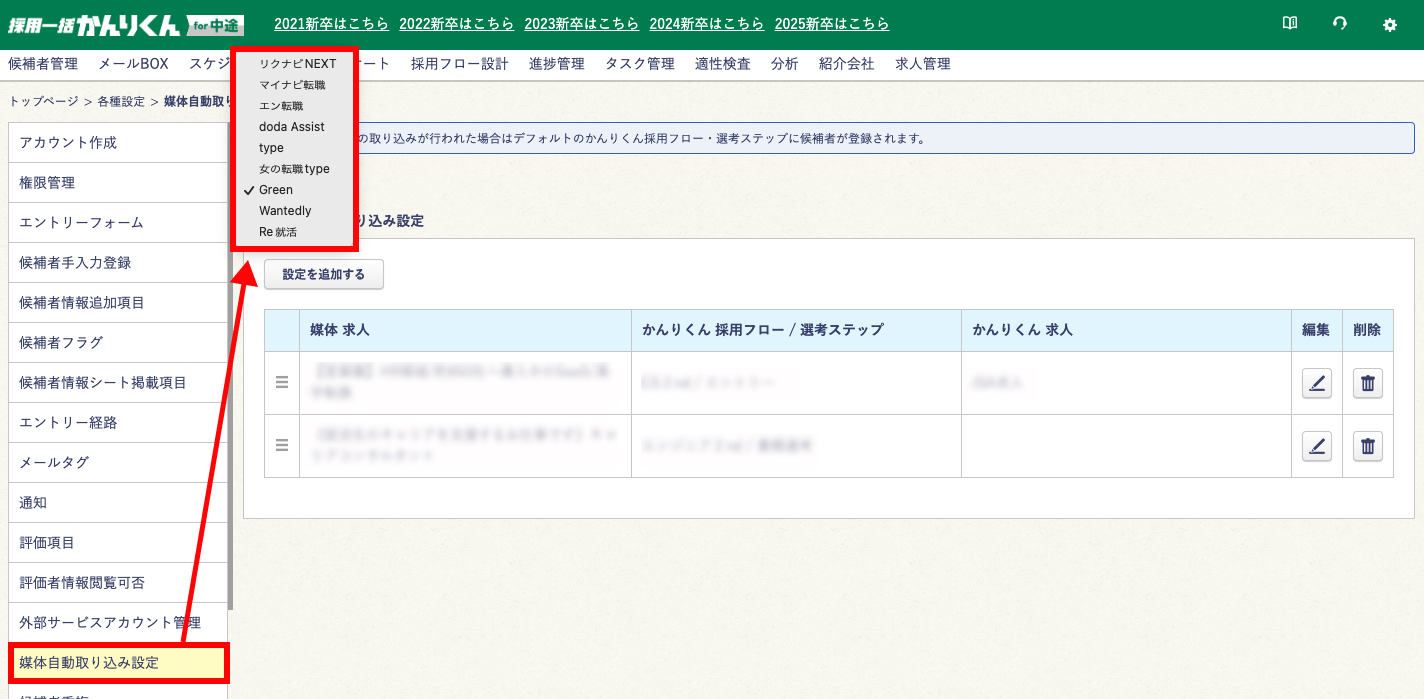
- [設定を追加する]をクリックする。
- 以下の3点を設定する。
- a. 求人名
- Green:求人職種名
- 媒体からコピー&ペーストし、完全一致で入力してください。
- 媒体の求人名を登録する際に、「冒頭と末尾」にスペースを含まないようにご注意ください。正しく取り込めない原因となります。
- b. 候補者を登録するかんりくん選考段階
- c. 候補者を登録するかんりくん求人
- a. 求人名
④ ご対応報告をいただく
上記の対応が完了しましたら、画面右下のチャットボット、またはサポートサイト上部のお問い合わせフォームより、自動取り込み開始の旨をご連絡ください。取込停止を希望する場合
- かんりくんにログインの上、かんりくんサポートページ上部の[お問い合わせフォーム]から、停止希望の旨を連絡してください。