
[学生・候補者管理]>[学生・候補者一覧]>[学生・候補者データDL]にて、かんりくんに登録された学生・候補者情報をダウンロードすることが可能です。
本ページでは、ダウンロードする際の操作手順と、[学生・候補者データDL]からダウンロードできる情報についてご説明します。
ダウンロード手順
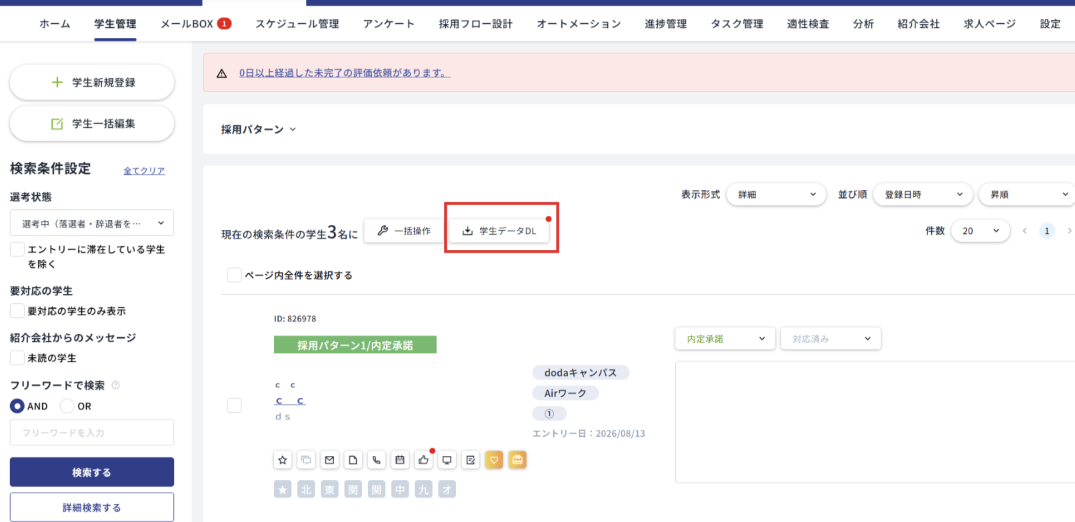
- [学生・候補者管理]>[学生・候補者一覧]の画面にて、ダウンロードしたい対象の学生・候補者を検索します。
※検索方法については学生・候補者を検索するを参照くださいませ。 - [学生・候補者データDL]をクリックします。
- 学生データダウンロードより出力したい項目を選択し、[ダウンロードデータ作成]をクリックします。
- ダウンロード可能になるとダウンロード可能アイコンが出てきますので、[ 学生・候補者データDL]をクリックします。
※データ量が多い場合、ダウンロード可能になるまで時間がかかる場合がございます。 - ダウンロードマークをクリックしてデータを取得します。
※選考到達日を変更したい場合は、以下の2点をチェックします。
- 選考パターン
- ☑︎選考到達日変更用フォーマットでダウンロードする
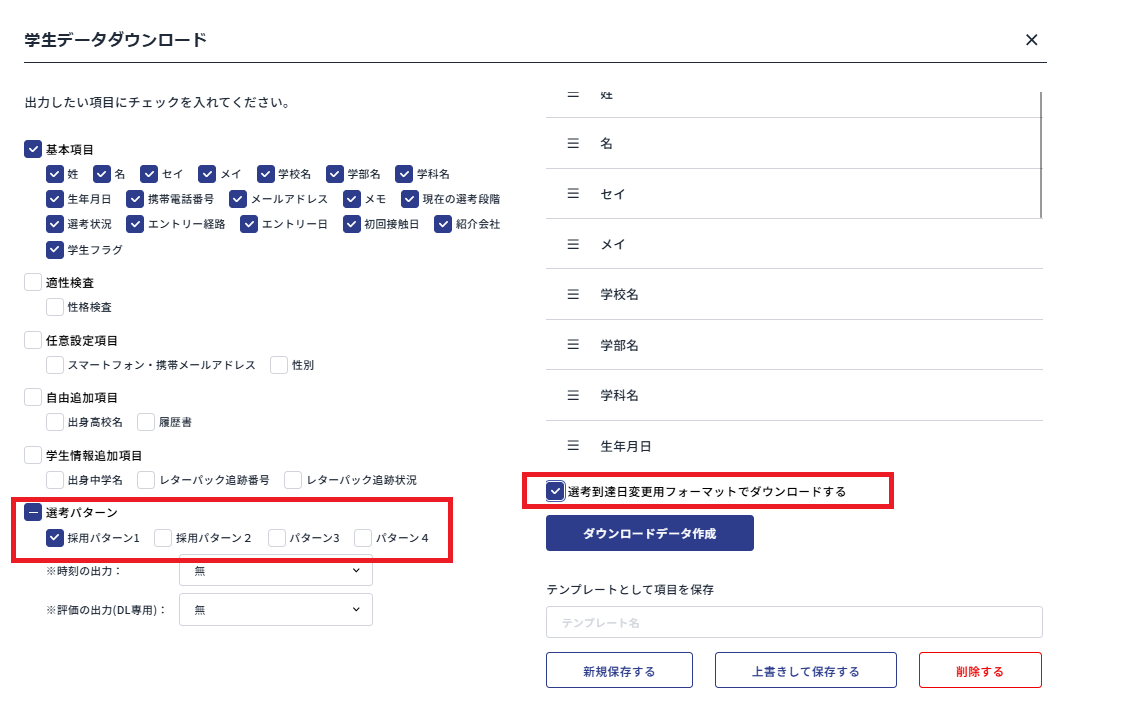

- このフォーマットを利用することで、かんりくんに学生・候補者データを取り込む際、選考履歴と各ステップへの到達日だけを一括で登録することが可能です。

出力可能項目
学生・候補者データとしてExcelにダウンロードできる項目- 基本項目
- 任意設定項目
- 自由追加項目
- 学生・候補者情報追加項目
- 選考パターン(総合職の選考フロー、事務職の選考フロー、等)
- 適性検査
- CUBIC性格・能力検査の結果を出力できます(能力検査の結果は26卒以降の新卒かんりくんでは出力できません)。
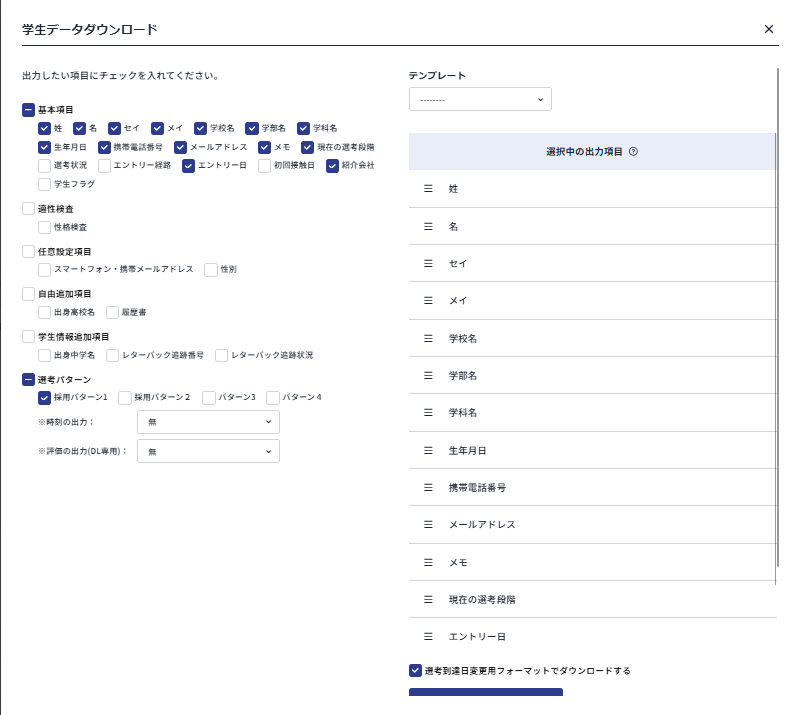
出力対象設定
※こちらの画面に表示されるのは、[ 各種設定 ]>[ メインエントリーフォーム ]にて、[ 必須 ]または[ 任意 ]になっている項目が対象です。
- 出力項目は並べ替えが可能です。
- 左枠にてチェックを入れると、画面右枠の「選択中の出力項目」に項目が表示されます。
- 三本線をドラッグアンドドロップし、必要に応じて並べ替えを行ってください。
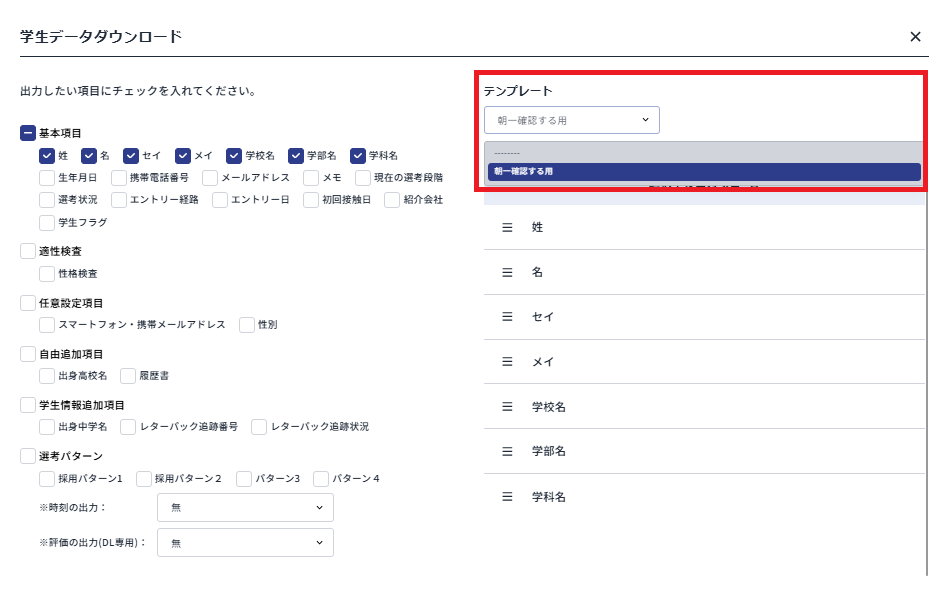
[ 新規保存する ]もしくは[ 上書き保存する ]より、頻繁に使用する条件を保存しておくことも可能です。
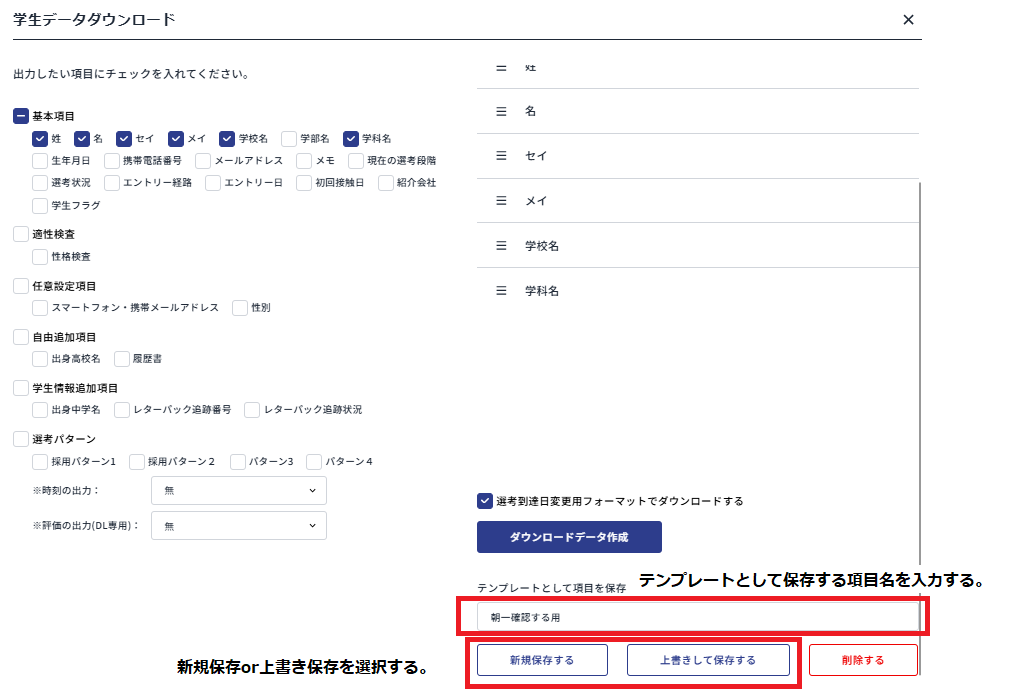
テンプレートを保存すると、以下の画像のように保存したテンプレートからプルダウンで選択し、出力項目を表示できます。
※備考
▼エントリー経路について
複数エントリー経路が登録されている学生/候補者様の場合、
学生データDLより出力したファイル上には、「マイナビ,OfferBox,ワンキャリア」などと記載されます。
左から右に、付与された日時順で表示されます。
※日時が同一の場合、順番は不定になります。
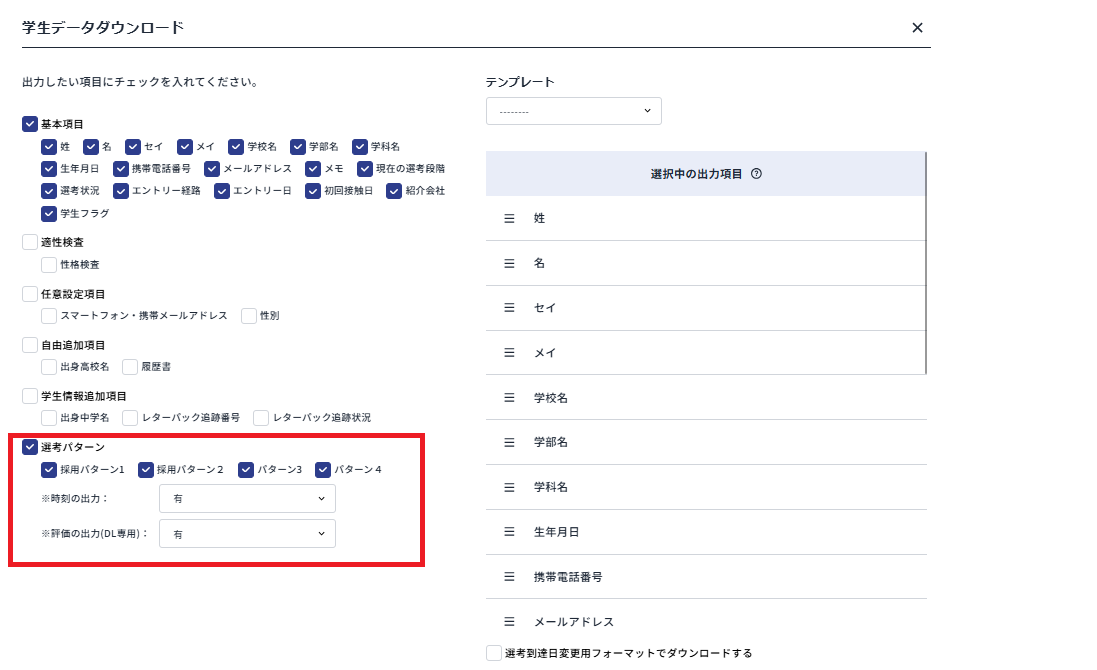
▼選考パターンを選択した場合
※現在滞留している選考段階だけでなく、これまでに該当候補者が通過してきた選考履歴を出力することが可能です。
【選考パターン】
該当の採用フローにチェックをいれていただくことで、以下2つを出力することが可能です。
- 選考段階への到達日
- 予約しているイベントの日程
必要に応じて以下2点の出力項目の設定も可能です。
- 時刻の出力:有/無
- 「有」にいただくことで、選考段階への到達日に追加して時間の出力が可能となります
- 評価の出力(DL専用):有/無
- 「有」にいただくことで、該当の選考段階に登録されている評価内容も出力が可能となります
- 複数の評価が登録されている場合
- 選考段階に紐づく最も多い評価数分の「行」が表示されます。そのため、最も多い評価数に満たない選考段階は、空欄表示となります。
ダウンロードした際は以下のように表示されます。
-
「(選考段階名)」の列
- 予約登録されているイベント/面接の日時
- 「(選考段階名)・到達日」の列
- 該当の選考段階に到達(移動)した日時
- 「(選考段階名)・評価者」の列
- 該当の選考段階に関する評価登録をした評価者(担当者)名
- 「評価内容(下記画像赤枠内)」の列
- 該当の選考段階に設定されている評価項目に対する評価内容
以下画像の場合は、選考段階「1次面接」に紐づく評価内容
- 該当の選考段階に設定されている評価項目に対する評価内容
