
かんりくんでは、イベントの予約登録や学生・候補者の選考ステータス変更などを一括して操作することができます。このページでは、スター付け・メール送信・メモ追加・エントリー経路変更・エントリー日変更・初回接触日変更・歩留まり向上AI URL送信・学生/候補者削除の一括操作手順と各操作の詳細を説明します。
一括操作はどのように行いますか?
一括操作は、学生・候補者管理画面で対象者を検索・選択してから実行します。以下の手順で進めてください。
- [ 学生・候補者管理 ]にて、対象の学生・候補者を検索
- 以下のいずれかを実施
検索条件の中でも特定の学生・候補者に一括操作
① チェックボックスで学生・候補者を選択
②[ 選択した学生・候補者に一括操作 ]をクリック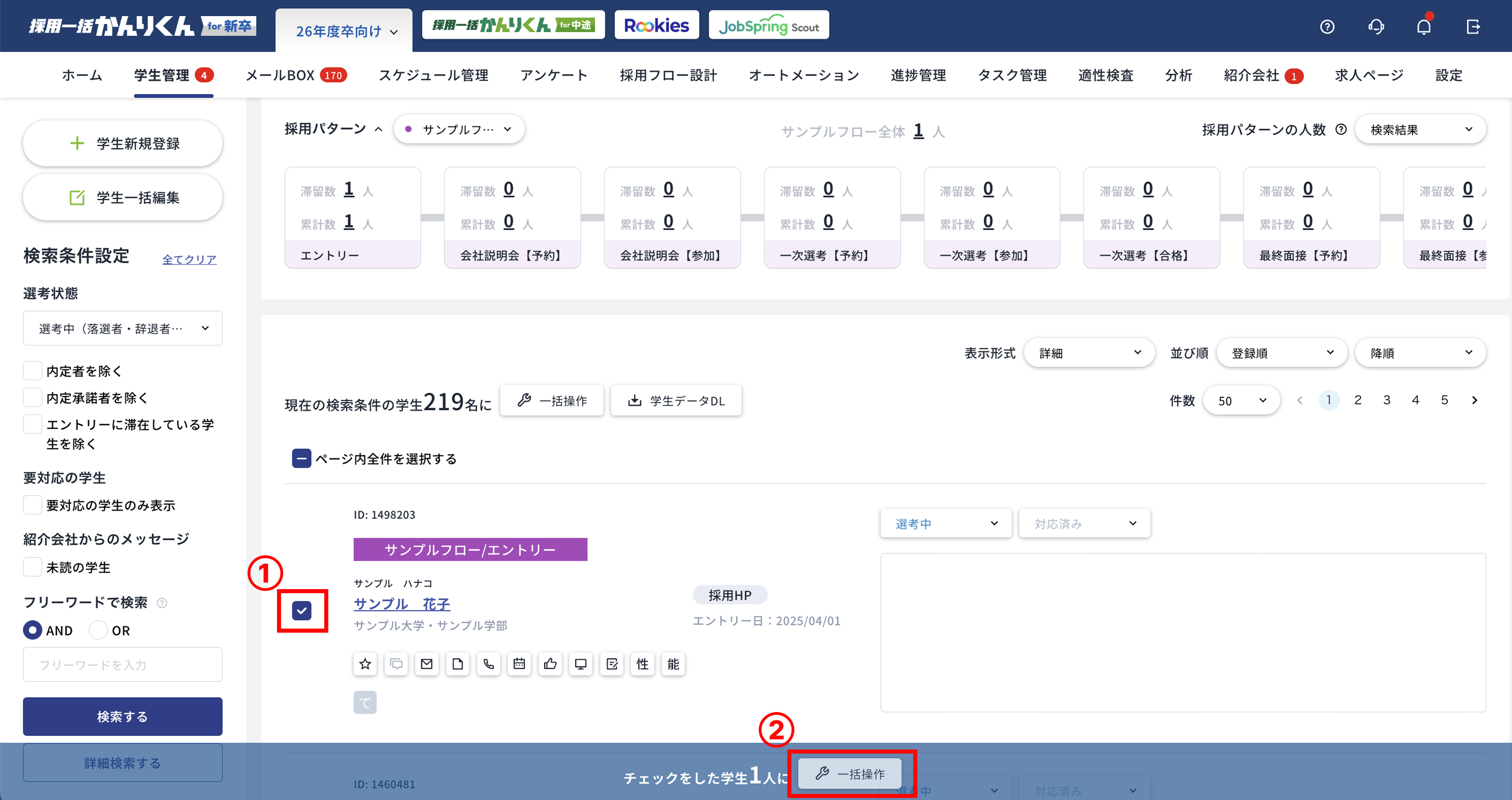
検索条件の学生・候補者全員に一括操作- [ 現在の検索条件の〇〇名に一括操作 ]をクリック
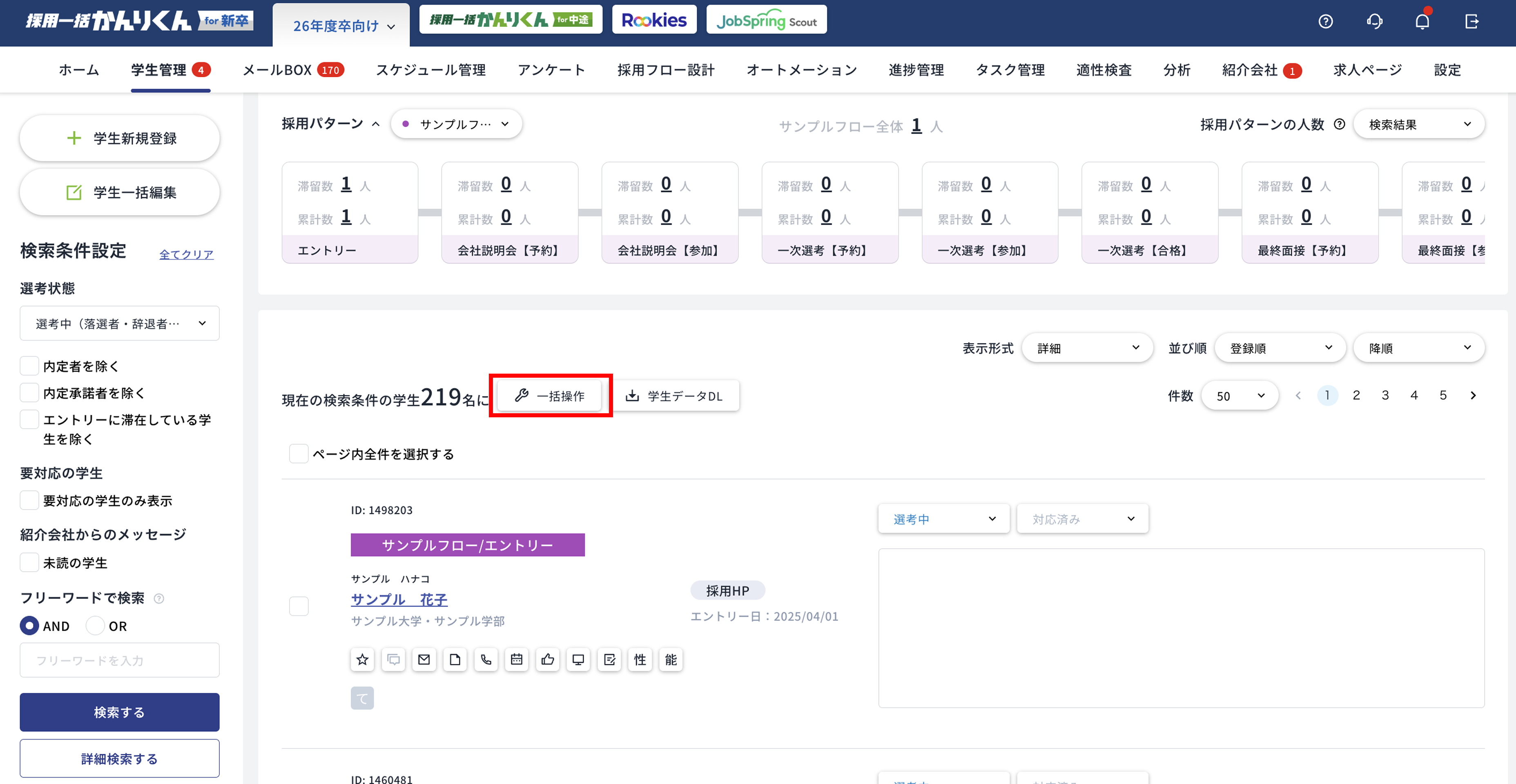
- [ 現在の検索条件の〇〇名に一括操作 ]をクリック
- 学生・候補者管理画面>学生・候補者リスト 一括操作から以下の画面に移ります。
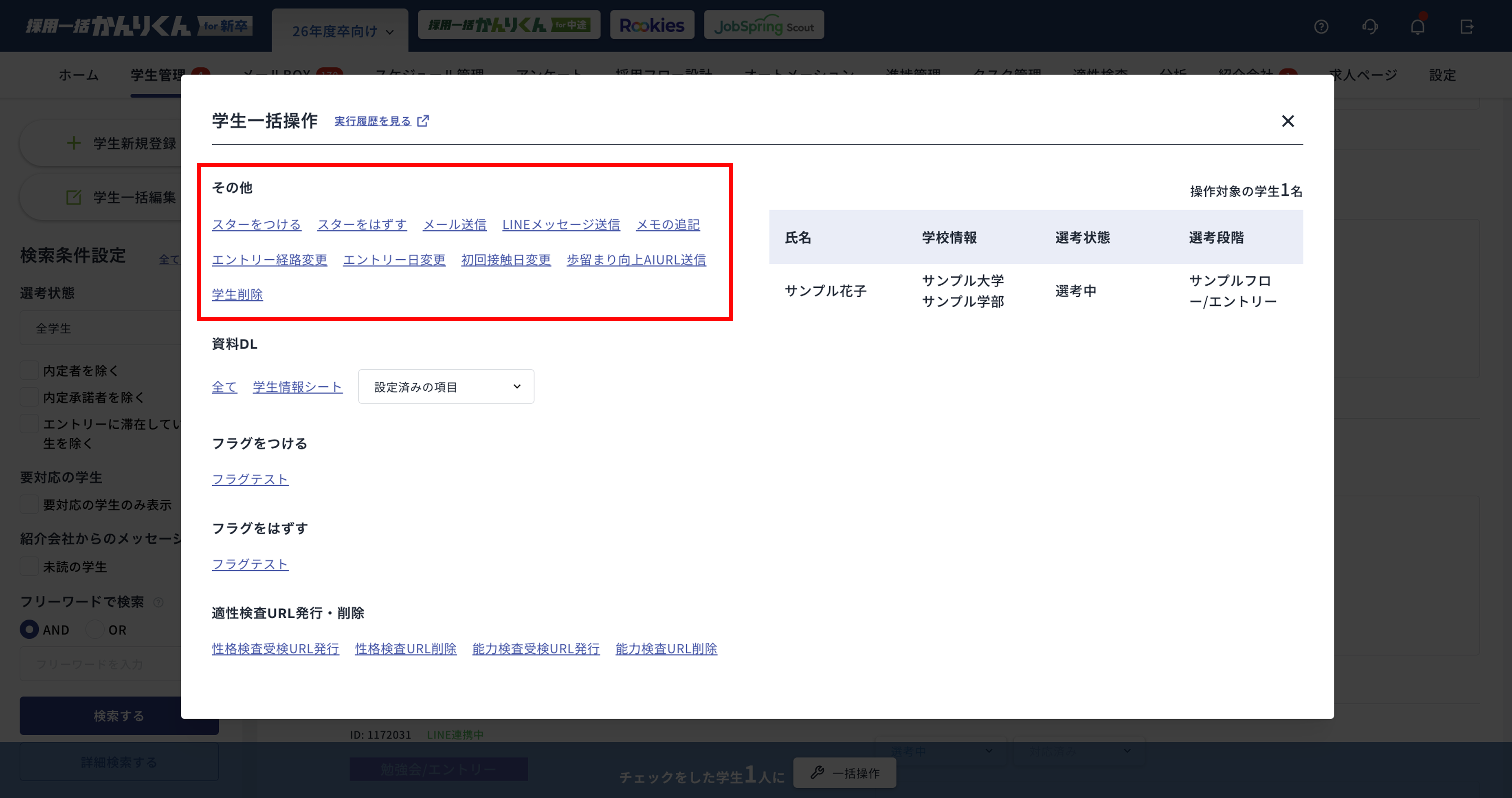
- その他(スターをつける/はずす・メール送信・メモの追記・エントリー経路変更・エントリー日変更・初回接触日変更・歩留まり向上AIURL送信・学生・候補者削除)
それぞれの操作について
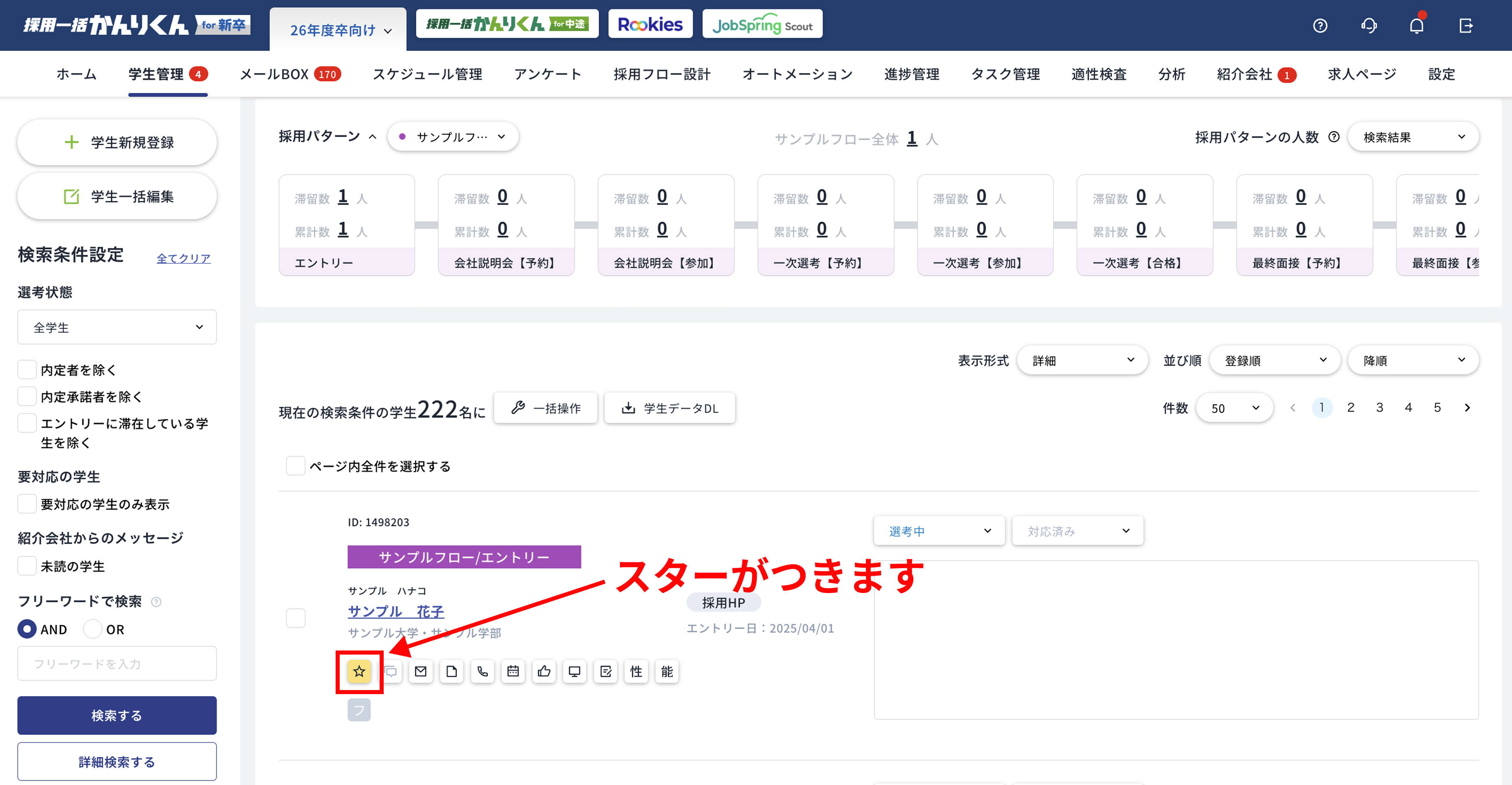
スターをつける/はずすと何が変わりますか?
スターをつけると学生・候補者リストで常に上位に表示されるようになります。スターをはずすと通常の表示順に戻ります。
メール送信
クリックすると、メーラー画面が立ち上がります。
検索条件を細かく設定し、学生・候補者に一括送信を行う際に有効です。
メモの追加
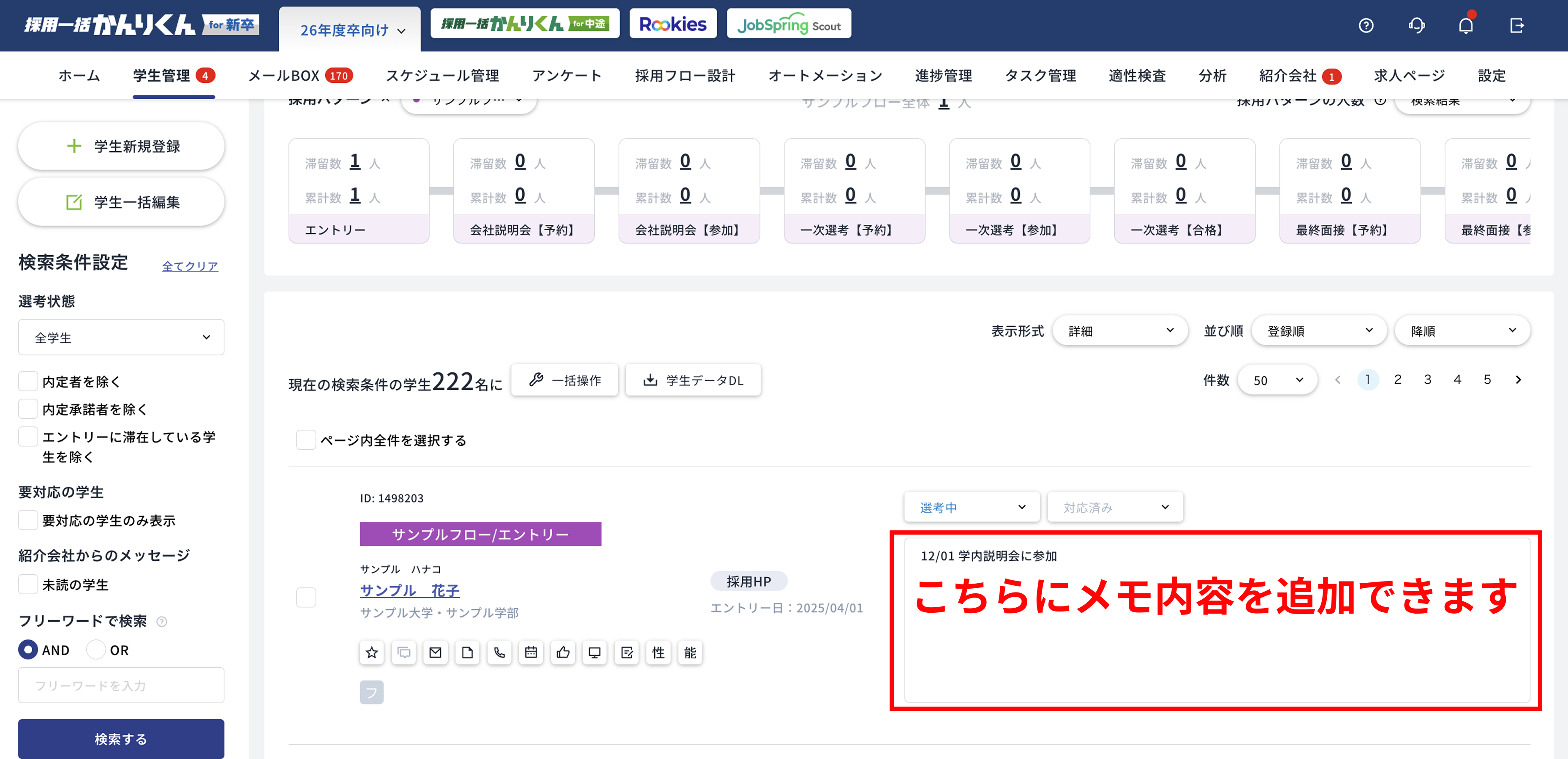
以下の部分に共通の内容のメモ内容が追加されます。
※既存の入力内容は削除されません。既存の内容に追加で入力がされます。
エントリー経路変更
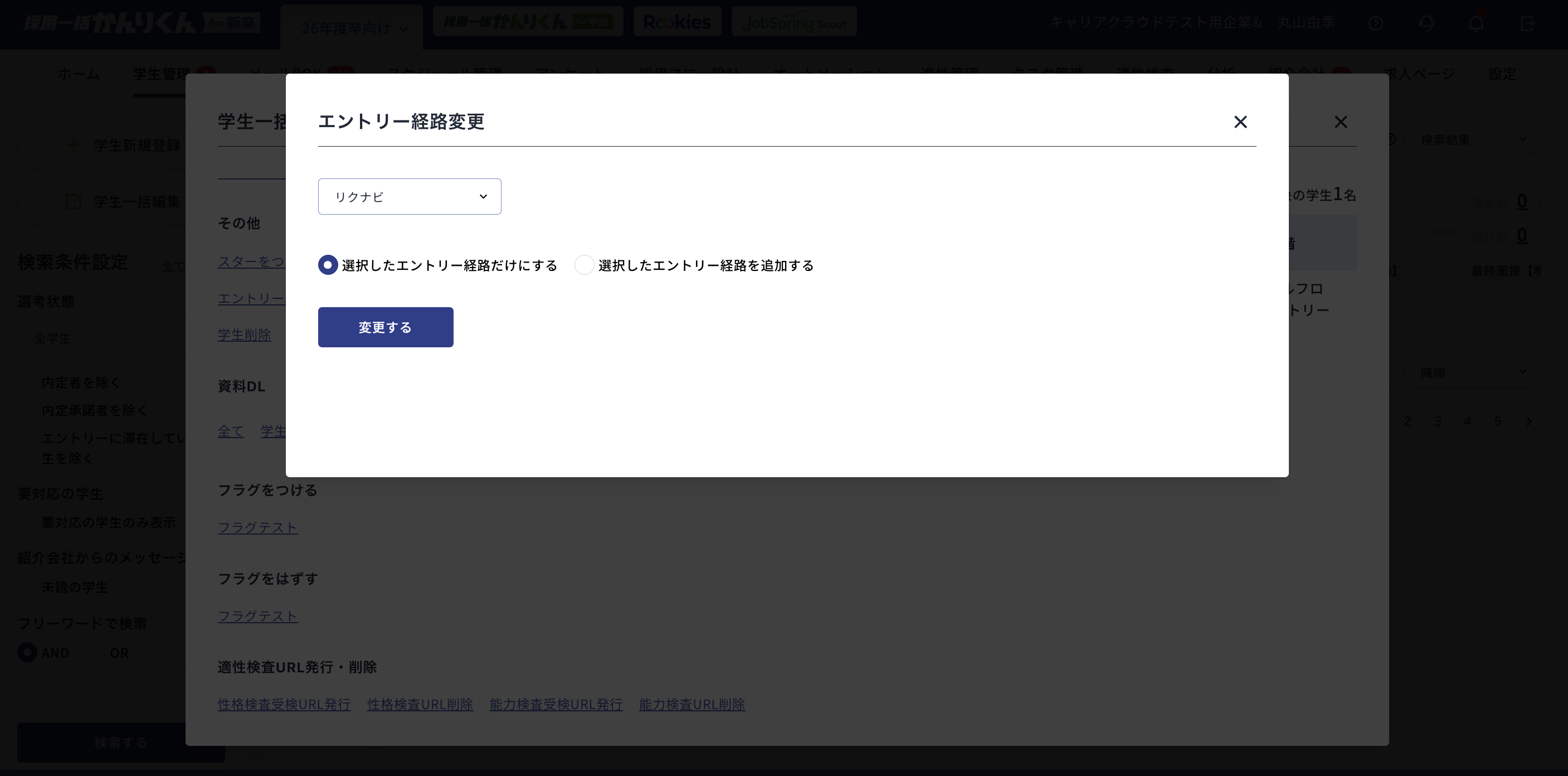
学生・候補者のエントリー経路について以下の操作ができます。
- 選択したエントリー経路だけにする(学生・候補者のエントリー経路が複数登録されているものを1つにするとき)
- 選択したエントリー経路を追加する(学生・候補者の既存のエントリー経路に加えて新たに追加するとき)
エントリー日変更
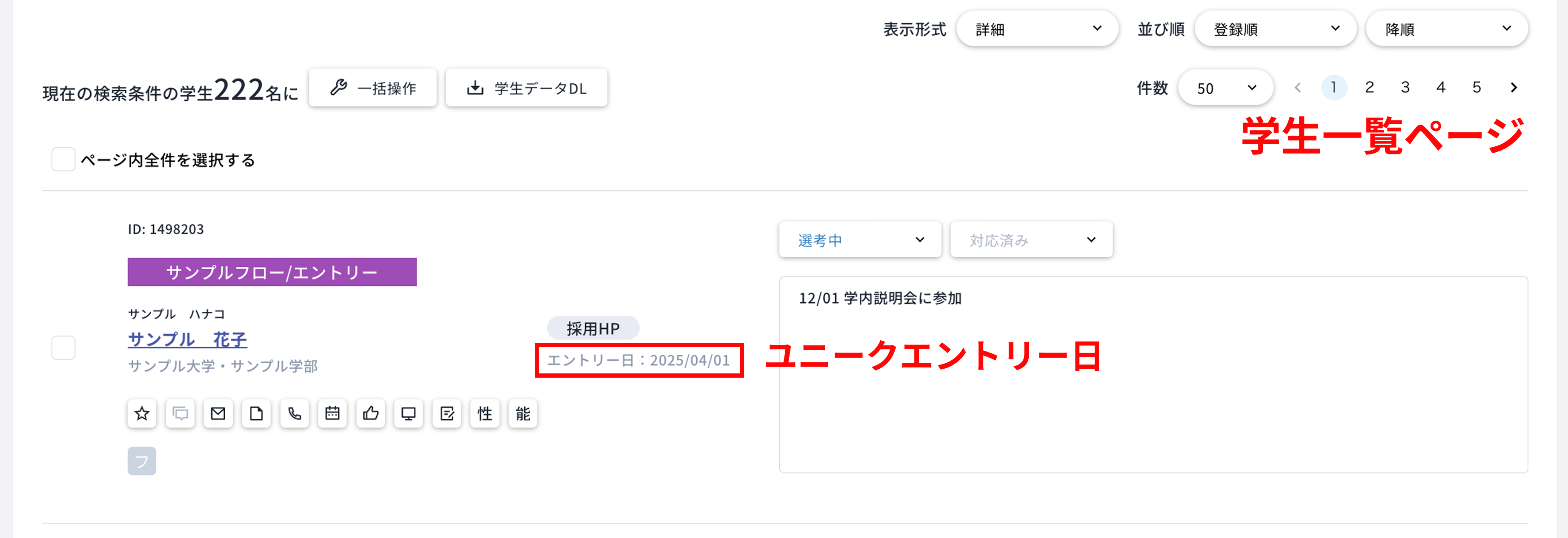
学生・候補者のユニークエントリー日を変更できます。
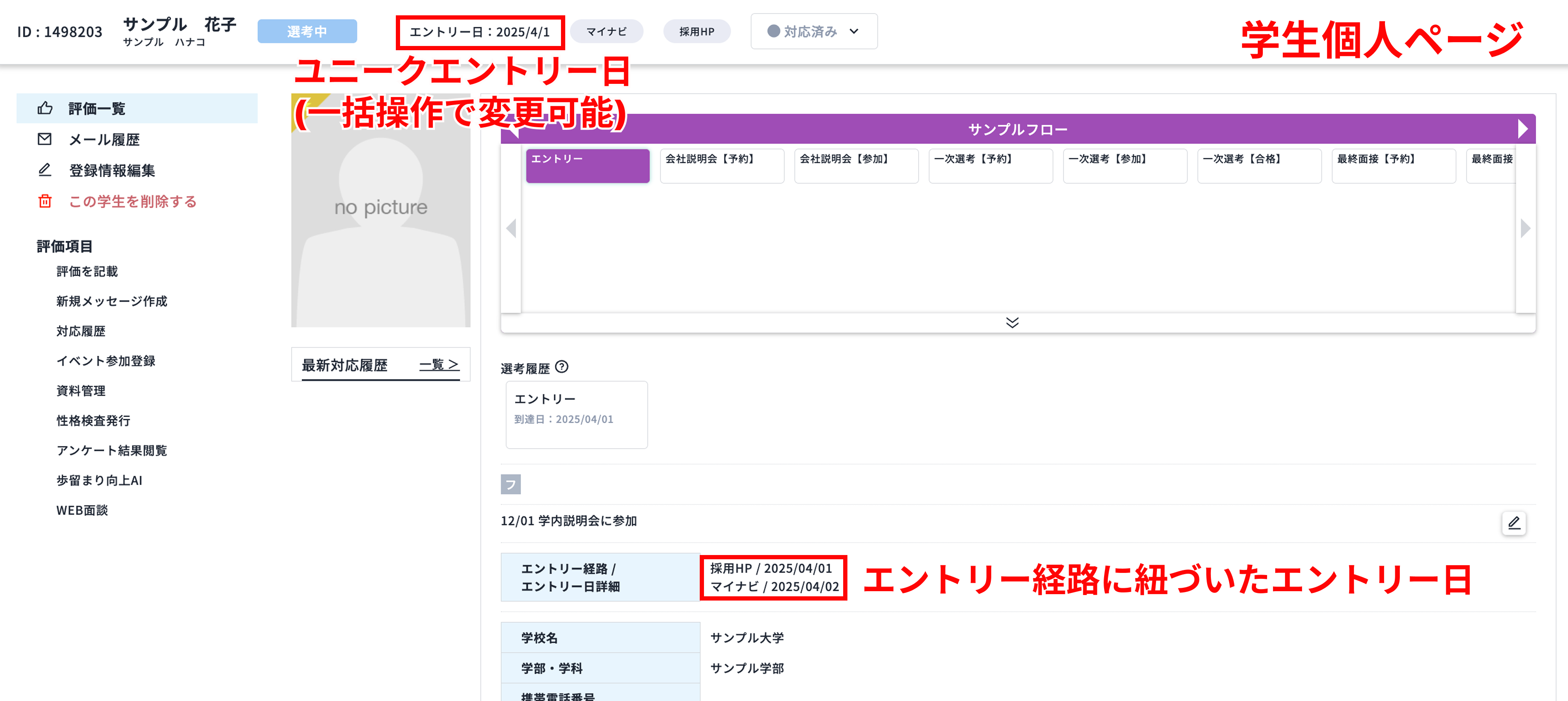
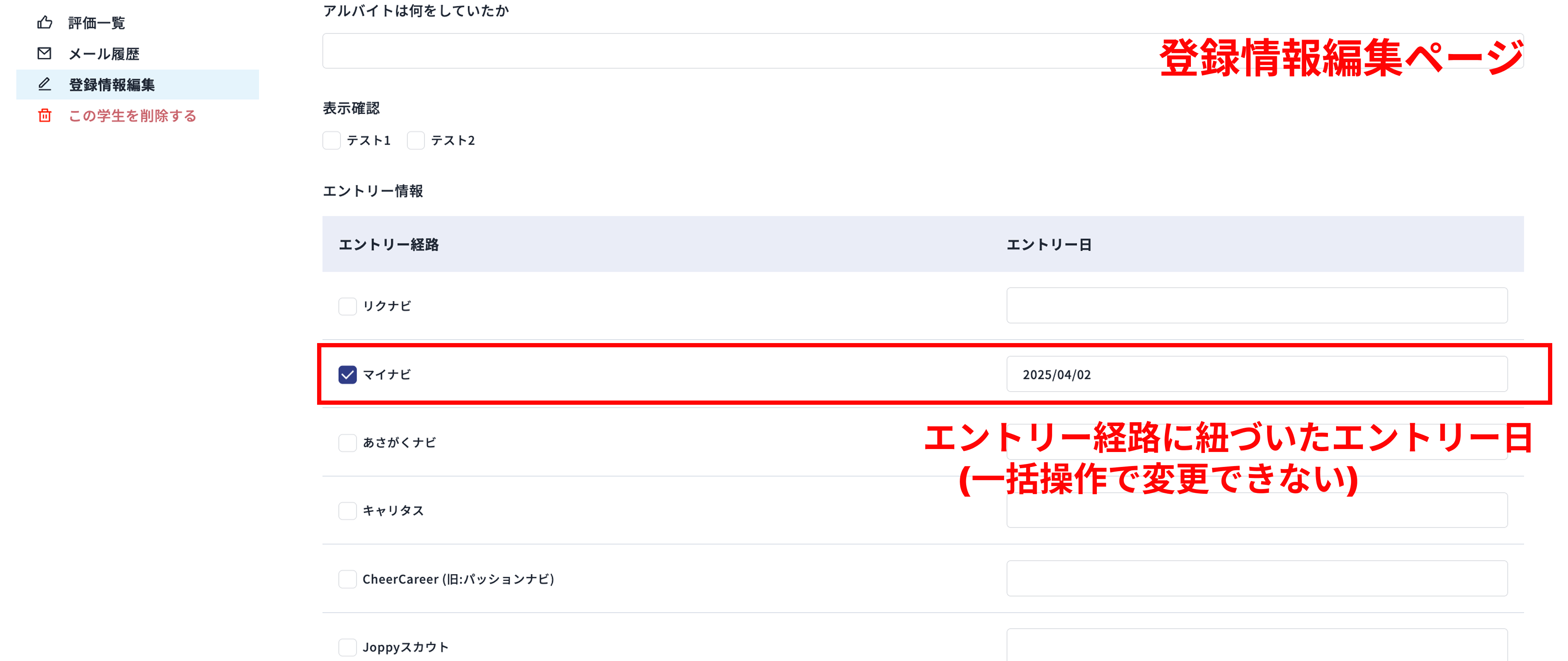
※かんりくんにはエントリー日が2種類ございます。
- ユニークエントリー日(変更可)
- 一括操作にて変更できます。
- 学生・候補者1アカウントにつき、1つのみ登録できるエントリー経路。
- 分析画面にて集計されるのは、こちらのエントリー日です。
- エントリー経路(媒体)ごとのエントリー日(変更不可)
- 学生・候補者が媒体にエントリーした日。
- 学生・候補者1人につきエントリー経路が複数ある場合、その数の分が登録されます。
初回接触日変更
学生・候補者に初めて接触した日付を入力しておくことができます。
※デフォルトでは空欄になっています。入力したい場合は任意でご活用ください。
歩留まり向上AI URL送信
※「歩留まりAI」はオプション機能です。
学生・候補者に対し、歩留まりAI回答用のURLを送信することができます。
学生・候補者削除
任意の学生・候補者を削除できます。
※削除するにはログインIDが必要です。
※一度削除した学生・候補者は復元することができませんのでご注意ください。
学生・候補者のデータをExcelで一括編集する方法については 以下をご確認ください。