エントリー経路とは?
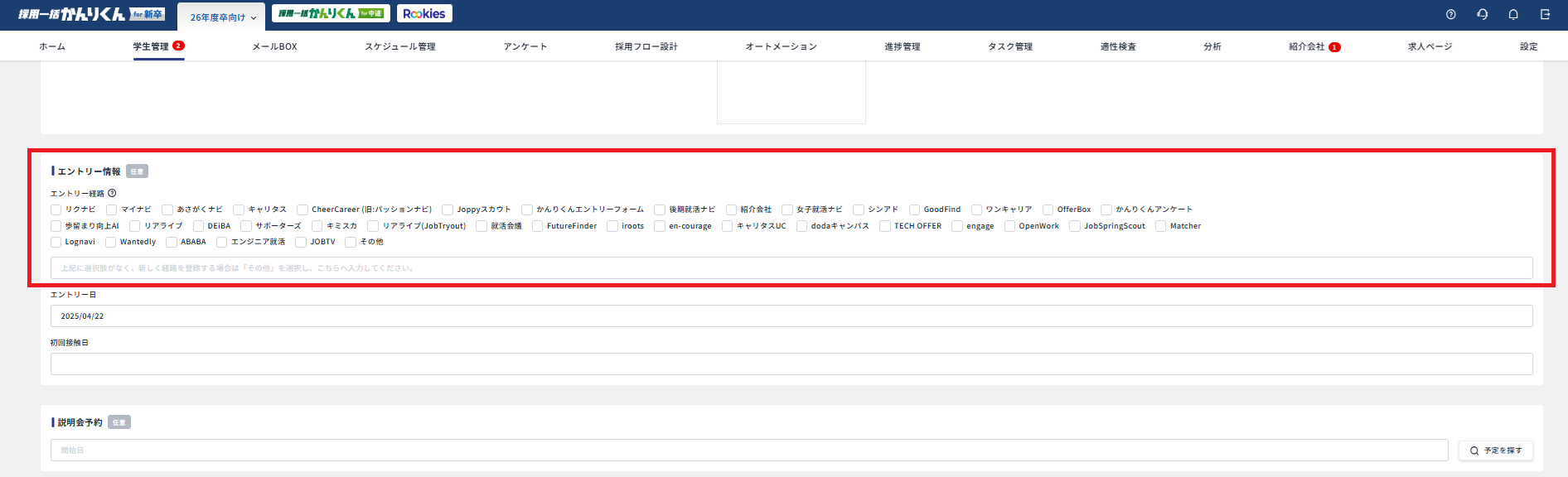
エントリー経路とは、学生・候補者がどの媒体・経路から応募してきたかを示す情報です。リクナビ・マイナビ・合同説明会・リファラルなどが該当し、[学生・候補者管理]画面で確認できます。
- 例:リクナビ/マイナビ/合同説明会/リファラル(紹介)など
- 確認場所:[学生・候補者管理] 画面の学生・候補者一覧ページや学生・候補者個人ページ

同一の学生・候補者が数回エントリーすると、エントリー経路も複数付与されます。
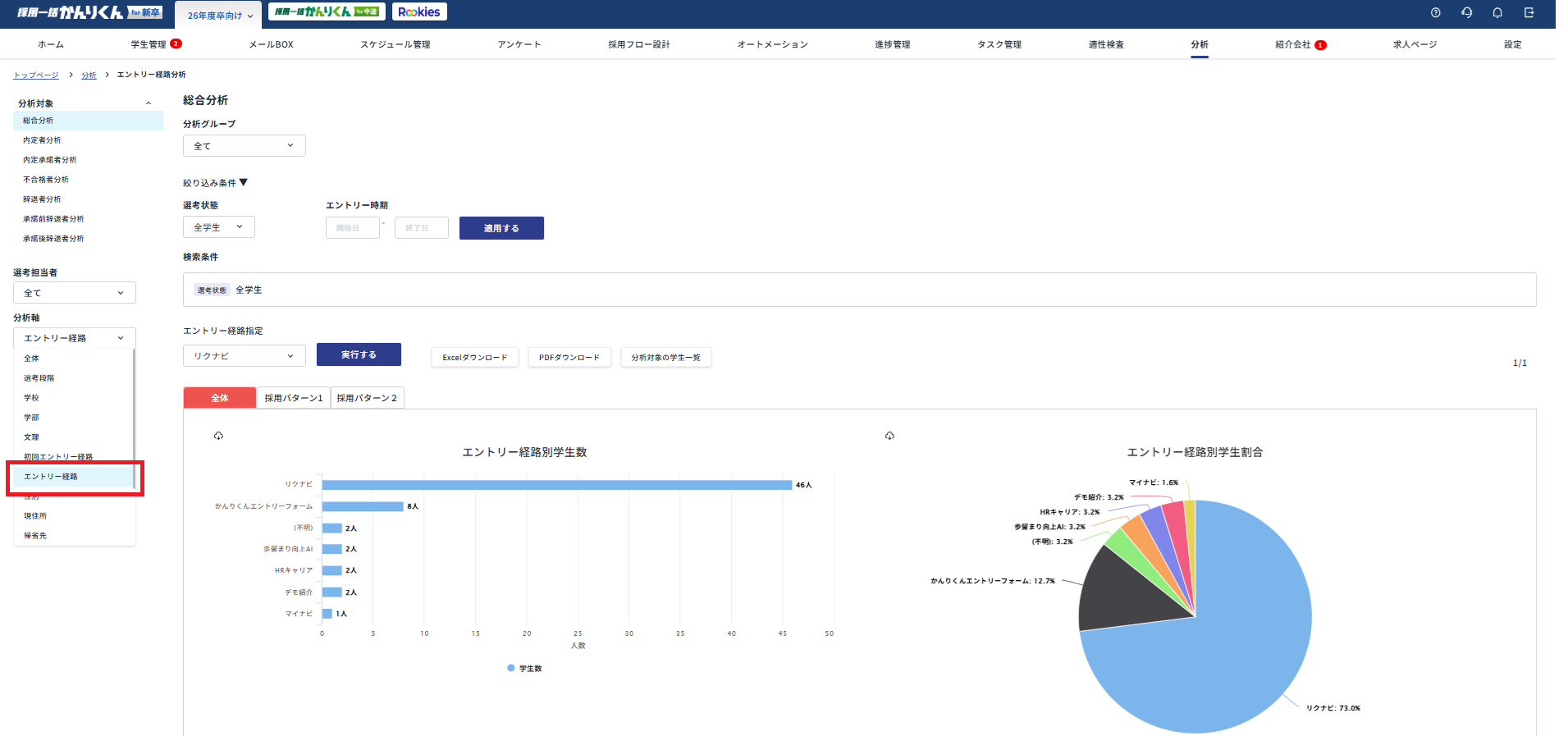
分布の確認:分析画面からエントリー経路別のグラフを表示
登録方法ごとにエントリー経路はどのように付与されますか?
リクナビ/マイナビ/その他媒体ファイルから取り込む場合は?
操作手順:
- [ 学生・候補者管理 ]>[ 学生・候補者新規登録 ]
- 「リクナビExcel/Txt」「マイナビExcel/CSV」「上記以外の媒体」を選択
- 対象のファイルをアップロード
付与されるエントリー経路:自動で「リクナビ」「マイナビ」などが自動で付与されます。
かんりくんフォーマットのExcelを使う場合
操作手順:
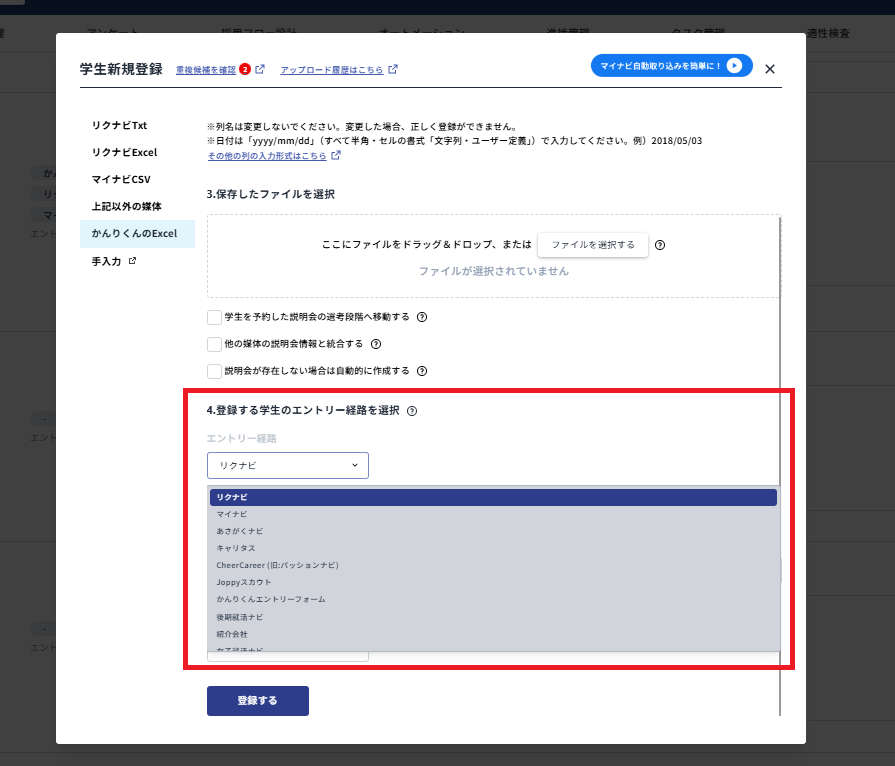
- [ 学生・候補者管理 ]>[ 学生・候補者新規登録 ]>「かんりくんフォーマットExcel」アップロード
- アップロード時にエントリー経路をプルダウンで選択
※ 一括登録時は1つのエントリー経路のみ指定可能
設定箇所参考:
手入力で登録する場合
操作手順:
- [ 学生・候補者管理 ]>[ 学生・候補者新規登録 ]>[ 手入力 ]
- 入力画面内でエントリー経路を選択可能
設定箇所参考: