
マイナビからデータファイルを出力したら、以下の手順で取り込みを行います。
1. [学生管理]>[学生新規登録]を開く
マイナビは必ず出力した際のCSV形式のままで取り込んでください。
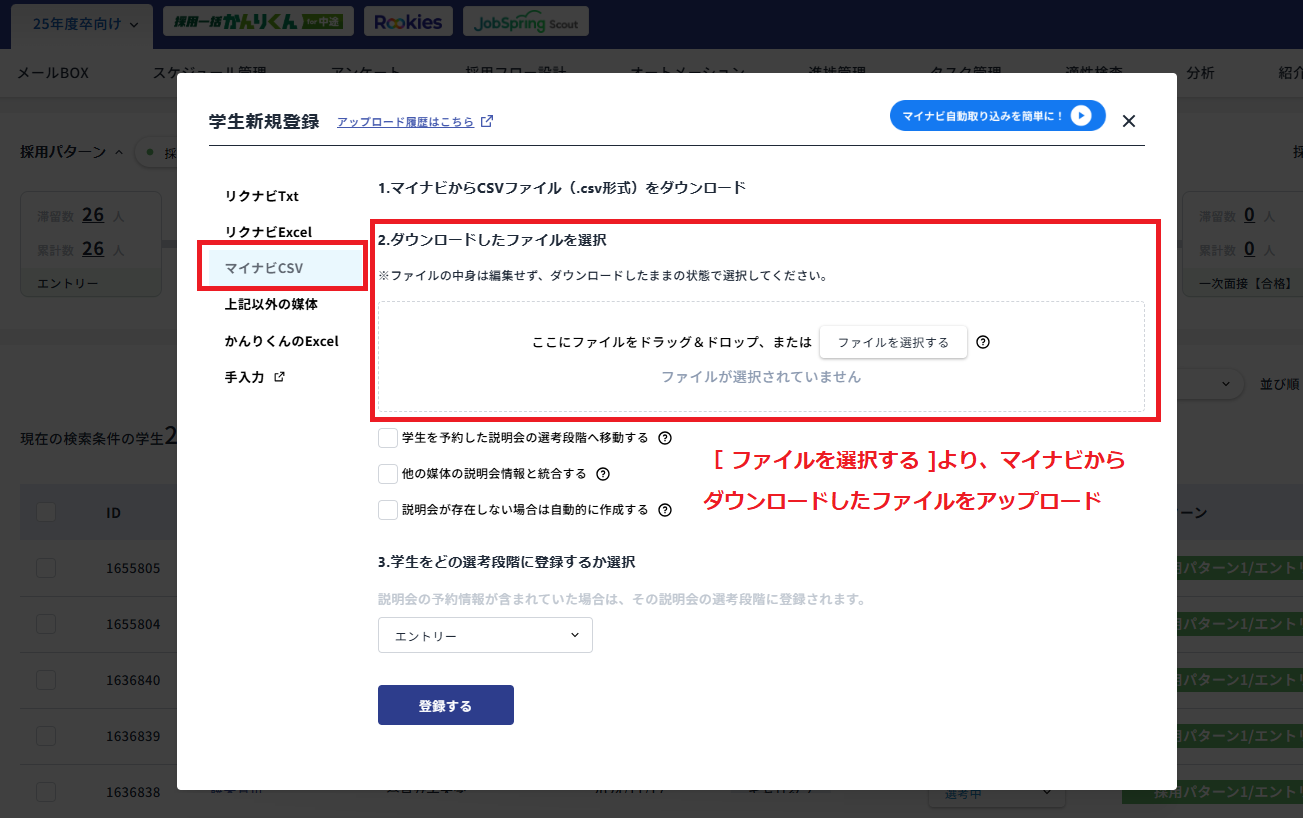
ここでいう「説明会」とは、面接も含みます。
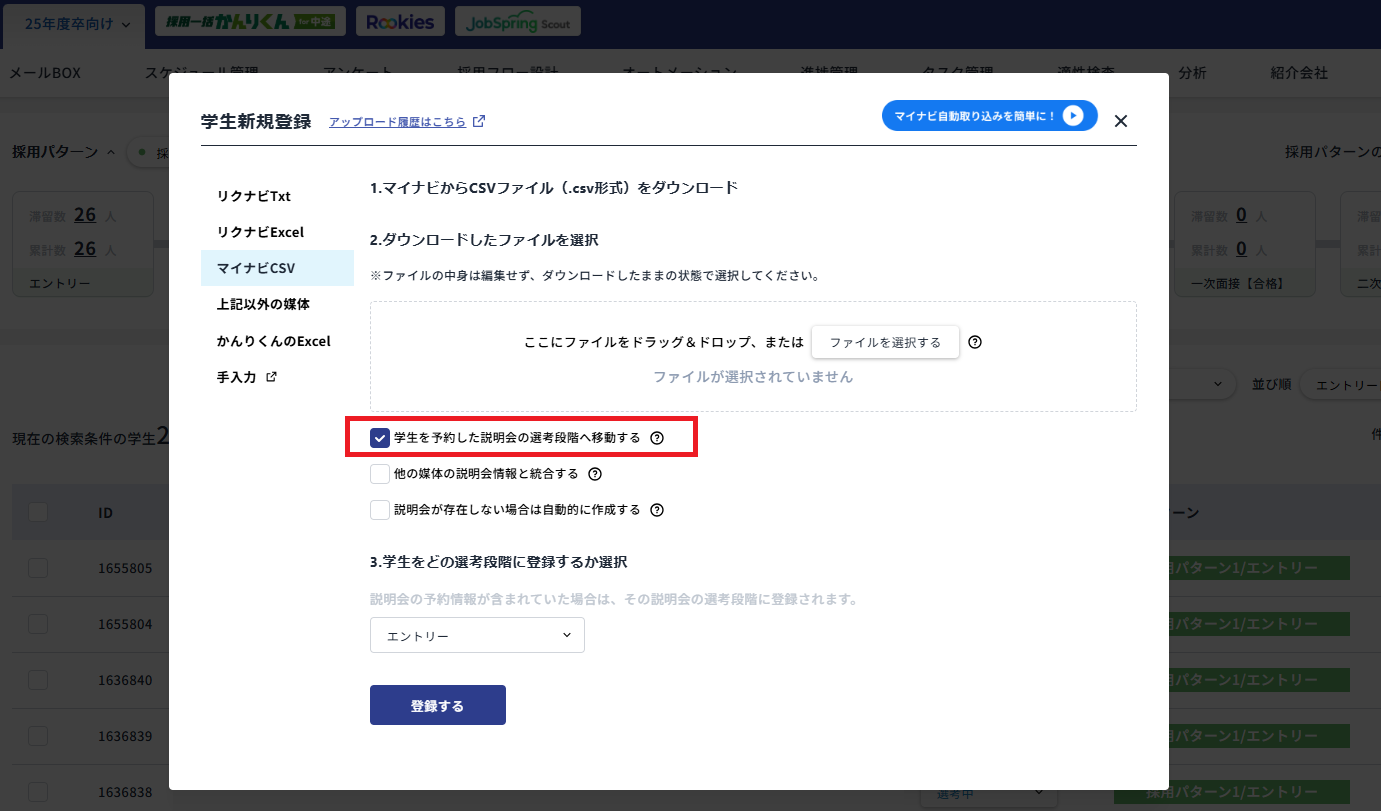
a. 「学生を予約した説明会の選考段階に移動する」
学生が予約しているイベントの選考段階に移動させたい場合は、チェックをつけてください。
例:
学生が「説明会」に予約している場合、データ取り込み時に「エントリー」ではなく「【予約】説明会」に移動させることができます。
※ただし、以下の場合は学生の選考段階は移動しません。
- 学生がすでに「かんりくん」に登録されている場合、取り込むデータに含まれるイベントの選考段階が、取り込み前の選考段階よりも左側、または別の選考パターンにあった場合、選考履歴が消えてしまうため、選考段階は移動されません。
b. 「他の媒体の説明会情報と統合する」
すでにかんりくんに登録されている説明会と、新たに取り込んだ説明会を統合したい場合は、チェックをつけてください。
※注意事項
- 選択した項目が完全一致する場合のみ統合が可能です。
- チェックした項目のうち、1つでも一致しない項目がある場合は統合されず、予約は行われません。
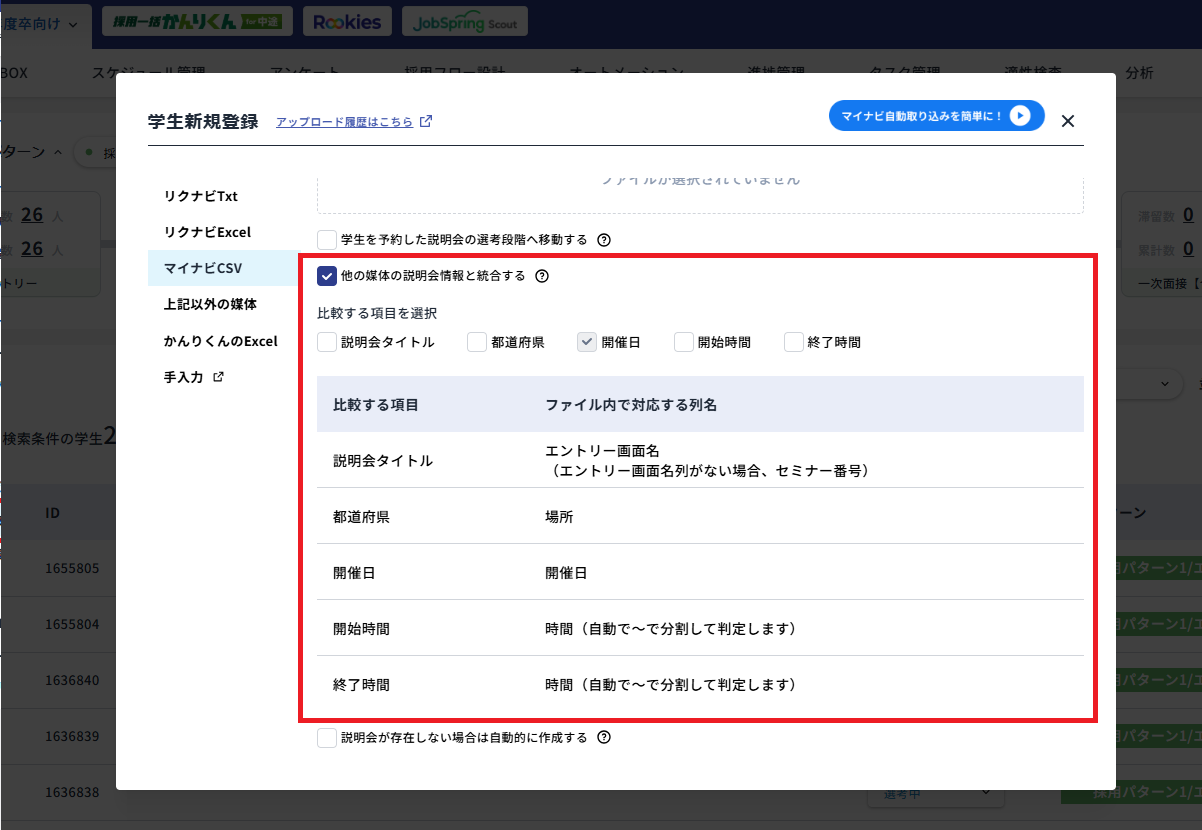
【比較項目】
- 説明会タイトル
- 都道府県
- 開催日
- 開始時間
- 終了時間
各項目がかんりくん上で参照される場所は以下の通りです。
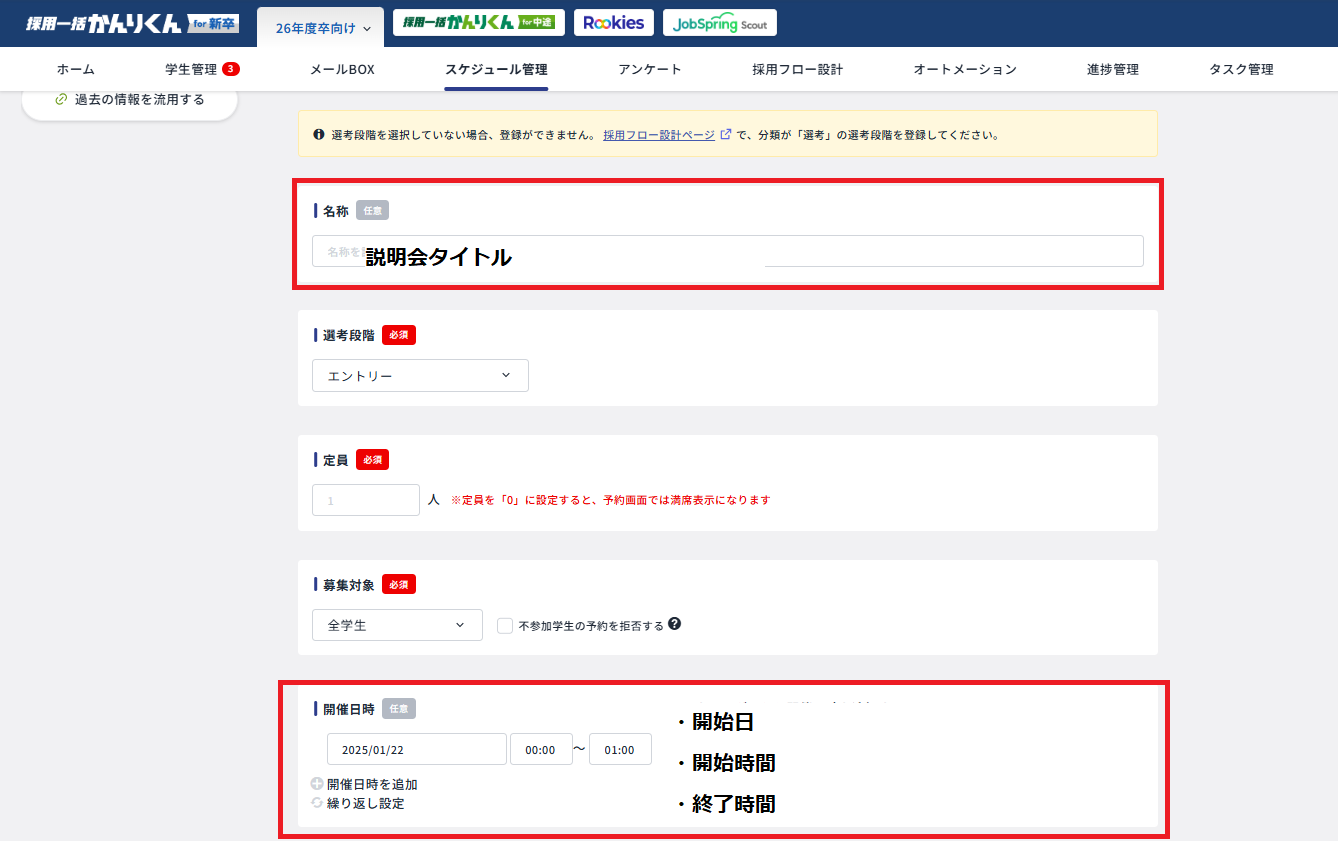
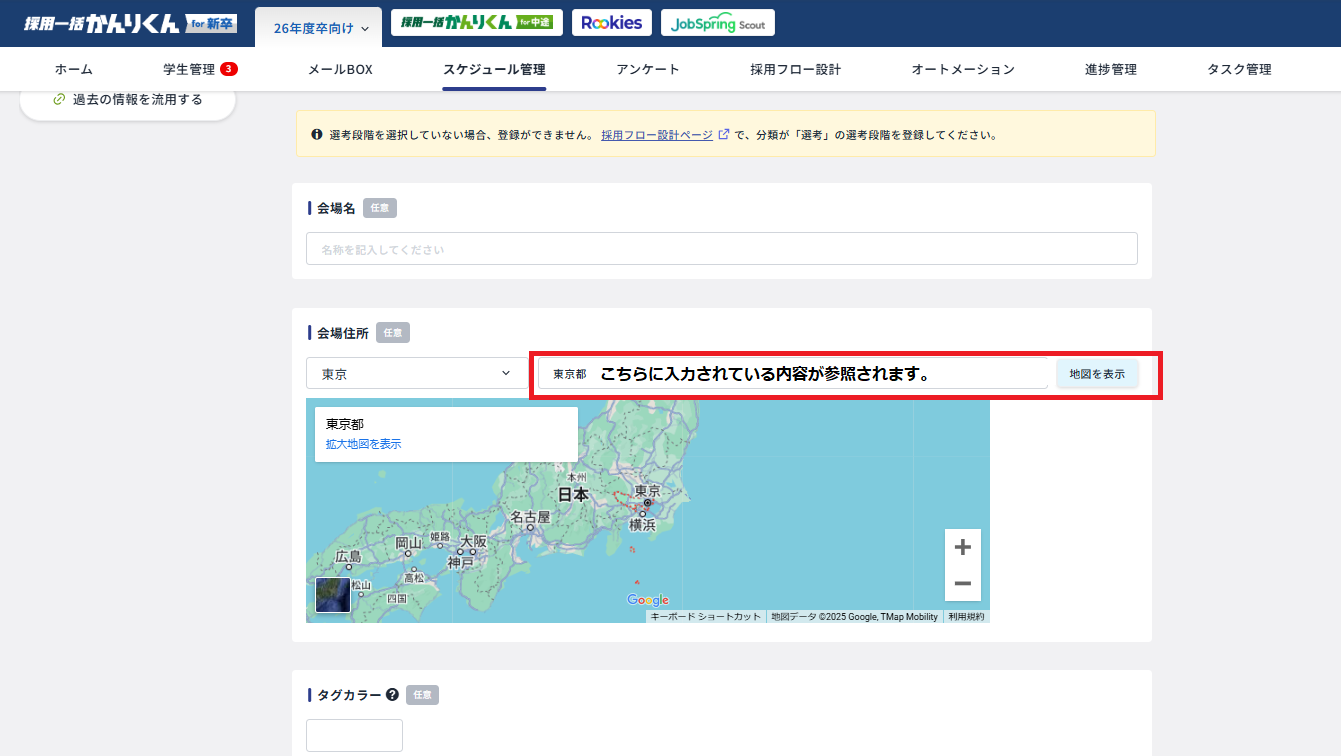
c. 「説明会が存在しない場合は自動的に作成する」
取り込みたいイベントがまだかんりくん上に登録されていない場合は、こちらにチェックを入れます。
すでにかんりくん上にイベントが作成されている場合は、チェックをつける必要はありません。
- 例:「新規作成した説明会の選考段階」
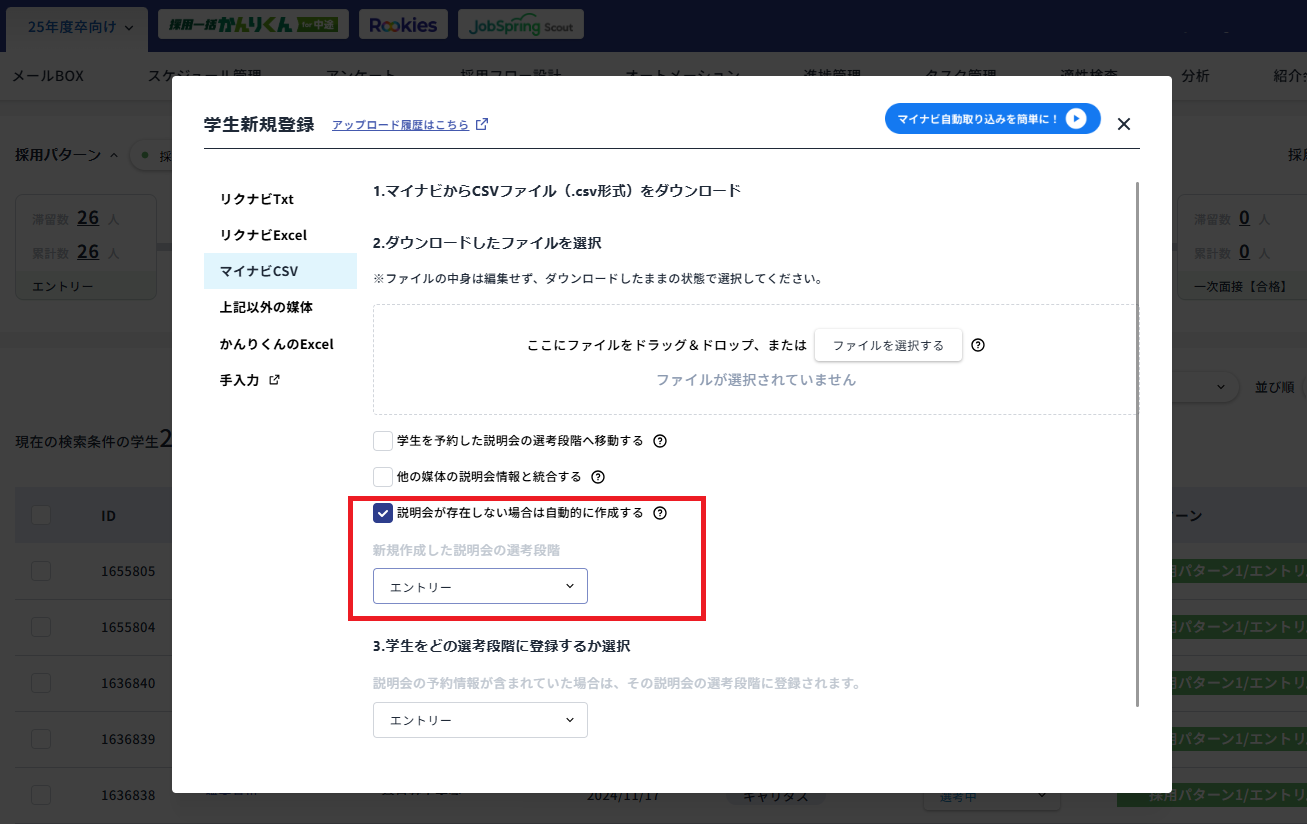
説明会(面接)の予約情報が含まれていない場合に、学生を登録したい選考段階を選択できます。(イベントの予約情報を取り込む場合は「エントリー」のままで問題ございません。)
5. [登録]をクリックして完了です。