
■目次
本ページでは、マイナビ取り込みに関する以下内容についてご説明します。
ダウンロードレイアウトの設定手順
マイナビ上からかんりくんにデータを取り込むには、以下の3種類の取り込み作業が必要です。
マイナビに関しては、エントリー情報と説明会情報が別のデータとなりますのでご注意ください。
※手動でのお取り込みの場合は、必要なテンプレートのみ対応のうえ、かんりくんへ取り込みください。
①エントリー情報1(エントリー)のダウンロードレイアウト設定方法
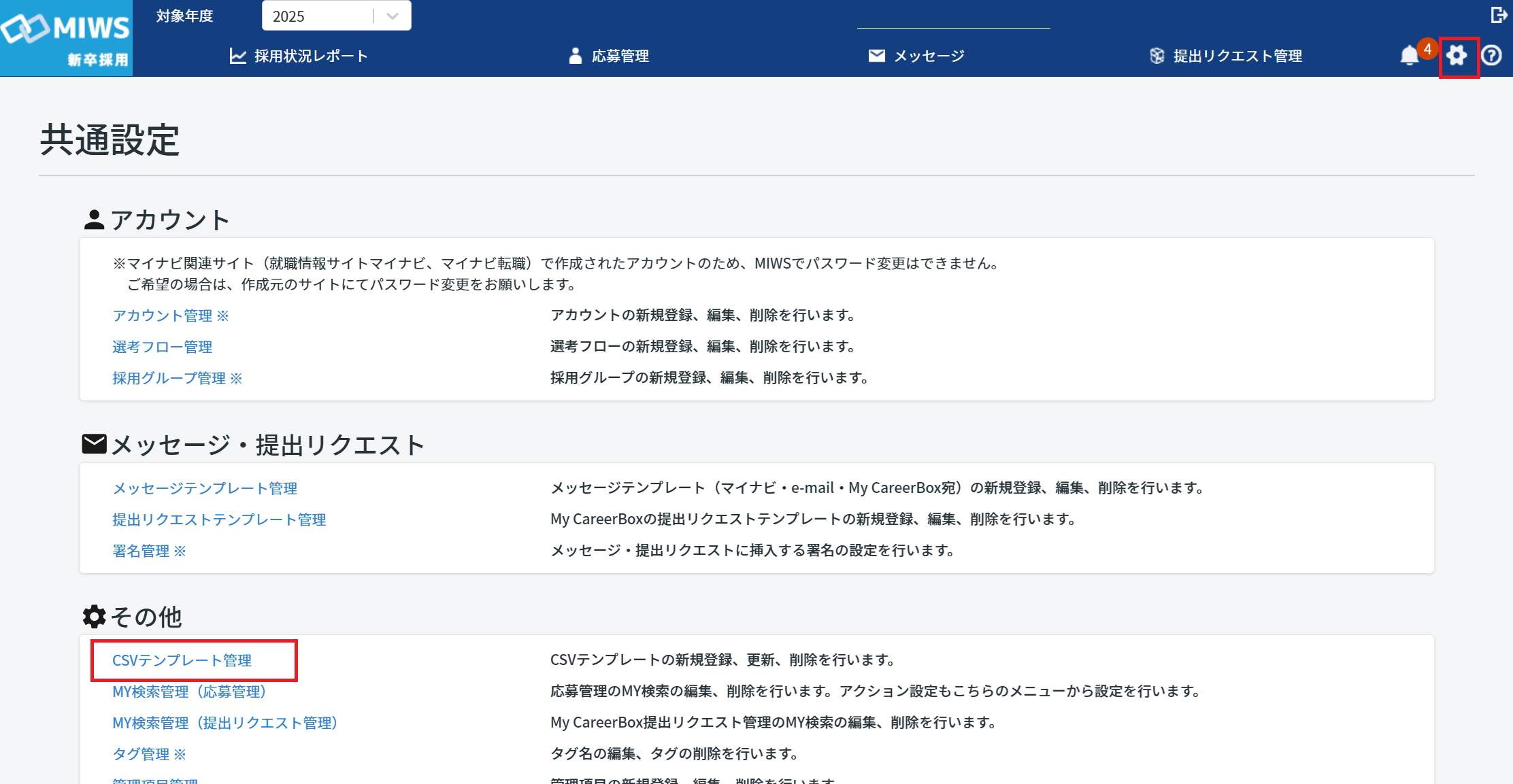
- MIWSの右上[ ⚙ ]をクリック>その他[ CSVテンプレート管理 ]を選択
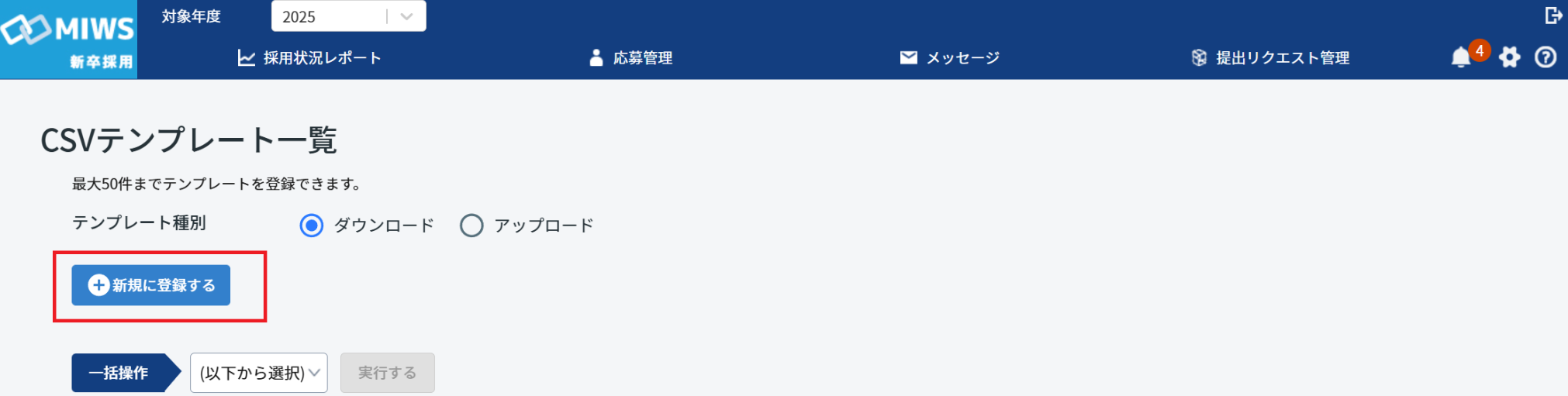
- 「CSVテンプレート一覧」にて[ 新規に登録する ]をクリック
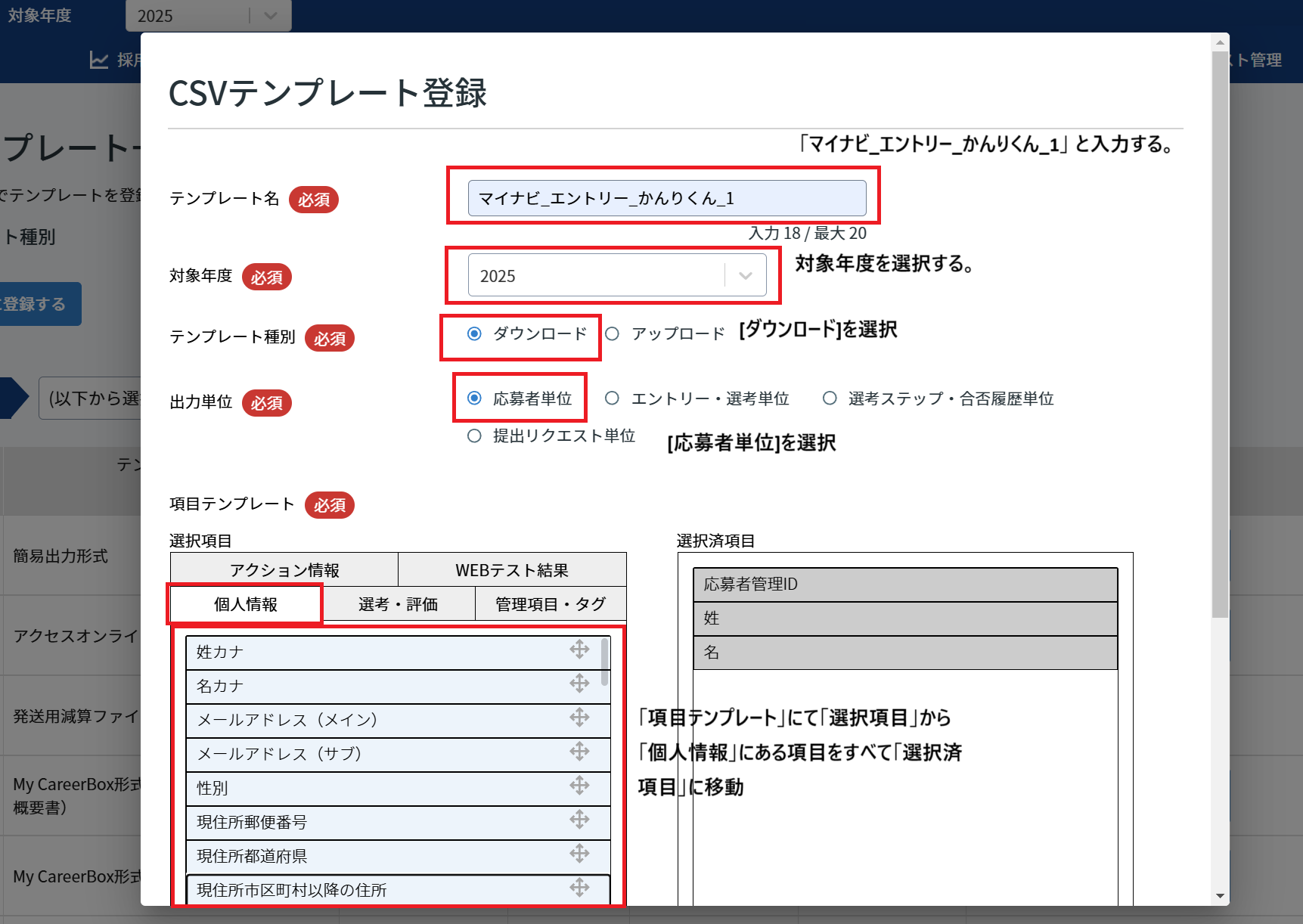
- テンプレート名:「マイナビ_エントリー_かんりくん_1」と入力
- 対象年度:対象年度を選択
- テンプレート種別:[ ダウンロード ]を選択
- 出力単位:[ 応募者単位 ] を選択
- 「項目テンプレート」にて「選択項目」から「個人情報」にある項目をすべて「選択済項目」に移動
- [ 登録内容を確認する ]をクリックし、登録
②エントリー情報2(マイナビExpo等)のダウンロードレイアウト設定方法
- MIWSの右上[ ⚙ ]をクリック>その他[ CSVテンプレート管理 ]を選択
- 「CSVテンプレート一覧」にて[ 新規に登録する ]をクリック
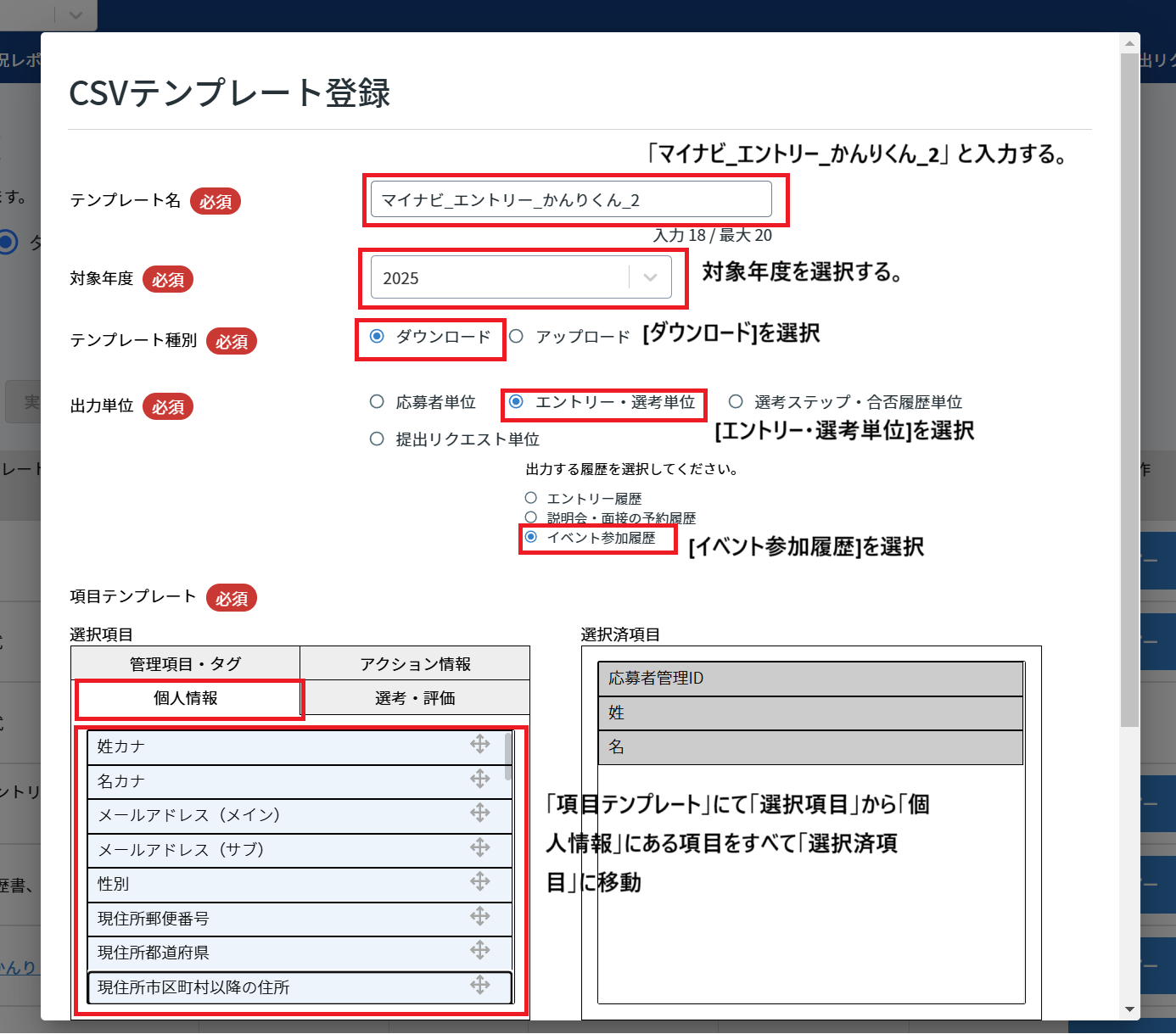
- テンプレート名を入力:「マイナビ_エントリー_かんりくん_2」 と入力
- 対象年度:対象年度を選択
- テンプレート種別:[ ダウンロード ]を選択
- 出力単位:[エントリー・選考単位]>[ イベント参加履歴 ]を選択
- 「項目テンプレート」にて「選択項目」から「個人情報」にある項目をすべて「選択済項目」に移動
- [ 登録内容を確認する ]をクリックし、登録
③説明会情報のダウンロードレイアウト設定方法
- MIWSの右上[ ⚙ ]をクリック>その他[ CSVテンプレート管理 ]を選択
- 「CSVテンプレート一覧」にて[ 新規に登録する ]をクリック
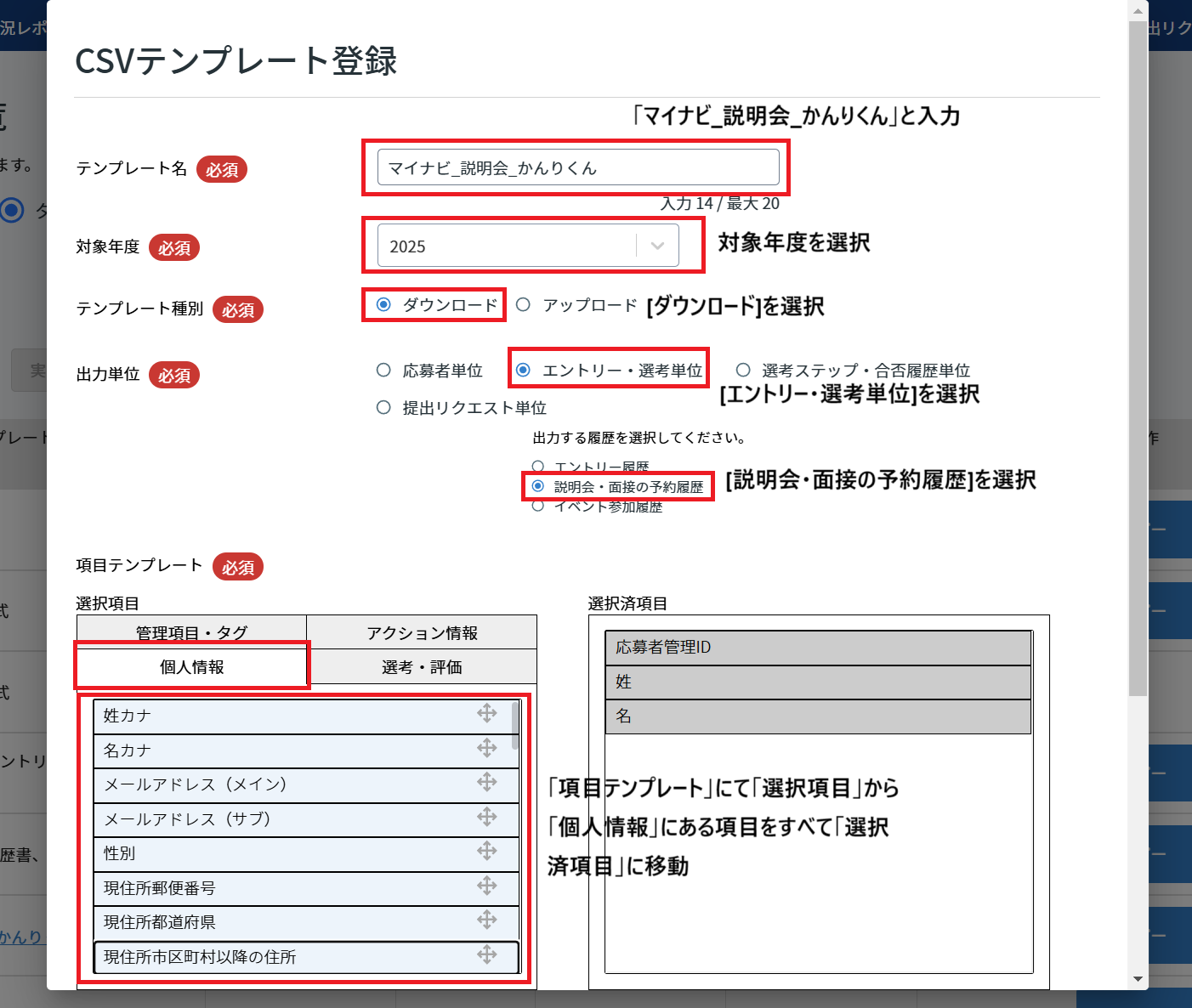
- テンプレート名を入力:「マイナビ_説明会_かんりくん」 と入力
- 対象年度:対象年度を選択
- テンプレート種別:[ ダウンロード ]を選択
- 出力単位:[エントリー・選考単位]>[ 説明会・面接の予約履歴 ]を選択
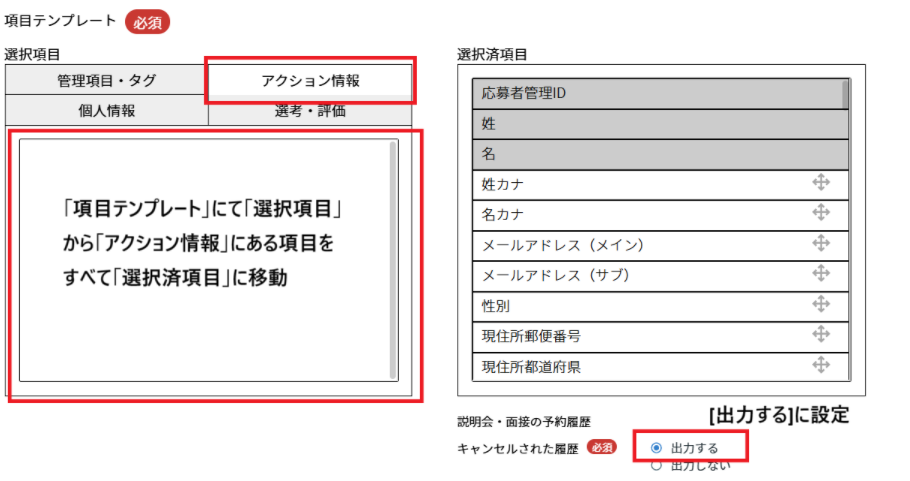
- 「項目テンプレート」にて以下を移動
- 個人情報:項目をすべて
- アクション情報:項目をすべて
- アクション情報内の「質問」はかんりくんに登録されません
- キャンセルされた履歴:「出力する」に設定
- [ 登録内容を確認する ]をクリックし、登録
マイナビでのデータ出力手順
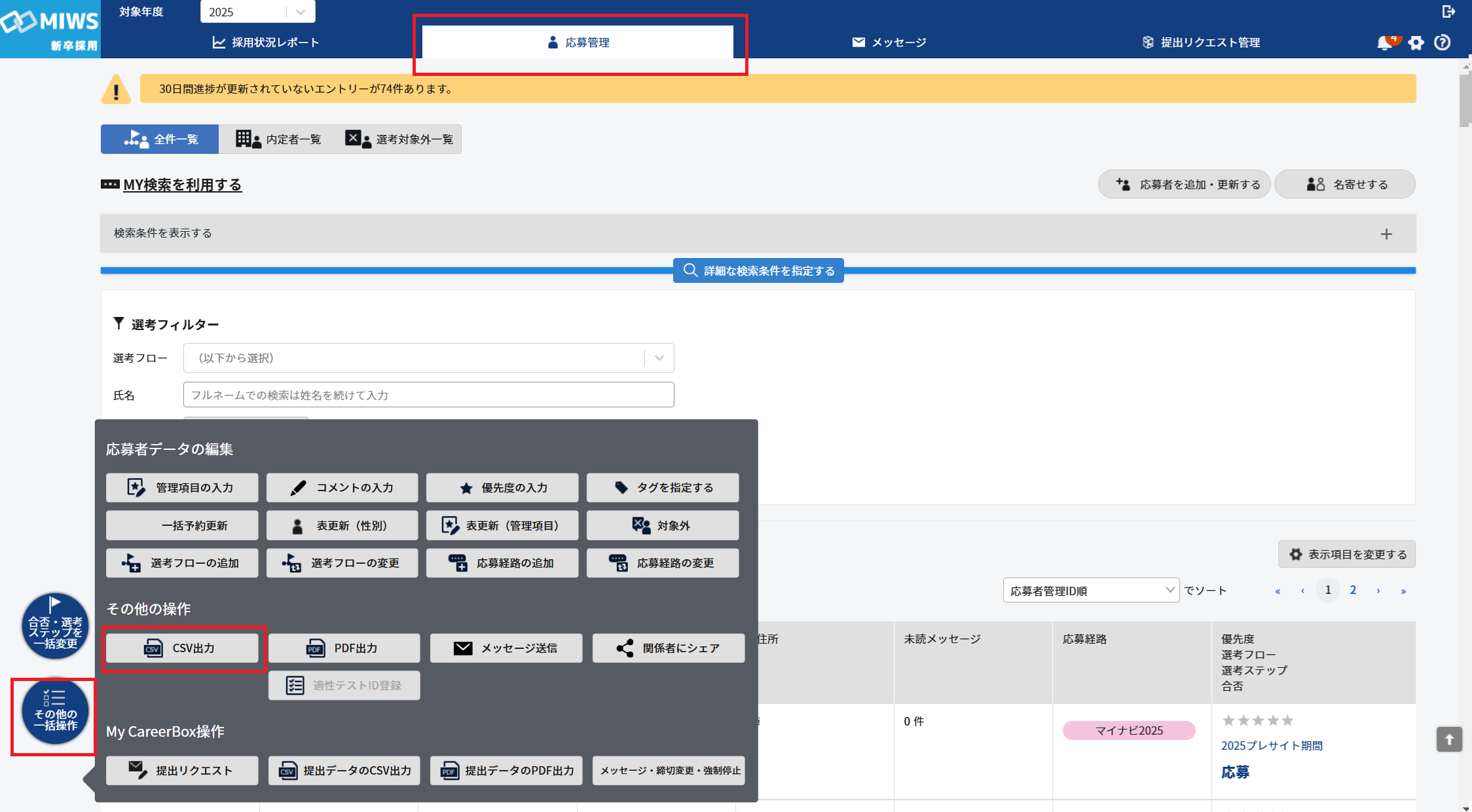
- [ 応募管理 ]をクリック
- 学生をチェック
- 検索結果の全件を選択>画面左側にある[ その他の一括操作 ]をクリック>[ CSV出力 ]をクリック
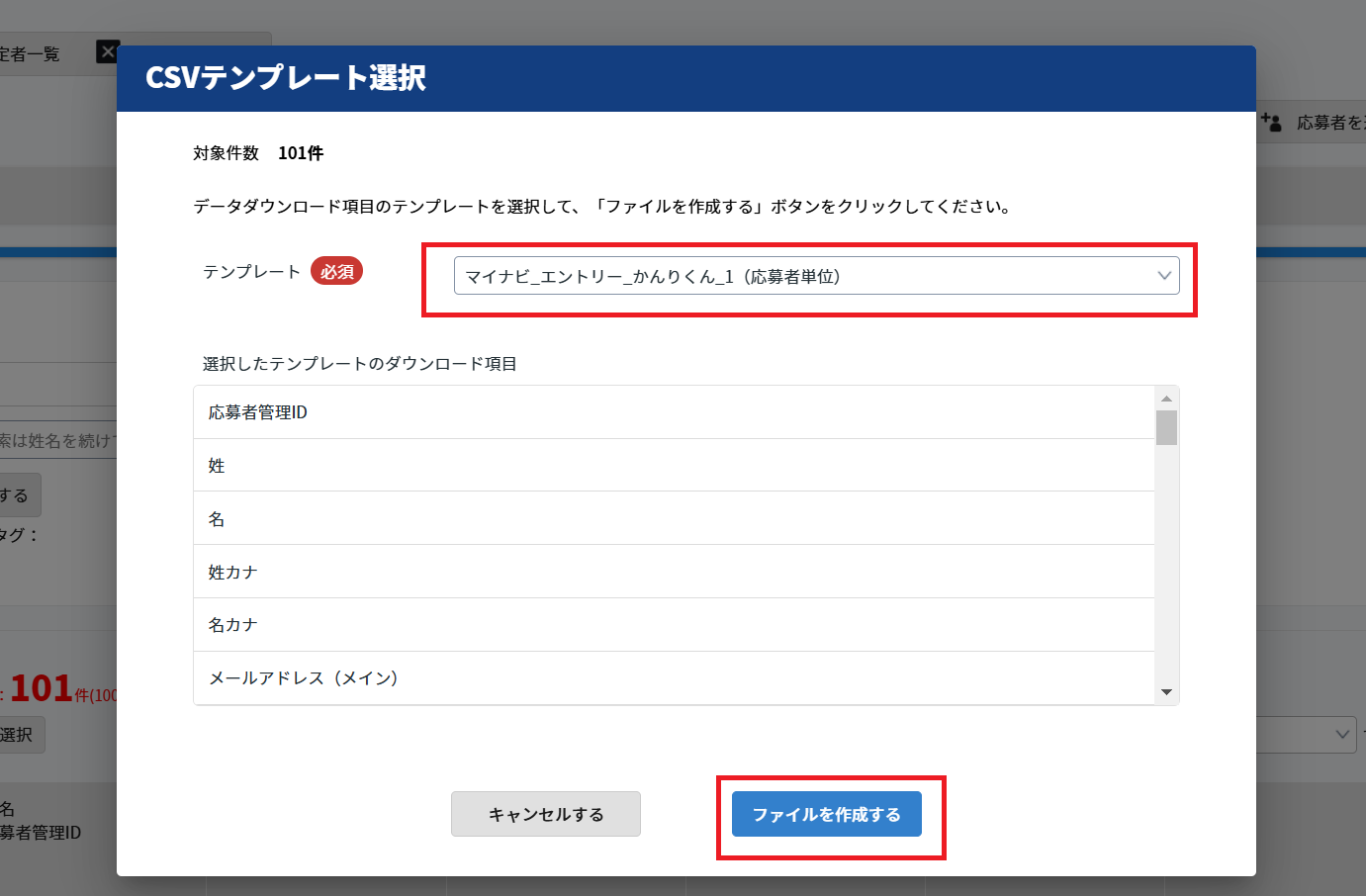
- 「テンプレート」にて①〜③で作成したテンプレートを選択>[ ファイルを作成する ]をクリック
- CSV作成中画面が表示されるので、完了まで待機
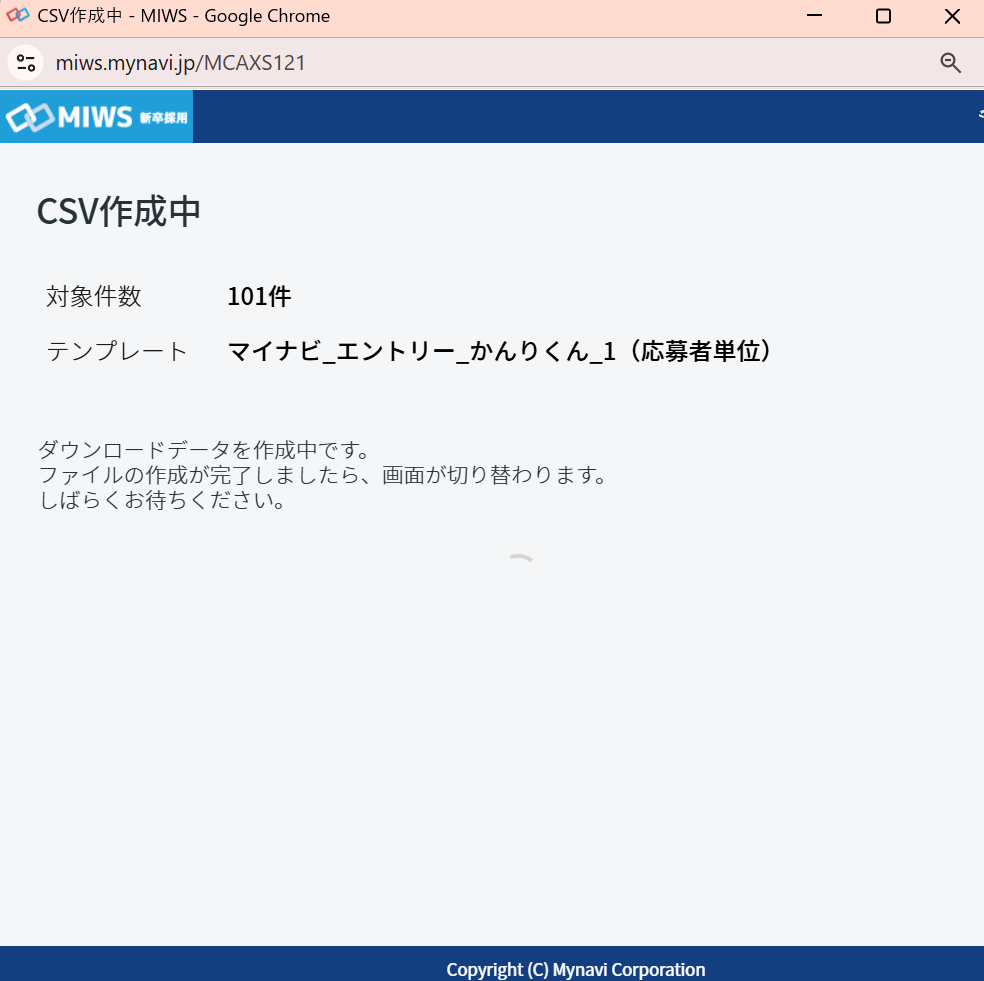
- CSVダウンロード画面が表示されたら、[ ダウンロードする ]をクリック
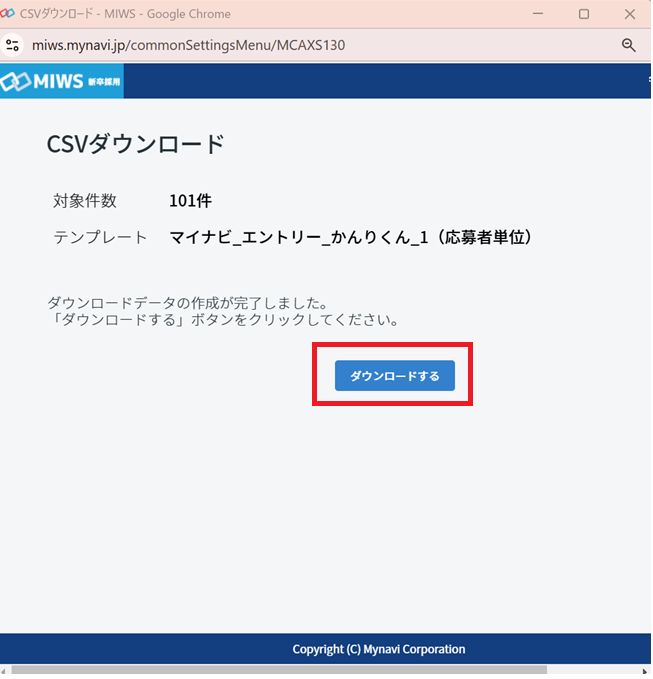
※注意: ダウンロードする前に画面を閉じてしまった場合には、出力からやり直す必要があります。
かんりくんへの取り込み可能項目
以下よりご確認いただけます。
マイナビ(23~)からの取り込み可能項目一覧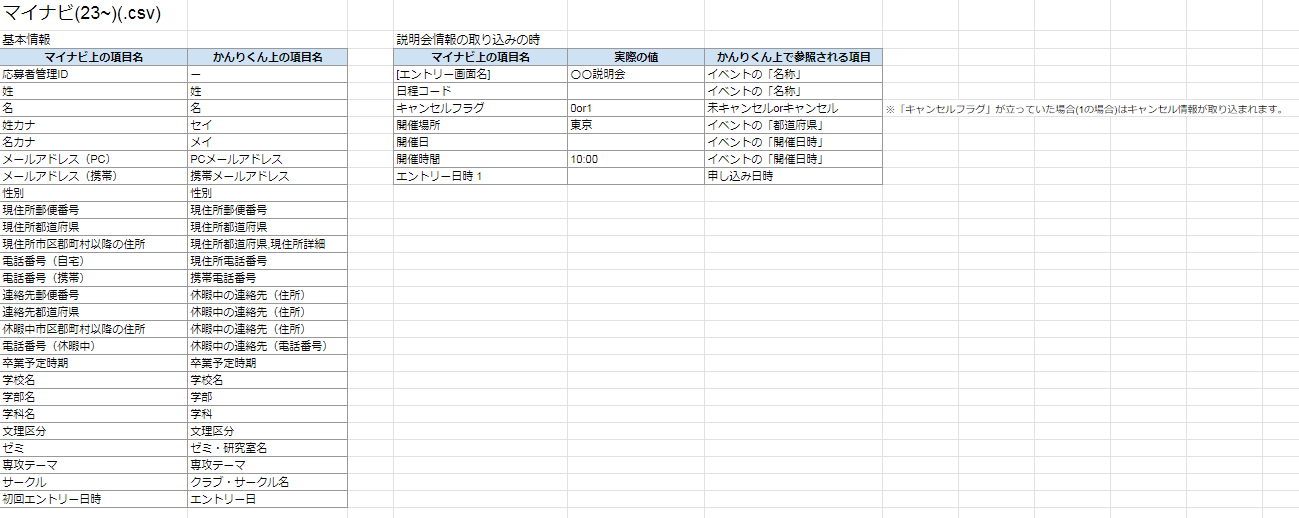
データファイルを出力したら、以下ページの手順で取り込みを行います。
【マイナビ】学生データをかんりくんに取り込む