本ページでは、リクナビ取り込みに関して、以下についてご説明します。
-
リクナビでの
-
ダウンロードレイアウト設定方法
-
リクナビでのデータ出力方法
-
-
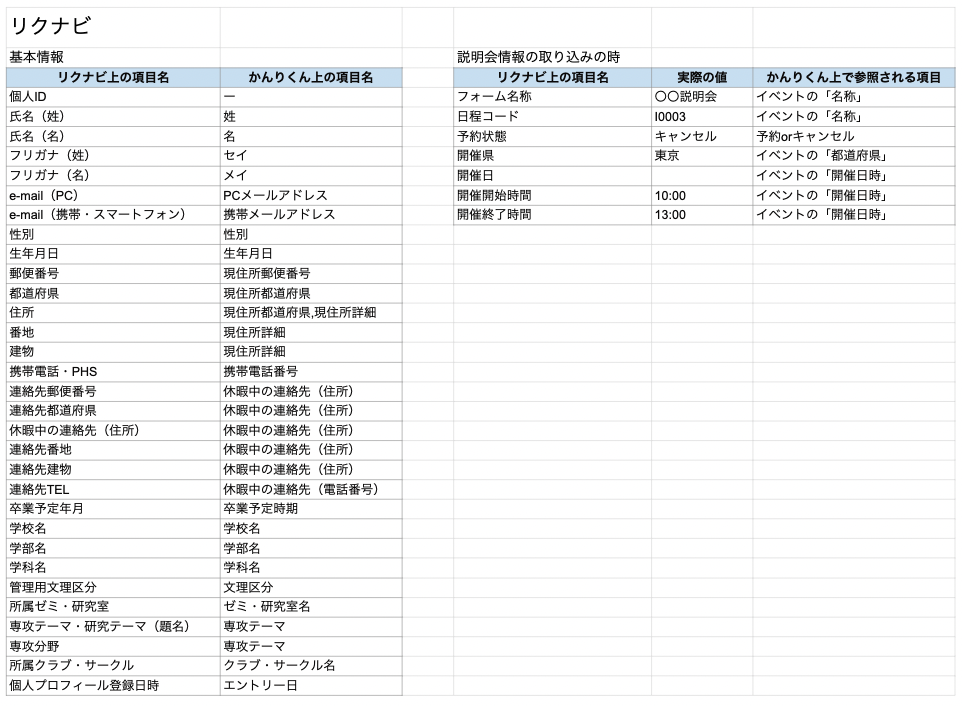
かんりくんへの取り込みが可能な項目
ダウンロードレイアウトの設定・データ出力方法手順
1. RICS内の[アップロード・ダウンロード]>[ダウンロードレイアウト作成]を選択
2. ダウンロードレイアウト設定の[新規作成]を選択
3.[ダウンロード出力データ項目カテゴリを選択]にて以下のいずれかを選択
-
エントリー情報を含める場合:[個人プロフィールとリクナビ説明会・面接]を選択し、[次へ]をクリック
-
エントリー情報のみの場合:[個人プロフィールとエントリー履歴]を選択
4. 「ダウンロードレイアウトを作成」にて「出力データ項目」を全選択し、下の前に全データを移す
5. ダウンロードレイアウトに名前を付けて、「確認」を押し、画面遷移後「登録」を押す
6. 上部の学生検索より、【全件検索】を押し、「Excelファイルでダウンロード」を選択し、データの出力を行う
かんりくんへの取り込み可能項目
以下よりご確認いただけます。
リクナビからの取り込み可能項目一覧