LINEの各種メッセージタイプについて
LINEメッセージの送信時は、下記のメッセージタイプをご利用いただけます。
かんりくんで利用できるLINEメッセージタイプは全部で8種類です:テキストメッセージ・カルーセルメッセージ・リッチメッセージ・スタンプ・画像・ファイル・説明会/面接一覧・ボタン。テキストメッセージ・スタンプ・画像・ファイルはLINEの標準機能としてそのまま送信できます。カルーセルメッセージ・リッチメッセージ・説明会/面接一覧・ボタンの詳細は以下をご参照ください。
- テキストメッセージ
- カルーセルメッセージ
- リッチメッセージ
- スタンプ
- 画像
- ファイル
- 説明会・面接一覧
- ボタン
1. カルーセルメッセージ
テキストメッセージでは、長いメッセージは下に長く伸びていました。
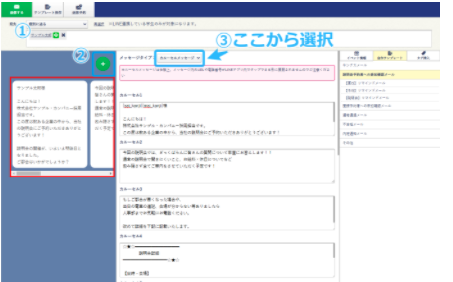
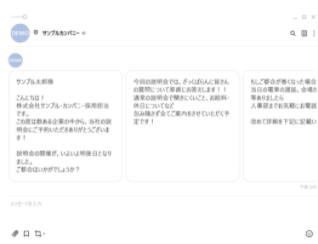
カルーセルメッセージでは、1回のメッセージを最大10個まで分け、横方向に並列させることで、学生・候補者が読みやすい形にすることができます。
※各パネルには、タイトル・説明文・ボタンなどを設定できます。表示できるパネル数の上限はLINE仕様に依存しますので、最新情報は公式ドキュメントをご確認ください。
- かんりくん上の画面:
- 学生・候補者側LINE画面:
2. リッチメッセージ
※「LINEプレミアム機能」をご利用のお客様のみご利用いただけます。
トーク画面上にバナー画像を送信できる機能です。
最大6つまでのWebページまたはテキストをリンクさせることができます。(※リンク数の上限はLINE仕様変更により変わる場合があります。最新のリンク数仕様は公式ドキュメントをご確認ください。)
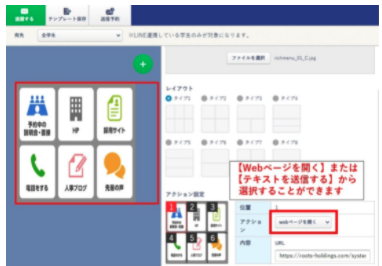
※リッチメッセージにアップロードする画像は形式・サイズ等をご確認ください。
- 対応形式:JPEGまたはPNG
- 推奨サイズ:1040×1040ピクセル
- 最大ファイルサイズ:10MB
(※LINE仕様変更により要件が変わる場合があります。最新の画像仕様は公式ドキュメントをご確認ください。)
※リッチメッセージのアクション設定で「テキストで送信する」をお選びの場合、送信できる文字数制限は400文字です。
(401文字以上で設定した場合「LINEへの送信に失敗しました」と表示されるため注意)
トーク画面の下部に固定させるリッチメニュー機能もございます。
[ 各種設定 ]>[ LINEリッチメニュー ]にて設定できます。
3. 説明会・面接一覧
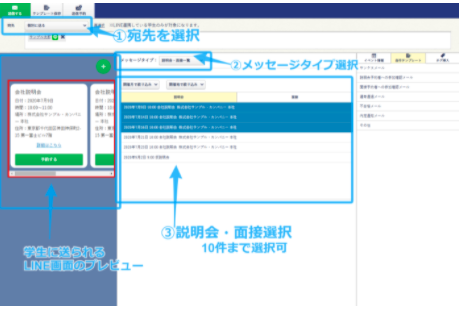
スケジュール管理の[ 説明会をつくる ]・[ 面接・面談をつくる ]・[ その他のイベントをつくる ]にて作成した複数の説明会・面接をLINE画面上で学生・候補者へ提示できます。
学生・候補者はワンタップで予約することができます。
※送信できる説明会・面接の表示件数の上限はLINE仕様に依存します。事前に表示確認を行うことを推奨します。
4. ボタン
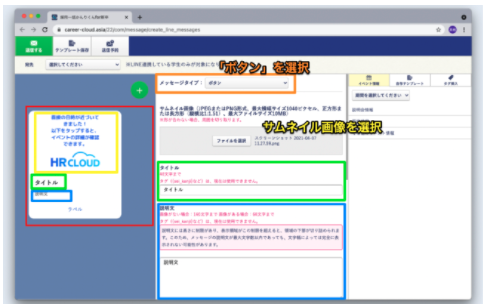
下記画像のような形式のメッセージを送信可能です。
学生・候補者が「ラベル」の部分を押下すると、設定したアクションが実行されます。
設定できるアクション:
- WEBページを開く:タップするとURLの先に遷移させることができます。
- テキストを送信する:タップするとテキストが送信できます。
- 電話アプリを開く:タップすると設定した電話番号へ電話をかけられる画面が出てきます。
- 予約中の説明会/面接を表示する:学生・候補者が現在予約しているイベントの情報とキャンセルボタンが表示されます。
- オートメーションを実行する:オートメーション機能にて「LINE用」として作成したシナリオを配信できます。(オプション機能です。)
⚠ 注意:ラベルを入力した上でアクションが「何もしない」に設定されている場合、メッセージが正常に送信できません。必ずラベルとアクションをセットで設定してください。
※ボタンメッセージに関する注意点
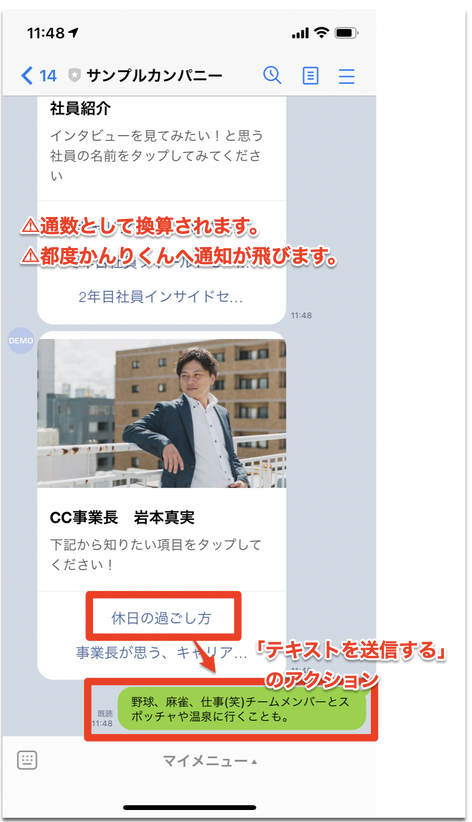
LINEの仕様上、ボタンメッセージのアクション「テキストを送信する」を選択した場合、テキストボックス内に入力した内容は学生・候補者側から送信された形で表示されます。
また、学生・候補者がボタンをタップしてテキストを表示させた回数分、かんりくんへの通知も飛んでしまいます。
ご了承ください。
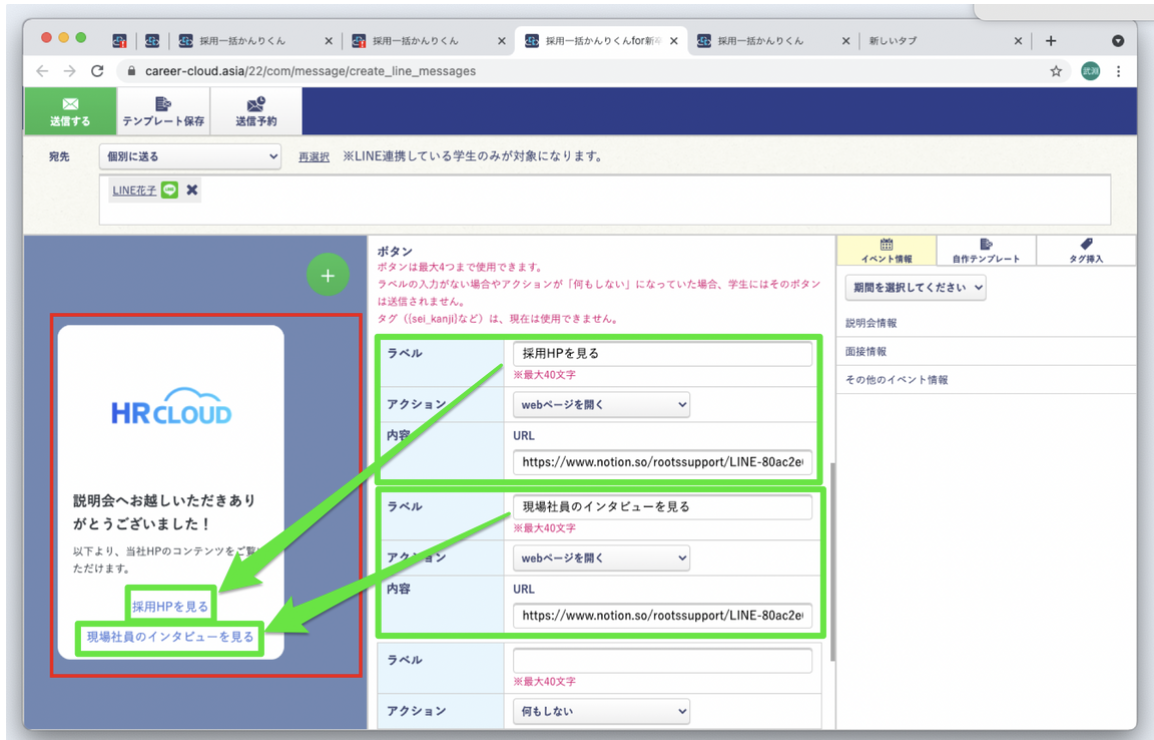
ラベルは複数設定することが可能です。
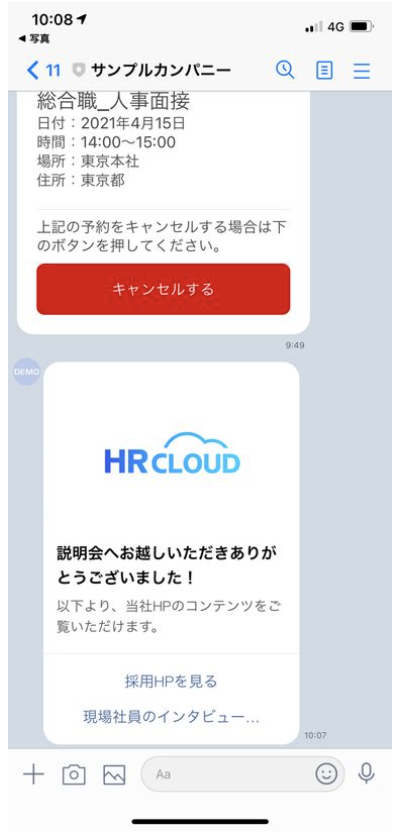
例えば、(以下画像参照)
一つ目のラベルに「採用HP」を見る、
2つ目のラベルに「現場社員のインタビューを見る」
と設定していただき、学生・候補者が見たい項目をタップすると、対象のURLに飛ぶ、と言った使い方ができます。
- かんりくん画面:
- 学生・候補者LINE画面: