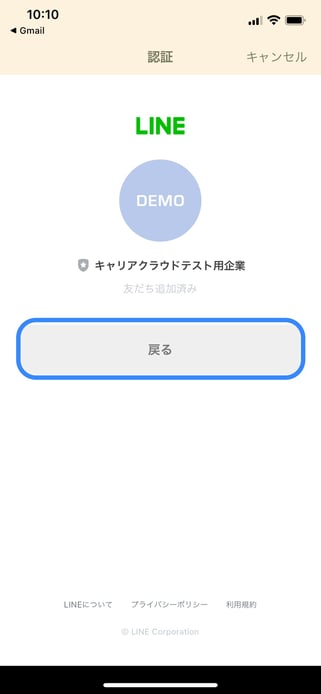
LINE連携がうまくいかない場合
以下のような状況において、LINE連携がうまくいかない場合があります。
- 学生・候補者セキュリティ環境がバラバラである場合
- QRコード読み取り時に使用端末や手法がバラバラである場合
- 企業側から送るURLが正しいものでない場合
かんりくんに登録済みの学生・候補者への案内は[ 各種設定 ]>[ LINE連携 ]>[ すでにエントリー済みの学生・候補者向けLINE連携用URL]をご利用ください。
LINE連携がうまくいかない時の原因事例
- LINE連携時に認証番号(PINコード)の入力が求められた場合、入力後にブラウザに戻らずに途中で止めてしまうケースが多い
- 「LINEアカウントの連携が完了しました。」の表示がされることを確認してください。
- 詳細の手順は以下のマニュアルをご確認ください。
- LINE連携で、認証番号(PINコード)の入力が求められた場合の対応方法
LINEでオートログインに失敗するパターン(学生・候補者側の端末設定に起因)
- プライベートブラウジングが有効になっており、指定のページからアクセスできない。
-
- 解除方法:シークレット ブラウジング
- Cookieブロックをしており、指定のページからアクセスできない。
-
- 解除方法:Cookie を有効または無効にする
- 何かしらのアプリ経由で開く場合、環境やブラウザによって開かず、連携がうまくいかないパターン
- 対象のURLをコピーし、ブラウザ(ChromeやSafariなど)で開いてください。
- LINEの友達追加だけで終わってしまい、その後のエントリーが正しく完了しなかった、または途中でエントリー登録を中断してしまった
- 友達追加後は、必ずエントリーフォームへの入力・送信まで完了してください。
上記の原因事例と解決策を参考に、LINE連携の問題を解消してください。解決しない場合は、サポートまでお問い合わせください。
LINE友達追加とかんりくん上データとの連携方法
LINE友達追加を行い、かんりくんのシステムに連携する手順は以下の3パターンです。
1. LINE未追加・かんりくんエントリー済みの場合
- 指定(LINE連携用)のURLよりアクセスし、電話番号またはメールアドレスで認証を行う。
- 届いたメール内のURLにアクセスし、「LINEにログイン」を押す。
- 案内に従い、権限の許可を行う。
- 「LINEアカウントの連携が完了しました。」が出れば完了です。
2. LINE友達追加済み・かんりくん未エントリーの場合
- かんりくんの学生・候補者管理画面上部に「エントリーが完了していないLINEの友達追加をした学生・候補者がいます。」と表示される学生・候補者が対象です。
- 対象の学生・候補者の画面に表示されているURL送信欄の下部にある「送信」をクリックします。
- 「URL発行」をクリックして発行されたURLを当該学生・候補者に送付し、エントリー完了を促してください。
- 注意:アクセスしたページはエントリーフォームと同内容ですが、発行URLは特別なものです。通常のエントリーフォームとは異なります。
3. LINE友達追加済み・かんりくんエントリー済み・未連携の場合
- 再度友達登録画面にアクセスし、友達登録を行う。
- 「友達追加済み」の案内の下にある「戻る」ボタンを押すと、LINE連携が完了します。