
自動送信メールの種類
以下のような自動送信メールを設定できます。
イベント関連のメール(サンクスメール・キャンセル時メール・リマインドメール)
イベントに関連するメールは、以下の画面で設定できます。
- イベント作成画面
- [スケジュール管理]>[カレンダー]>[説明会][面接・面談登録][その他のイベント]
- イベント編集画面
- [スケジュール管理]>[カレンダー]>[任意のイベント]>[編集する]
エントリーお礼メール(サンクスメール)
- 学生・候補者がイベントを予約した際に、自動的に送信されるメールです。
- メーラーの「イベント情報」内にイベントのキャンセル用URLを挿入することで、学生・候補者自身でキャンセル手続きが可能です。
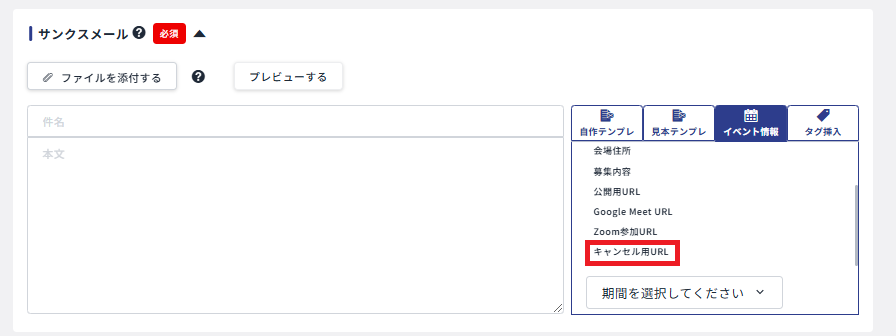
- 送信されるかどうかは予約の経路で決まります。管理画面や紹介会社側で予約・キャンセルを行った場合は送信されません。経路ごとの可否はサンクスメールは自動送信されますか(経路別の一覧)でご確認ください。
キャンセル時メール
- 学生・候補者がイベントをキャンセルした際に自動送信されるメールです。
- 送信されるかどうかは予約の経路で決まります。管理画面や紹介会社側で予約・キャンセルを行った場合は送信されません。経路ごとの可否はサンクスメールは自動送信されますか(経路別の一覧)でご確認ください。
案内メール
- かんりくん上でイベント枠が作成されたタイミングで、募集対象の学生・候補者全員に自動送信されるメールです。
リマインドメール
- 指定した日時にリマインドメールを送信できます。
使用可能なメールタグ
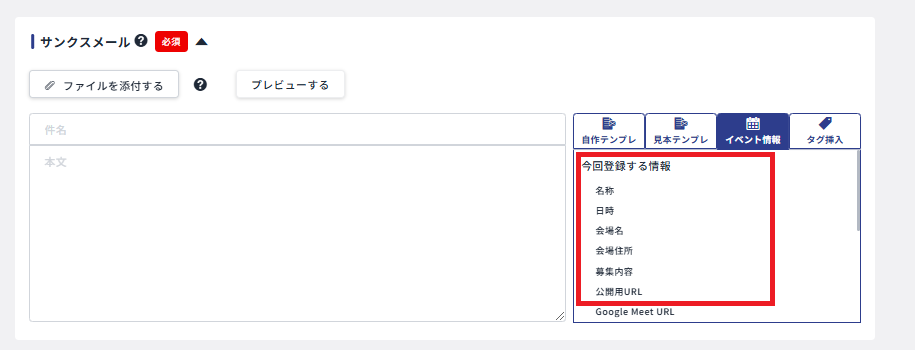
自動送信メールの本文内で以下のタグを使用すると、メール送信時にイベント情報へ自動変換されます。
イベントに紐づいたタグ一覧
- {event_title}(イベント名)
- {date}(開催日時)
- {place}(開催場所)
- {location}(住所)
- {event_content}(募集内容)
- {public_url(公開用)URL)}
- {cancel_url}(キャンセルURL)
エントリーお礼メール
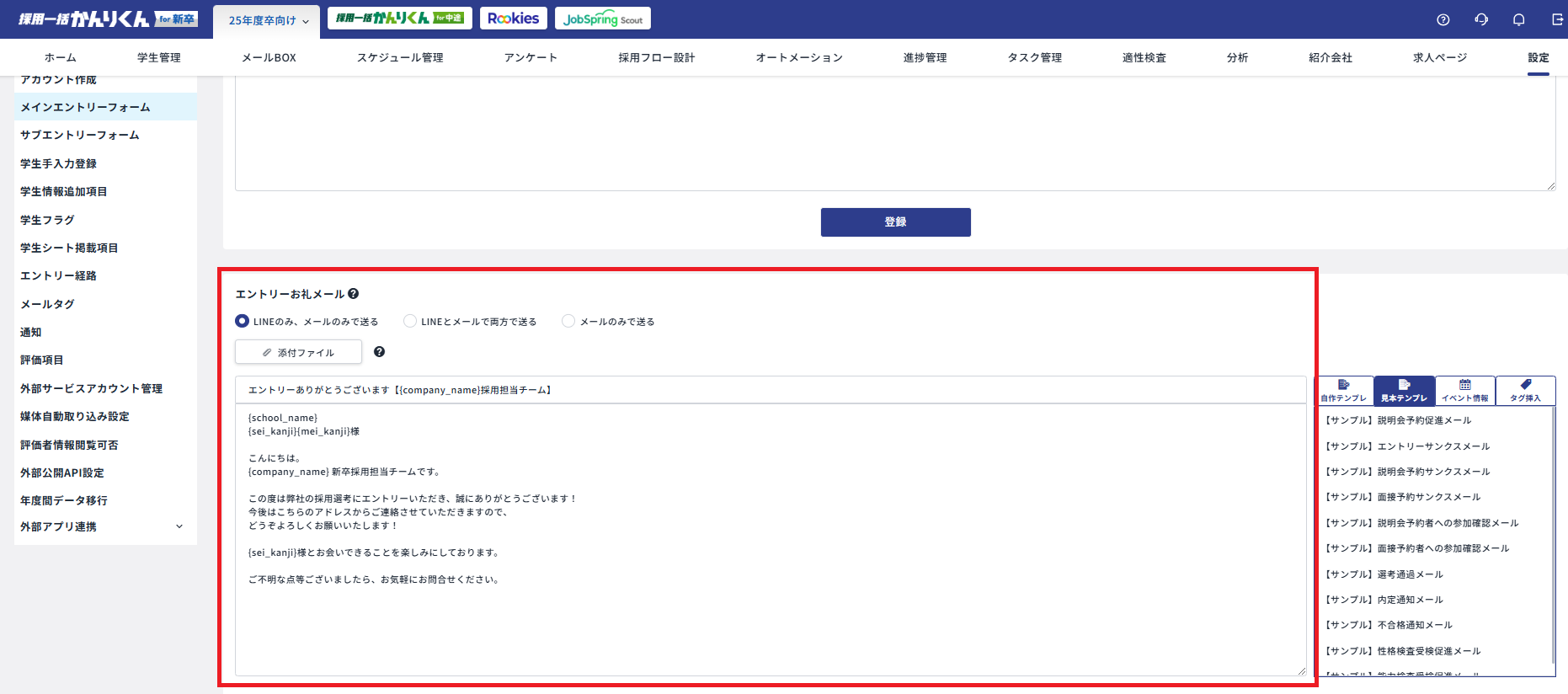
エントリーフォームからエントリーした学生・候補者に、自動でお礼メールを送信する設定が可能です。
設定方法
[ 設定 ]>[ メイン(サブ)エントリーフォーム ]>編集画面の最下部
アンケートの回答に応じた自動送信メール
- 学生・候補者がアンケートに回答した内容に応じて、特定のメールを自動送信できます。
- 活用例
- 「当社の選考を希望しますか?」に「はい」と回答した場合、選考案内メールを自動送信する など
設定方法
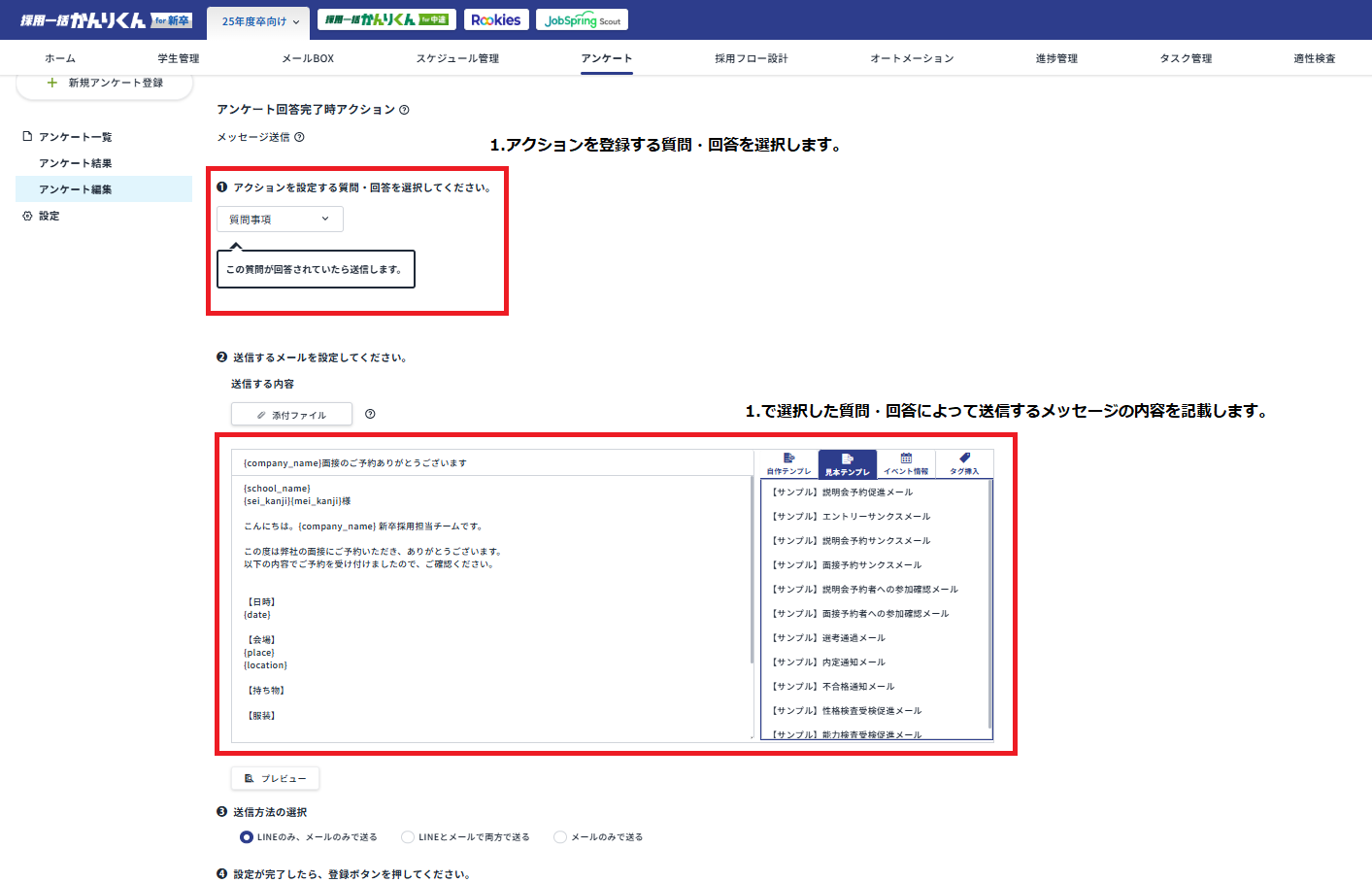
- [アンケート]>[フリーアンケート]>任意のアンケート>[編集]>「アンケート回答完了時アクション」より設定
- 新規アンケートを一度登録し、編集画面より設定を行えます。
- アクションを設定する質問・回答を選択
- 該当する回答が行われた際に送信するメールを設定・編集
- 「登録」を押して設定完了 (複数のアクションを設定する場合は、続けて追加可能)
オートメーション機能
詳細は以下のページにてご確認ください。